


設定については、以下のマニュアルをご確認ください。
https://pms-manual.xxxaz.jp/seisou_syokisettei
自社清掃員が清掃を行う場合
1.清掃予定の確認と割当
清掃管理>清掃予定表にて、清掃予定が作成されているか、
また清掃員の割り当てが完了しているかを確認します。
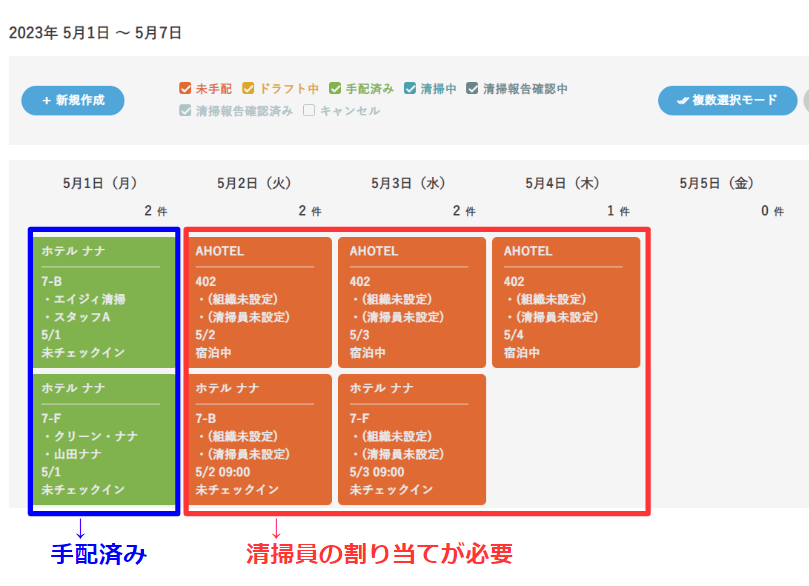
割り当てられていない場合は、清掃予定(部屋)をクリックし、割り当てを行ってください。
また、一括割り当て機能もございますので、ご活用ください。
https://pms-manual.xxxaz.jp/cleanallocation2
2.清掃員が清掃を行う
清掃員の個人ページに割り当てられた清掃予定が反映されます。
清掃予定(部屋)をクリックすると、『開始する』のボタンが表示されます。
開始ボタンをクリックすると、事前に登録された報告フォーマットが表示されますので、
指示の通りに、清掃の確認・報告を行います。
忘れ物など、追加で報告する必要のある事項があれば、【申し送り事項】に記載します。
すべて完了したら、『清掃の報告を完了する』をクリックし完了です。
3.清掃報告の確認
清掃予定表にて、報告がある清掃予定には右上にベルマークがつきます。
清掃予定(部屋)をクリックすると、報告内容を確認できます。
問題なければ、『報告を承認する』
何か再度清掃が必要などの場合は、差し戻し理由を記載し、『報告を差し戻す』をクリックします。
→再度清掃員の個人ページにて、清掃完了の報告を行い、清掃予定表にて『承認』を行います。
清掃完了。
ホテルスタッフにて清掃も管理している場合
1.清掃予定の確認
清掃管理>清掃予定表にて、清掃予定が作成されているかを確認します。
2.清掃を行う
清掃を行い完了すれば、清掃予定表より、清掃予定(部屋)をクリックし、
左下の【データ操作】にて『清掃済みに変更する』をクリックします。
清掃完了。
他事業者に委託している場合
1.清掃予定の確認・他事業者にて割当
清掃管理>清掃予定表にて、清掃予定が作成されているか、
また清掃員の割り当てが完了しているかをご確認ください。
※「未手配」のステータスになっている場合は、清掃業者の手配が出来ているかを確認。
清掃業者の手配が出来ているのであれば、清掃業者に清掃員を割当て、清掃するように
ご依頼ください。
2.清掃員が清掃を行う
清掃業者の清掃員様にて、清掃を行っていただきます。
清掃員の個人ページに割り当てられた清掃予定が反映されます。
清掃予定(部屋)をクリックすると、『開始する』のボタンが表示されます。
開始ボタンをクリックすると、事前に登録された報告フォーマットが表示されますので、
指示の通りに、清掃の確認・報告を行います。
忘れ物など、追加で報告する必要のある事項があれば、【申し送り事項】に記載します。
すべて完了しましたら、『清掃の報告を完了する』をクリックし完了です。
3.清掃報告の確認
施設の管理者が、清掃予定表にて、報告がある清掃予定(右上にベルマークがついている予定)をクリックし、報告内容を確認します。
問題なければ、『報告を承認する』
何か再度清掃が必要などの場合は、差し戻し理由を記載し、『報告を差し戻す』をクリックします。
→再度清掃員の個人ページにて、清掃完了の報告を行い、清掃予定表にて『承認』を行います。