


機能概要
自社サイトとして予約を受け付けることができ、予約受付の完全自動化が可能となる
HOTEL SMARTのブッキングエンジン(予約エンジン)に関する設定マニュアルです。
※サイトコントローラーとの在庫の連動が必要となるため、手間いらずとの2way連携を行う場合のみご利用いただけます。
設定方法
販売管理設定
まず、販売在庫の部屋タイプとカレンダーの設定を行う必要がございます。
①物件の設定
販売管理>公式サイト掲載情報>詳細を見るより、まずはホテルの掲載情報をご設定いただきます。
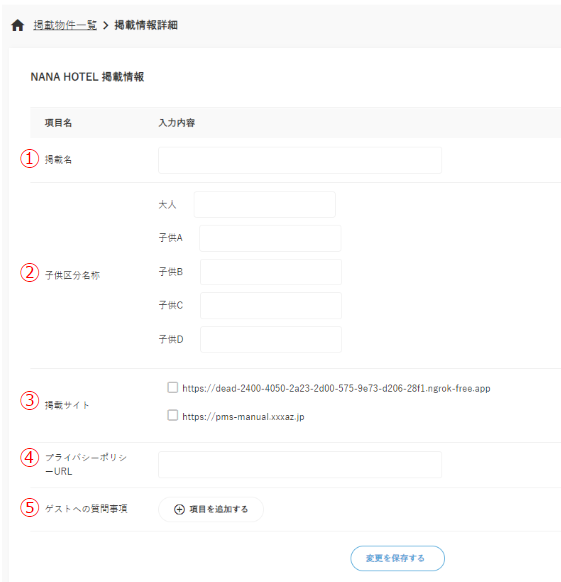
①掲載名
ホテル/施設の名称をご入力ください。
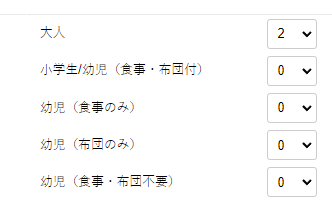
②子供区分名称
こどもの区分分けとして表示する名称を各項目にご記載下さい。
(例)
③掲載サイト
掲載するサイトにチェックを入れます。
④プライバシーポリシーURL
ホームページなどプライバシーポリシーに関する内容が記載されているサイトのURLをご入力ください。
予約時のページにてプライバシーポリシーに同意する際に、URLに飛べるようになります。
⑤ゲストへの質問事項
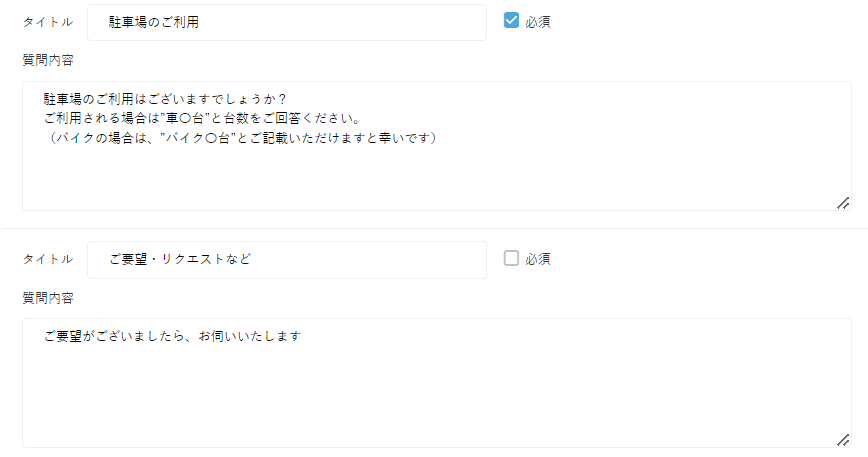
【項目を追加する】ボタンをクリックしご設定いただくことで、以下のような項目を追加することが出来るようになります。
〈設定画面〉
タイトルの設定と質問内容の設定、必須項目とするかどうかの設定が可能です。
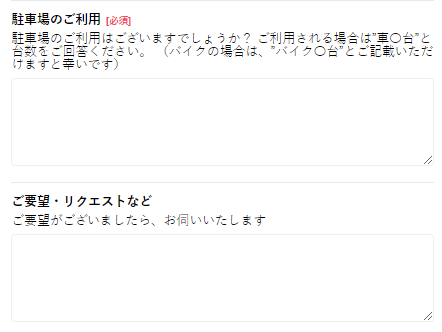
<表示画面>
予約の宿泊者情報入力時、最後に表示されます。
⑥サイト上のキャンセル不可日数
HOTEL SMARTのブッキングエンジンでは、サイト上にて宿泊者様自身で、宿泊日の変更やキャンセルが可能です。
「チェックイン日が【 】日以内の予約はキャンセル不可にする」と設定が出来ます。
チェックイン何日前にキャンセル不可とするかをご設定ください。
【 0 】でご設定いただくと当日キャンセルが出来なくなります。
②部屋タイプの詳細設定
各販売部屋タイプについて【詳細を見る】ボタンより掲載内容をご設定いただきます。
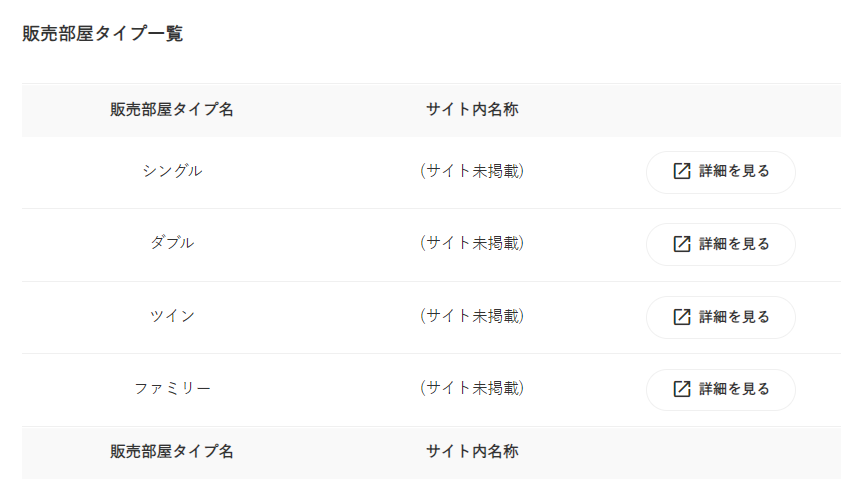
お部屋に関する掲載設定
お部屋の情報として掲載する内容を計7項目ご設定ください。

①掲載名
予約サイト上に表示させる名称(部屋タイプ名)をご入力ください。
②対象人数
1部屋に泊まることができる宿泊人数をご設定ください。
③おすすめ情報
こちらの部屋タイプとして、ピックアップして紹介できるポイントをご登録いただけます。
予約サイト上でもわかりやすく□に囲われて表示されます!
- アイコン:以下7種類よりお選びいただけます。
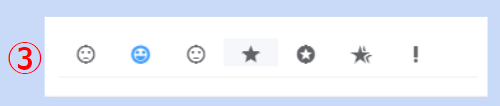
- タイトル:太文字で表示されるタイトルをご入力ください。
- 内容 :情報の内容を文章でご入力ください。
④特徴
【特徴を追加】のボタンをクリックし、お部屋の特徴をご設定ください。
お部屋の設備や情報など、最大8項目までご登録いただけます。
- アイコン:11種類よりお選びいただけます。

- 内容 :アイコンに合わせて内容をご入力ください。
⑤備考
④の特徴に加えて、その他の項目を備考としてご設定いただけます。
- アイコン:11種類よりお選びいただけます。(④の特徴と同様)
- タイトル:太文字で表示されるタイトルをご入力ください。
- 内容 :情報の内容を文章でご入力ください。
※500~520文字程度を超えると、保存できない場合がございます。
⑥紹介文
お部屋に関する説明などの内容をご設定いただけます。
お部屋の詳細を開いた時に表示されるものでございます。
※500~520文字程度を超えると、保存できない場合がございます。
⑦画像
【画像を追加する】をクリックし、画像を選択していただきます。
一番上にある画像がトップ画面に表示されますが、画像左側をドラッグ&ドロップすることで、順序の変更が可能です。
【変更する】ボタンをクリックすると画像の変更、【削除】ボタンで削除も可能です。
③プランの詳細設定
プラン設定>プラン情報>詳細を見るより、一番下の『公式サイト掲載』より
【掲載情報を変更する】をクリック

①ステータス
未掲載/掲載中と表示されます。
②掲載名
予約サイト上に表示させる名称(プラン名)をご入力ください。
③販売部屋タイプ
このプランで販売する部屋タイプを追加・ご選択ください。
④おすすめ情報
こちらのプランとして、ピックアップして紹介できるポイントをご登録いただけます。
予約サイト上でもわかりやすく□に囲われて表示されます!
- アイコン:以下11種類よりお選びいただけます。
- タイトル:太文字で表示されるタイトルをご入力ください。
- 内容 :情報の内容を文章でご入力ください。
⑤特記事項
【特記事項を追加】をクリックし、箇条書き形式で、
こちらのプランに関する内容をご記載いただけます。
⑥キャンセルポリシー
【条件を追加】をクリックしご設定いただけます。
左側に期限や日付、右側にキャンセル料(〇%など)をご設定ください。
⑦紹介文
プランに関する説明などの内容をご設定いただけます。
プランの詳細を開いた時に表示されるものでございます。
※500~520文字程度を超えると、保存できない場合がございます。
⑧画像
【画像を追加する】をクリックし、画像を選択していただきます。
一番上にある画像がトップ画面に表示されますが、画像左側をドラッグ&ドロップすることで、順序の変更が可能です。
【変更する】ボタンをクリックすると画像の変更、【削除】ボタンで削除も可能です。
※注意点
部屋タイプ・プランの販売情報の掲載を開始してから、一時的に掲載を停止する場合、
プラン掲載設定の「掲載を停止する」、販売部屋タイプ掲載設定の「掲載情報を削除する」をクリックすると、設定内容がすべて削除されてしまいますので、ご注意ください。
紹介文などは、別途ドキュメントなどでの保存を推奨いたします。
・販売部屋タイプ設定の掲載停止ボタン

・販売プラン設定の掲載停止ボタン

予約サイト(ゲスト)側の表示
ホームページ等に以下のような検索バーが表示されます。

※背景色/ボタンの色は、ご指定いただけますので、色コードでお伝えください。
右上の【表示切替】にて、プランの表示にするか、部屋の表示にするかをお選びいただけます。
プラン表示の場合
表題でプランが表示され、”このプランのお部屋”という形で下に部屋タイプが表示されます。
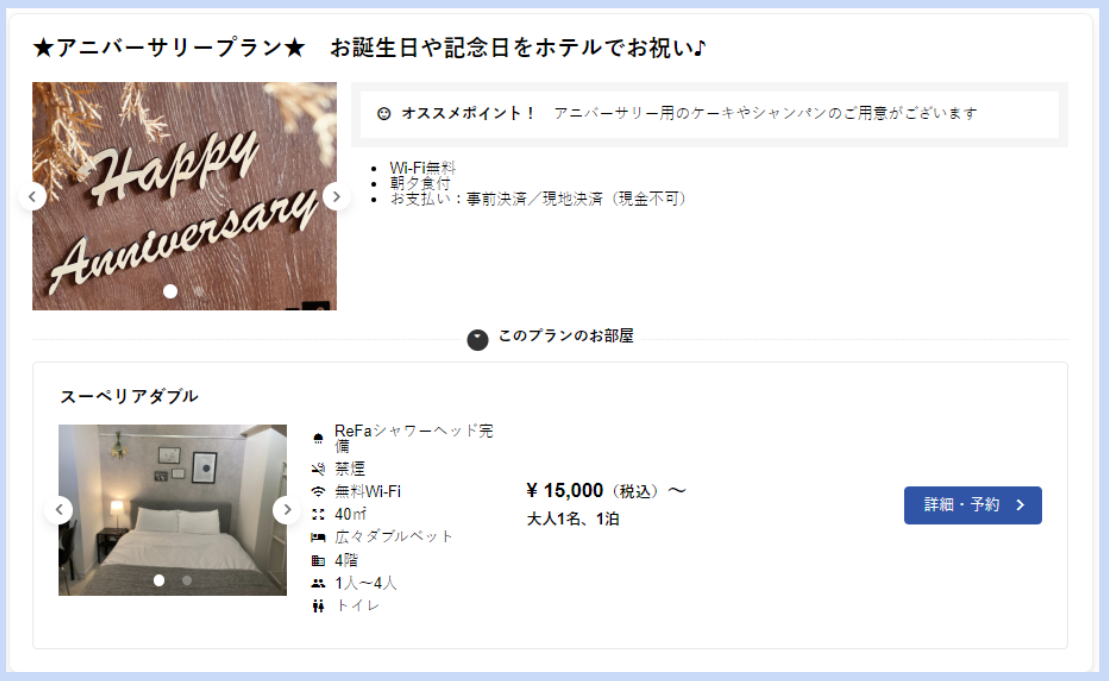
プランについては、【画像】【おすすめ情報】【特記事項】が表示されます。
その下のお部屋については、【画像】【特徴】に加え、設定した金額が表示されます。
予約に進む場合には、【詳細・予約>】をクリックします。
部屋表示の場合
表題で部屋タイプが表示され、”このお部屋のプラン”という形で下にプランが表示されます。
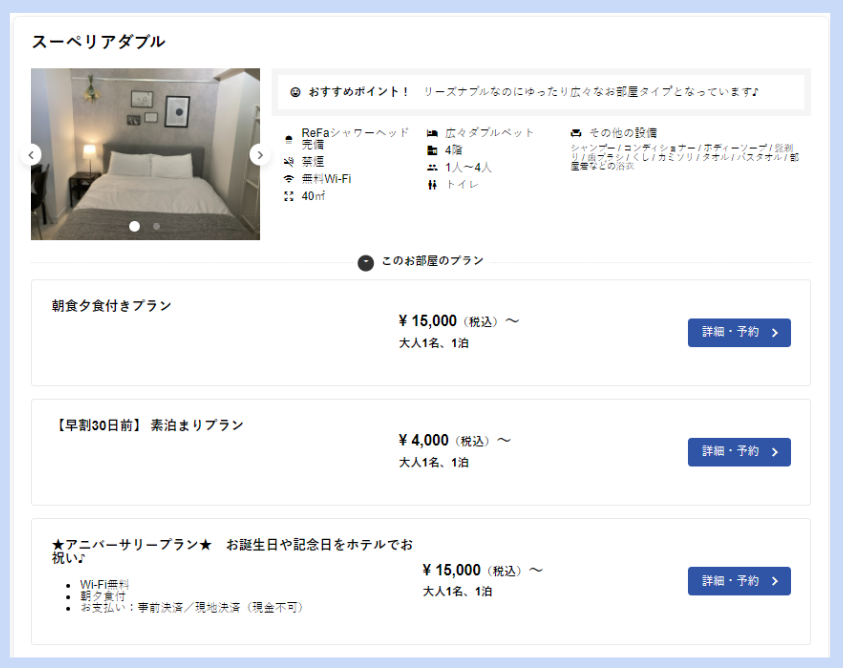
お部屋については、【画像】【おすすめ情報】【特徴】【備考】が表示されます。
その下のお部屋については、【特徴】に加え、設定した金額が表示されます。
予約に進む場合には、【詳細・予約>】をクリックします。
予約入力から確定の流れ
まずプランの画像と下に紹介文が表示されます。
画像の右側には金額やお部屋の情報が表示されます。
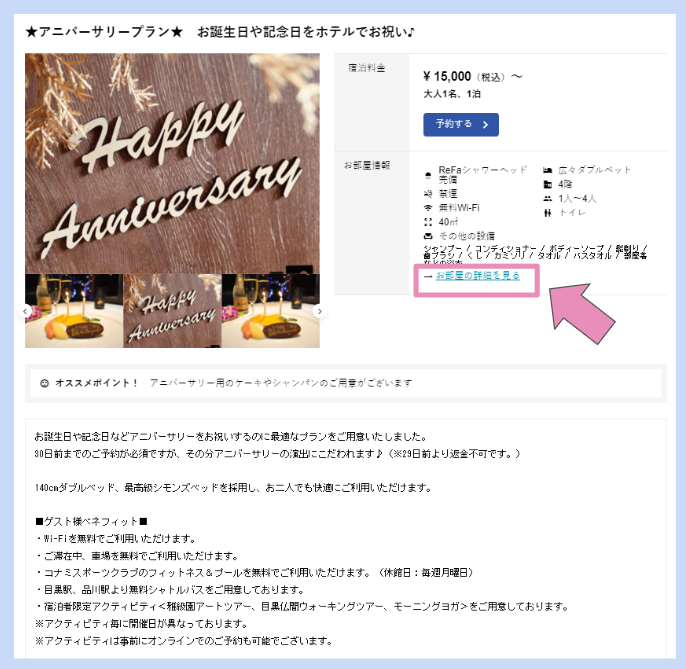
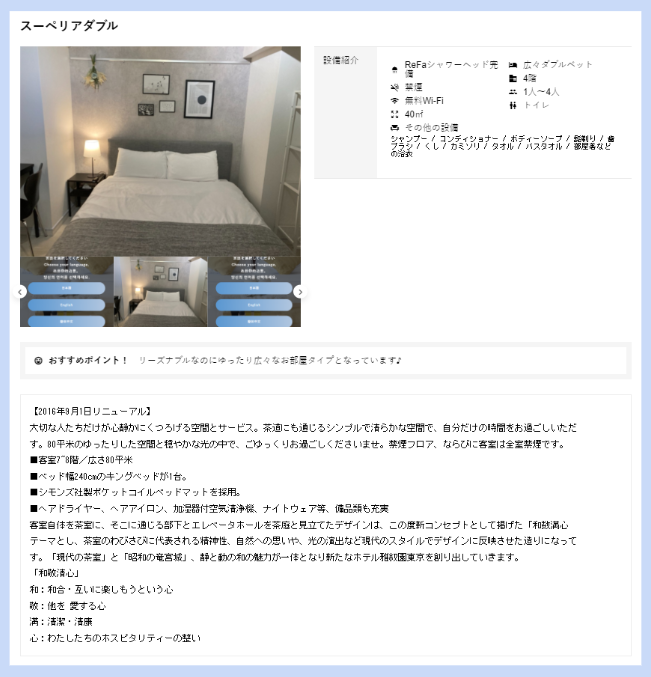
【お部屋の詳細を見る】の部分をクリックすると、以下のようなお部屋の詳細が表示されます。
プランの紹介文の下には、【このプランの予約状況】という表示でカレンダーが表示されます。
また、キャンセルポリシーも併せてご確認いただけます。
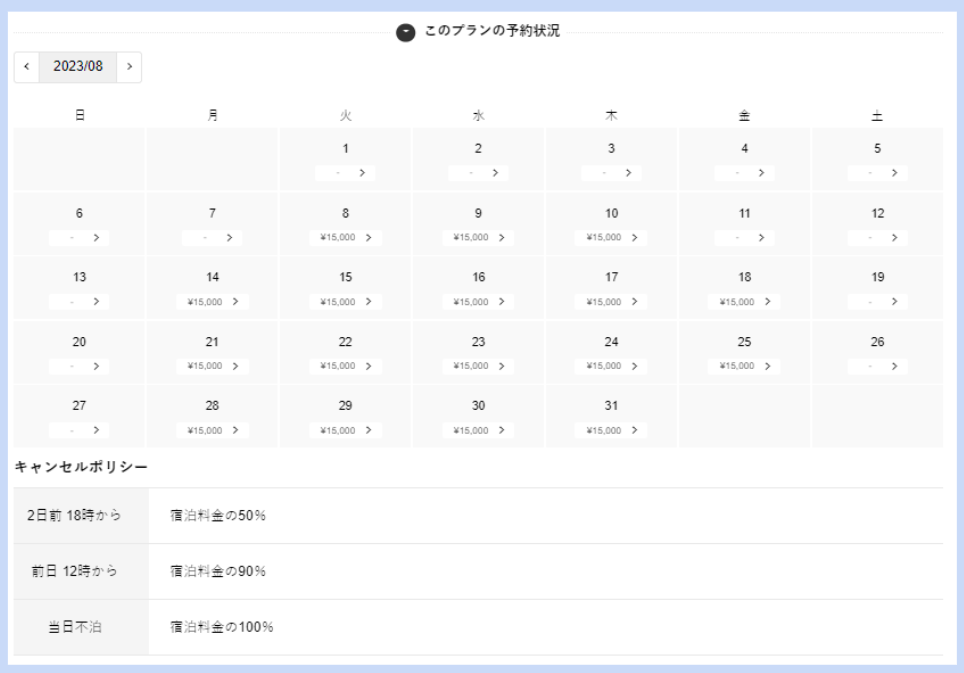
カレンダー上で、金額が表示されている日は予約が可能です。
【ー】と表示されている場合は、満室のため、予約できません。
金額の部分をクリックすると、泊数を選択後、
以下予約情報の入力画面が表示されます。
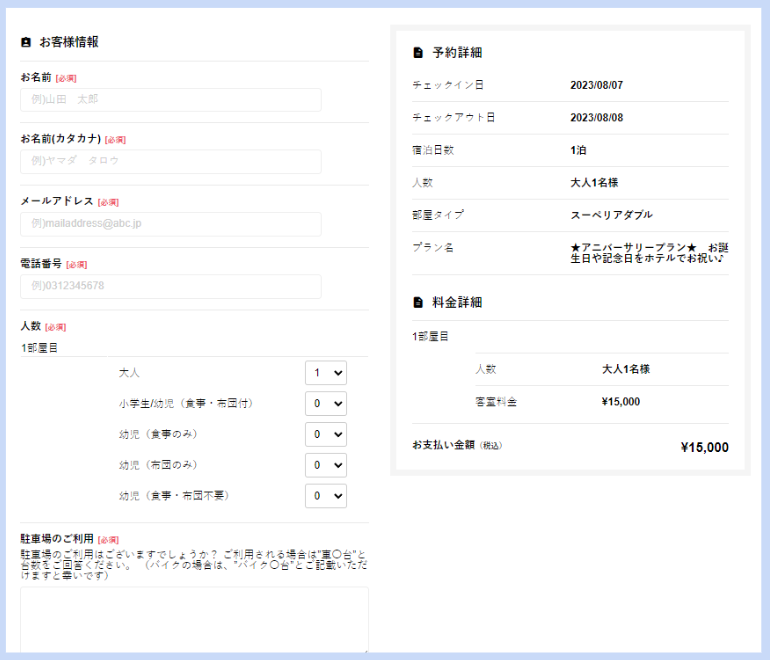
左側で、【お客様情報】をご入力いただきます。
ゲストへの質問事項やプライバシーポリシーへの同意も必要です。
右側には予約の詳細内容や料金詳細が表示されます。
一番下の【予約を確定する】ボタンをクリックすると、『予約が完了しました』という画面が表示され、
『件名:ご予約確定のお知らせ』というメールが自動送信されます。
よくある質問
料金はどの情報が参照されるの?
販売管理やプランの情報を参照しています。
設定については、以下のマニュアルをご確認ください。
「設定したのに反映されていない」という場合….
〇販売管理>料金カレンダー
料金ランクの設定が完了しているかご確認ください。
〇販売管理>料金グループ
料金グループの設定で、各ランクの金額設定が完了しているかご確認ください。
〇プラン設定>プラン情報>詳細を見る
部屋タイプの右側で、正しい料金グループが設定されているかご確認ください。
在庫の調整はどこで行うの?
販売在庫>販売在庫カレンダーより調整を行っていただけます。