

機能趣旨・概要
本機能は、suitebookに集約された予約情報をとりこみ、minpakuIN管理画面に自動的に反映することで、
ホストが手入力で予約情報を作成する手間を省きます。
連携方法
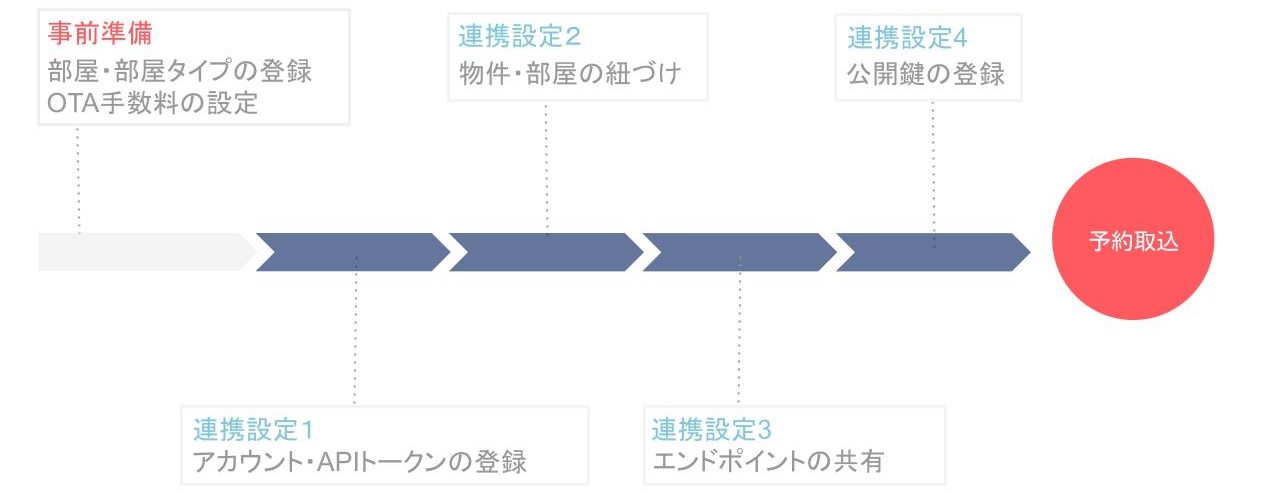
下記の手順で連携を行います。
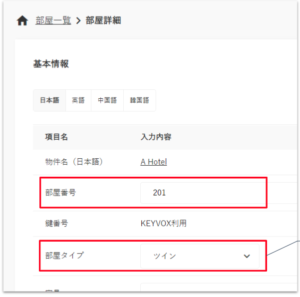
部屋・部屋タイプの登録
minpakuIN / HOTEL SMART / お宿奉行上の部屋と、その部屋に対応する部屋タイプの設定を完了させておきましょう。
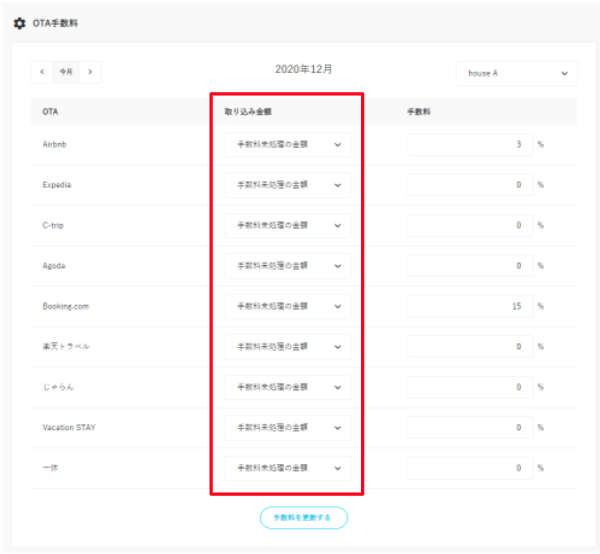
OTA手数料の設定
suitebookは手数料がそのまま取り込まれるので、全てのOTAの取り込み金額で「手数料未処理の金額」に設定してください。
設定ページは管理画面左下の「⚙設定>OTA手数料」にあります。
suitebookアカウント・APIトークンの登録
まずは、suitebookのアカウント名とAPIトークンをminpakuIN / HOTEL SMART上に登録します。
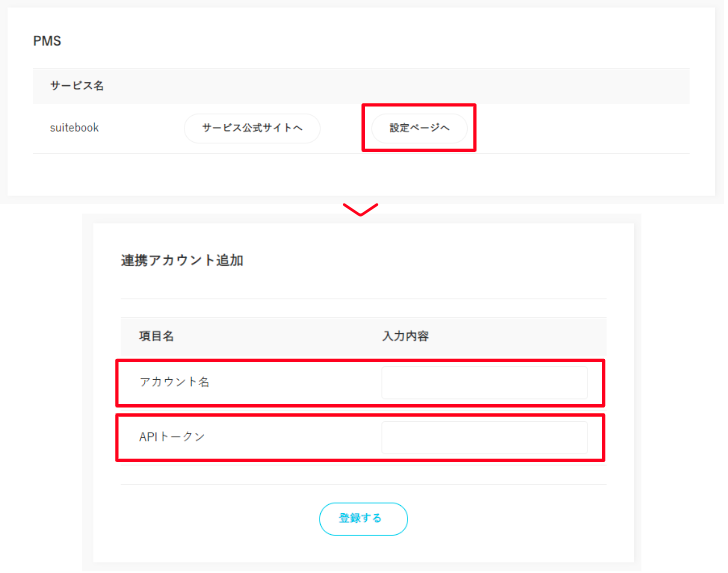
①外部サービス>suitebook「設定ページへ」をクリック
②画面右にある〖連携アカウント追加〗欄に情報を入力
アカウント名:suitebookに登録のメールアドレス
APIトークン:suitebookに連絡して受け取ってください。
アカウントの登録が完了すると、〖アカウント一覧〗にアカウント名が表示されます。
連携物件の設定
連携したsuitebookアカウントのうち、minpakuIN / HOTEL SMART / お宿奉行に連携する物件を設定します。
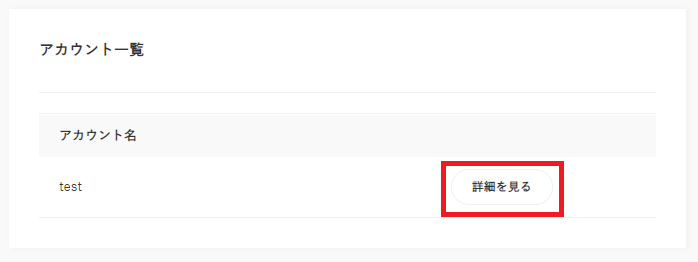
①〖アカウント一覧〗の「詳細を見る」をクリック
②〖suitebook物件一覧〗にて連携する物件のチェック✓を外し、「変更を保存する」をクリック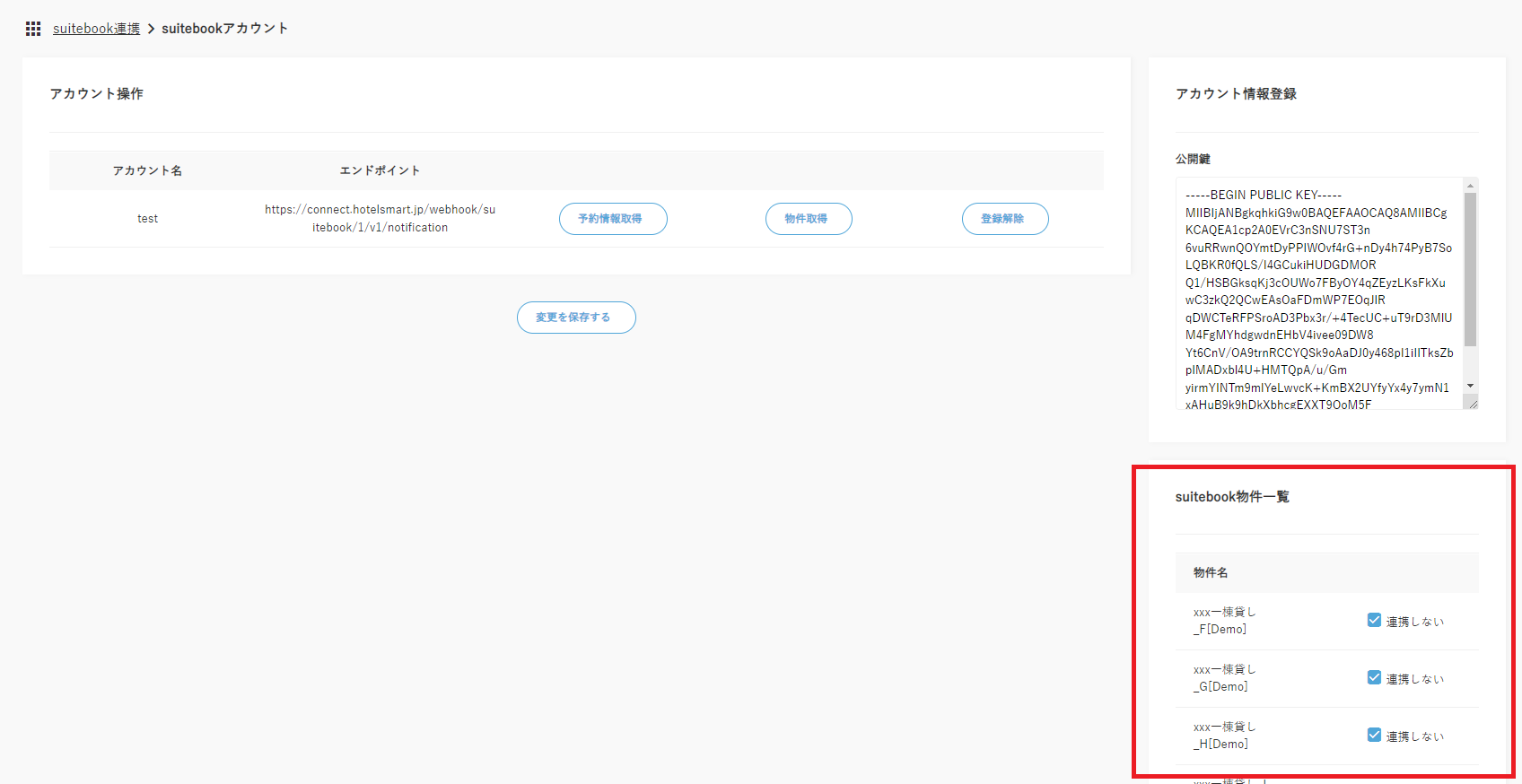
物件と部屋タイプの紐づけ
suitebook上の物件とminpakuIN / HOTEL SMART / お宿奉行上の部屋タイプの紐づけを行います。
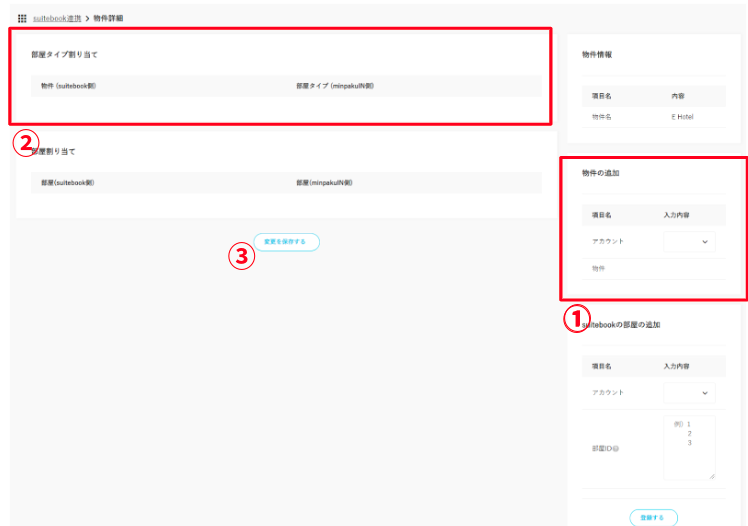
①〖物件の追加〗欄で連携するsuitebookアカウントを選択し、物件*¹を選択
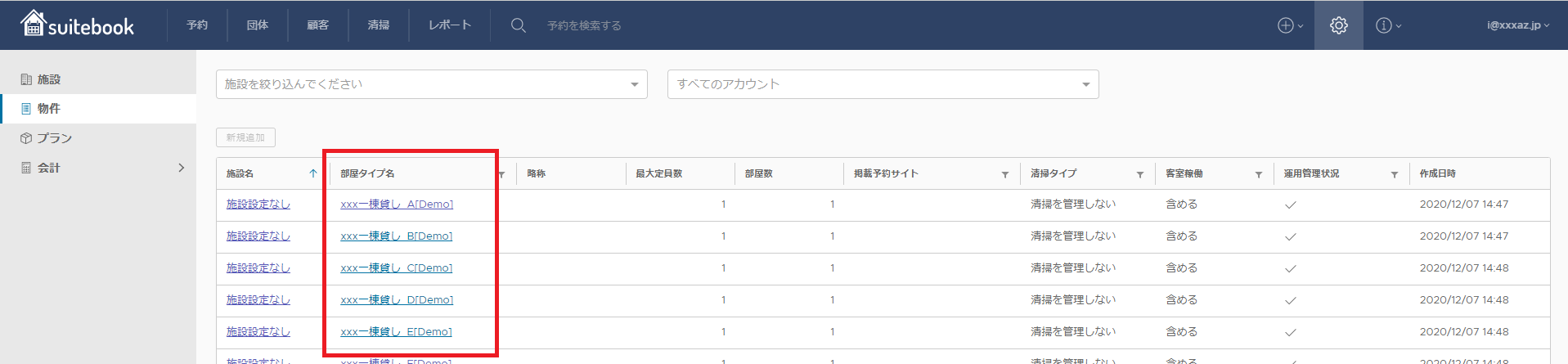
*¹)suitebookの設定>物件の〖部屋タイプ名〗が物件に該当します。
② ①で選択した物件名が、部屋タイプ割り当て欄に表示されるので、対応する部屋タイプを選択
③変更を保存する
部屋の紐づけ
suitebook上の部屋とminpakuIN / HOTEL SMART / お宿奉行上の部屋の紐づけを行います。
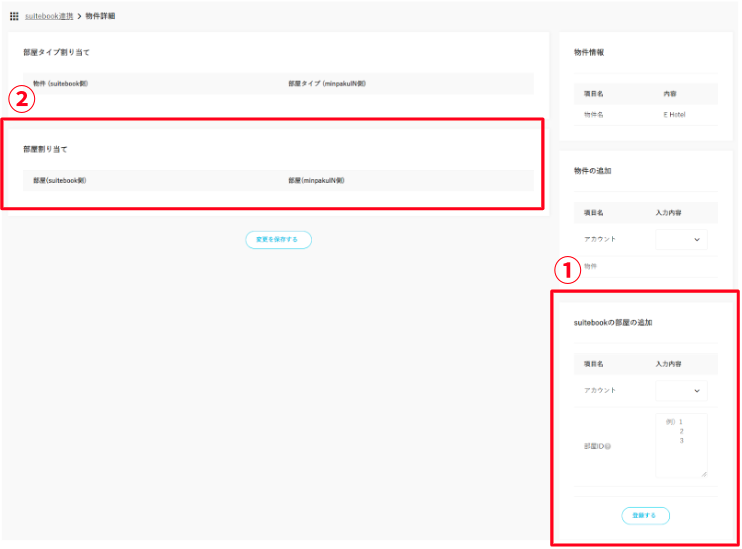
①〖suitebookの部屋の追加〗欄で連携するsuitebookアカウントを選択し、部屋ID*²を入力の上「登録する」をクリック
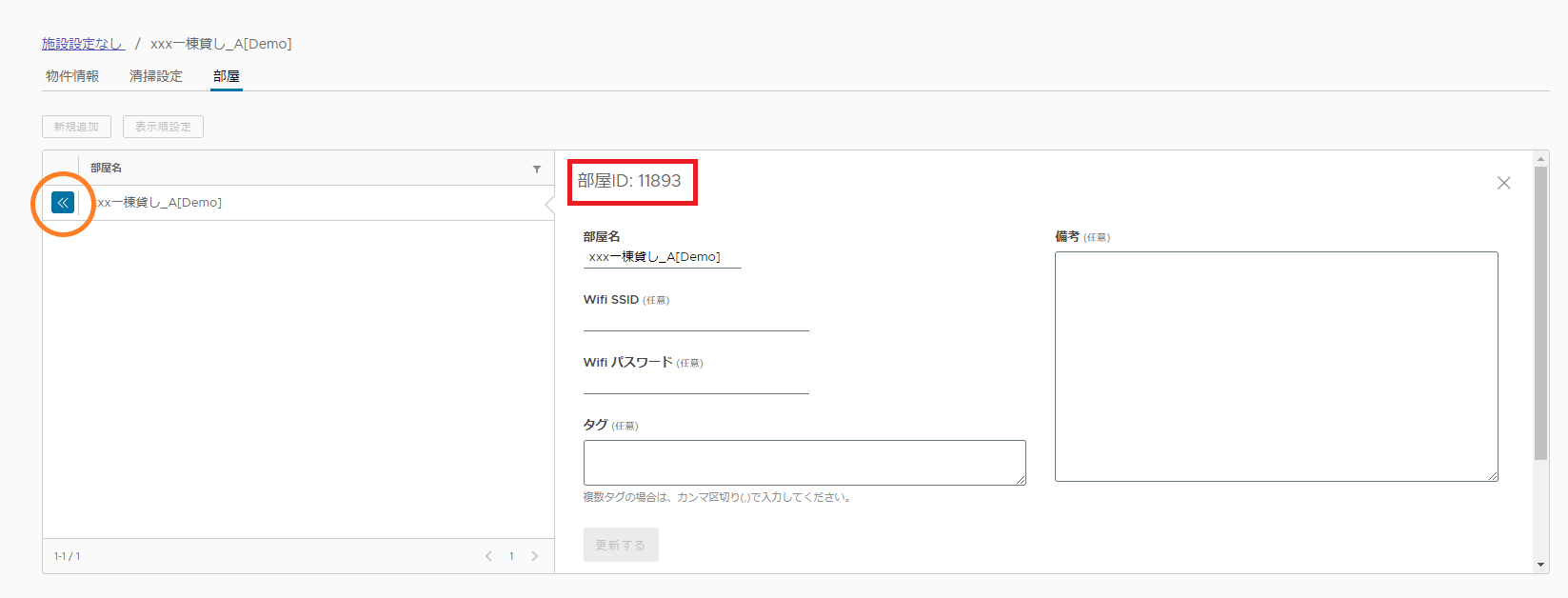
*²)部屋IDはsuitebookの設定>物件>部屋タイプ>部屋で確認できます。
② ①で登録した部屋が、部屋割り当て欄に表示されるので、対応する部屋を選択
③変更を保存する
エンドポイントの共有と公開鍵の登録
部屋タイプと部屋の紐づけが完了したら、suitebookにエンドポイントの共有して、公開鍵を登録します
①suitebook連携ページのアカウント一覧「詳細を見る」をクリック
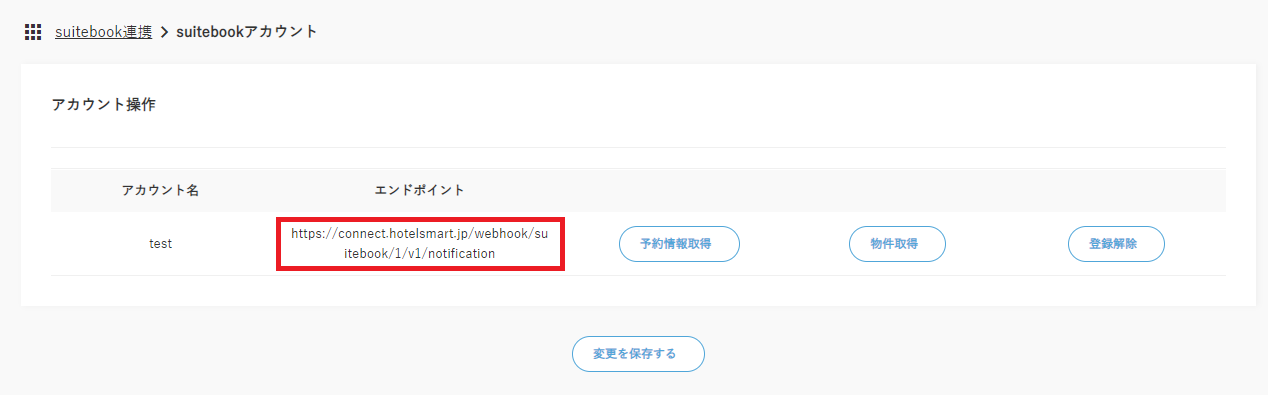
②〖アカウント操作〗に表示されているエンドポイント(URL)をsuitebookに共有して、公開鍵をもらう
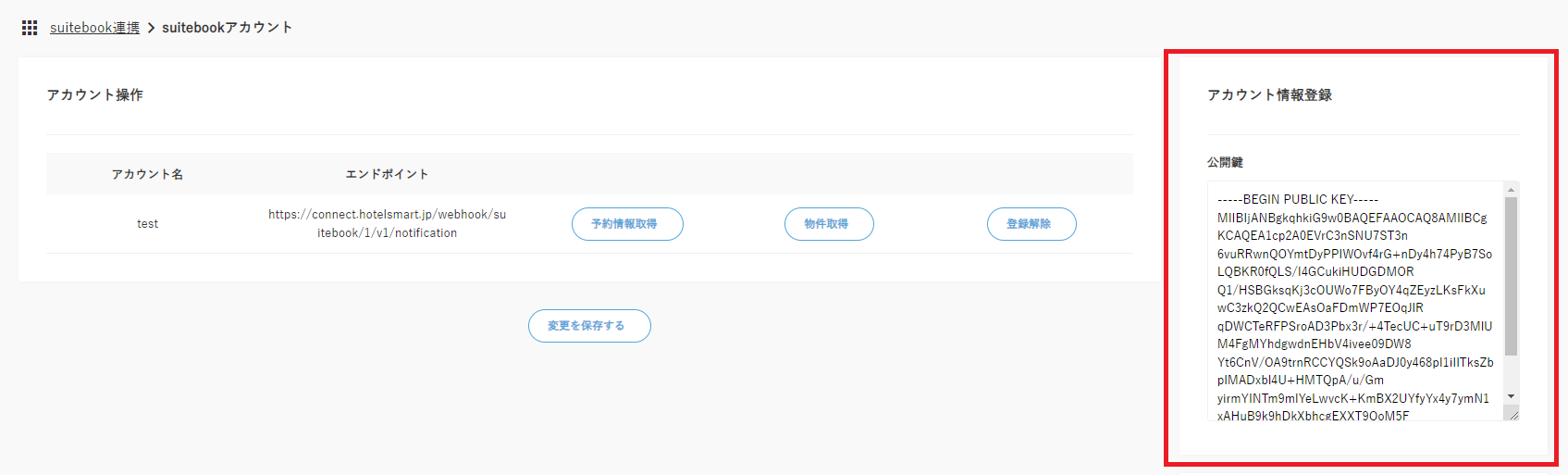
③〖アカウント情報登録〗にsuitebookから受け取った公開鍵を登録して変更を保存する
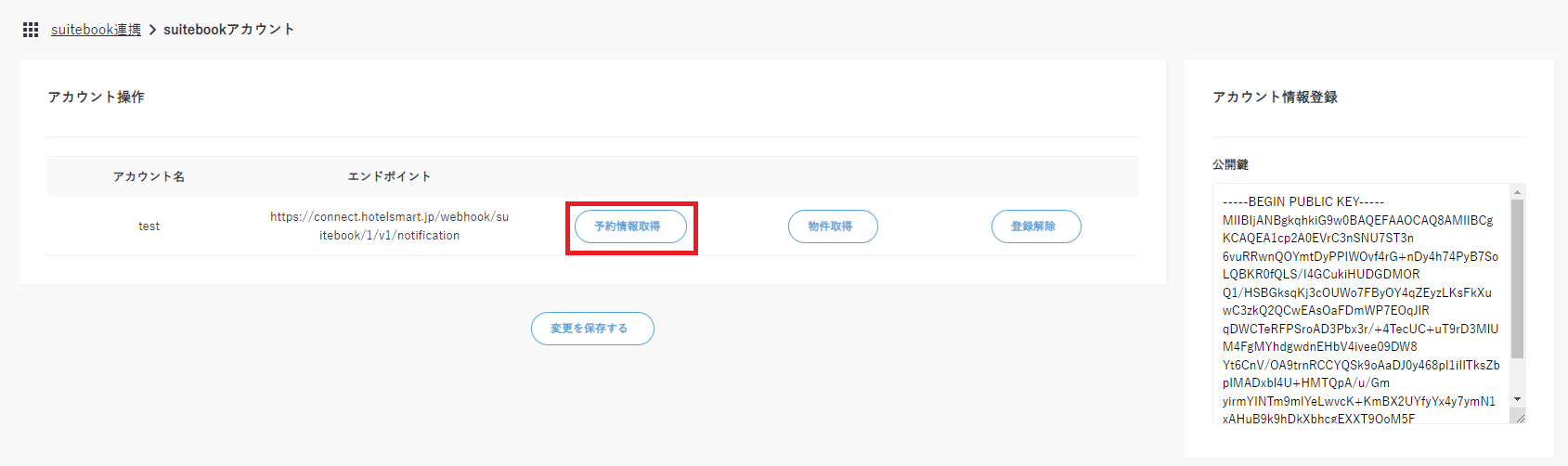
予約情報の取得(連携開始)
予約情報取得ボタンを押して連携を開始します。
よくある質問
Q.部屋タイプは未選択でもいいでしょうか?
全て同じ部屋タイプの物件や、1棟貸し/1室貸しの物件は未選択でも問題ございません。
それ以外の物件は、部屋タイプの設定をしないと正しい部屋割りがされなくなります。
Q.物件の追加欄にsuitebookに登録済の物件が出てきません。
アカウント一覧から該当アカウントの詳細ページにアクセスして、「物件取得」ボタンを押してください。