


機能概要
本システムのアカウントは、以下の2種類に分かれます。
親アカウント
システム全体を管理する大元のアカウントです。子アカウントの発行や権限設定を行うことができます。
利用例:管理責任者が保有し、全体の管理や設定を担当します。
子アカウント
親アカウントから発行されるアカウントです。各担当者に付与し、閲覧・操作できる範囲を制限することが可能です。
利用例:担当者ごとに業務範囲にあわせて発行し、個別のアカウントとして利用します。
以下では、子アカウントの発行方法について説明します。
アカウント発行方法
アカウントの発行は、管理者アカウントにて行います。
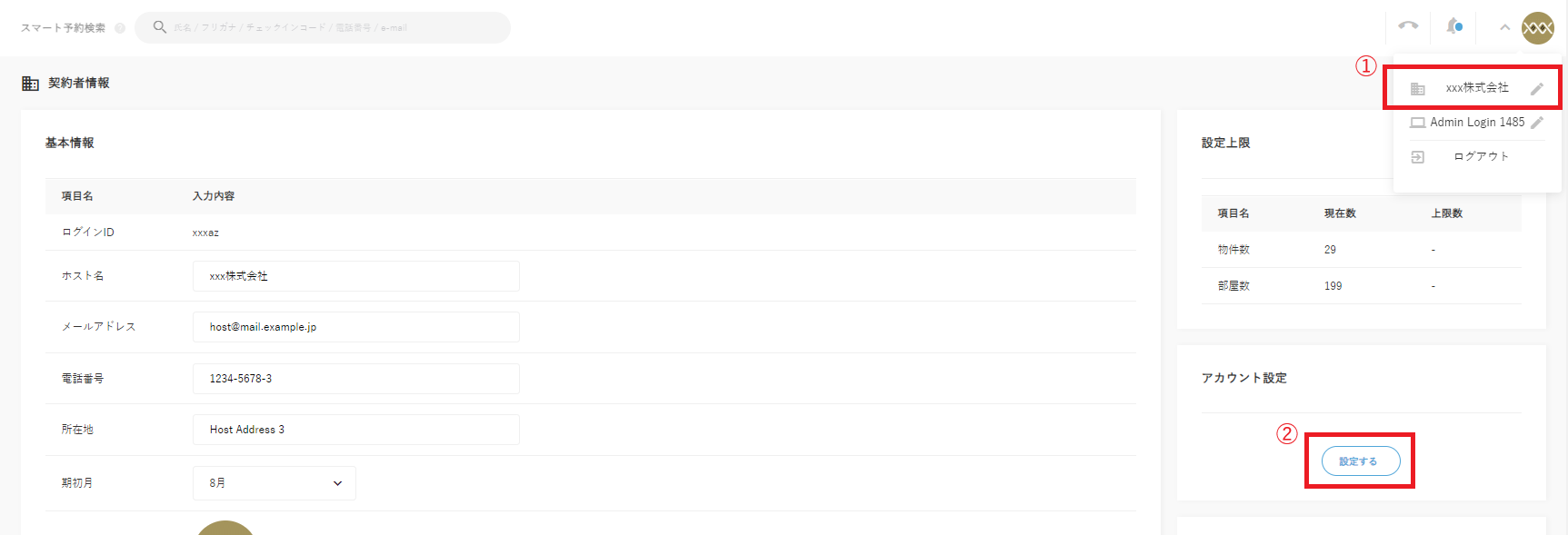
①管理画面右上のアイコン>アカウント名をクリックします
②〖アカウント設定〗の「設定する」をクリックします
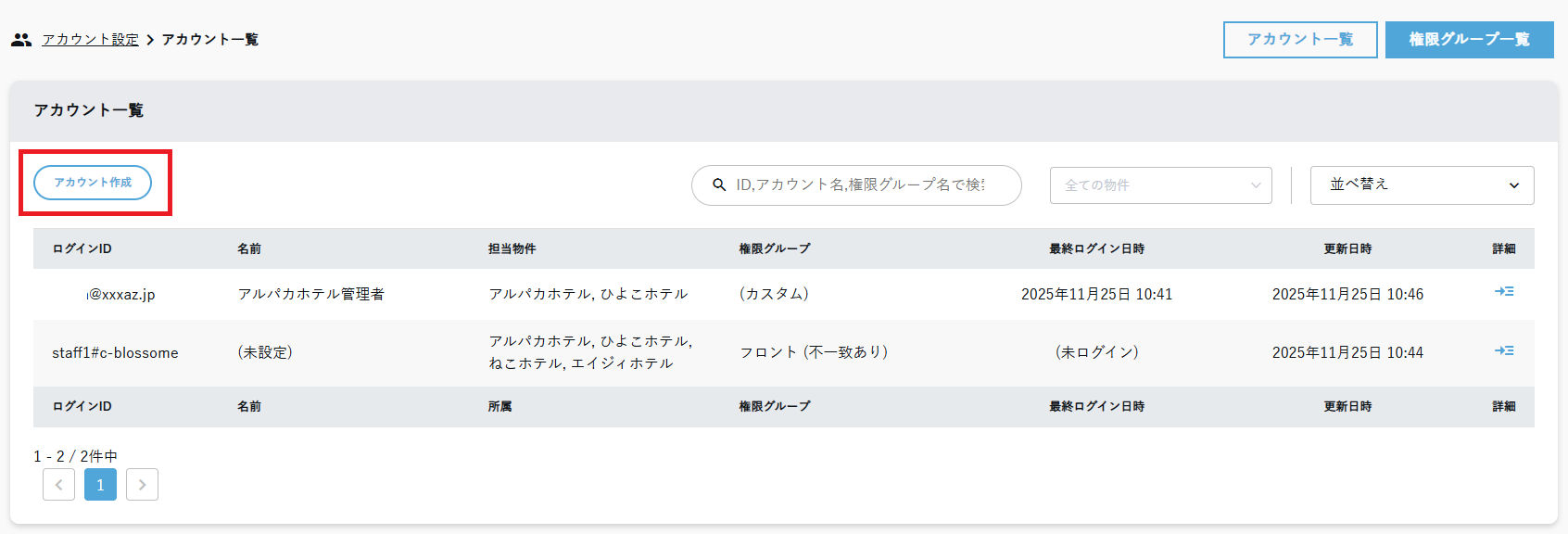
③〖アカウント一覧〗にて「アカウント作成」をクリックします
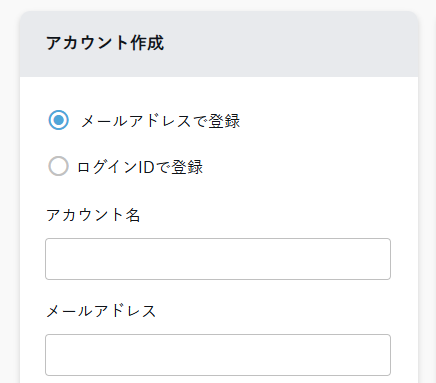
④〖アカウント作成欄〗にてアカウントの登録方法を選択します
アカウントは2種類の方法で登録可能です。
▼メールアドレスで登録
アカウントを付与する担当者がメールアドレスを持っている場合の登録方法
パスワードはアカウントの担当者自身で設定します
▼ログインIDで登録
フロントスタッフなどメールアドレスを持っていない担当者にアカウントを発行する場合の登録方法
(修正後の画像)
ログインID:4~64文字以内で入力します
※半角英数字および記号_-$%&@=.が利用可能
※入力したID+#識別IDがログインIDとなります。
パスワード:8文字以上で入力してください
半角英数字および記号_-$%&@=.が利用可能
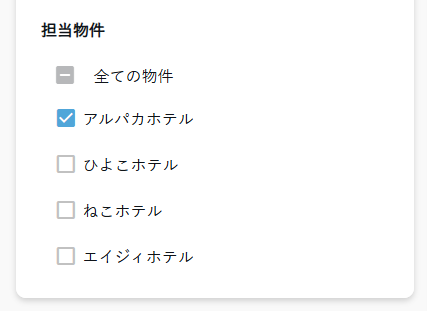
⑤担当物件を選択します
⑥表示するメニューおよび、アクセス・操作可能な権限を選択します
・メニューに✓を入れると関連するアクセス権限に、アクセス権限に✓を入れると関連するメニューに連動して✓が入ります。
・権限グループを選択するとあらかじめ設定された権限を簡単に付与できます。
(デザイン適用後の画像)
⑦アカウントを共有します
▼メールアドレスで登録の場合
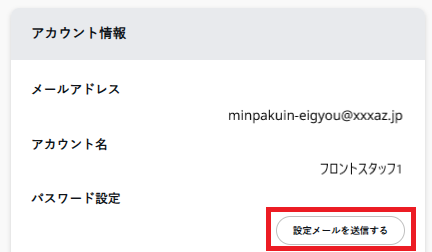
「設定メールを送信する」を押してパスワードの登録メールを送信します。
権限グループの作成・編集
権限グループ機能では、役職や業務内容に応じた権限セットを作成し、アカウントに一括適用ができます。
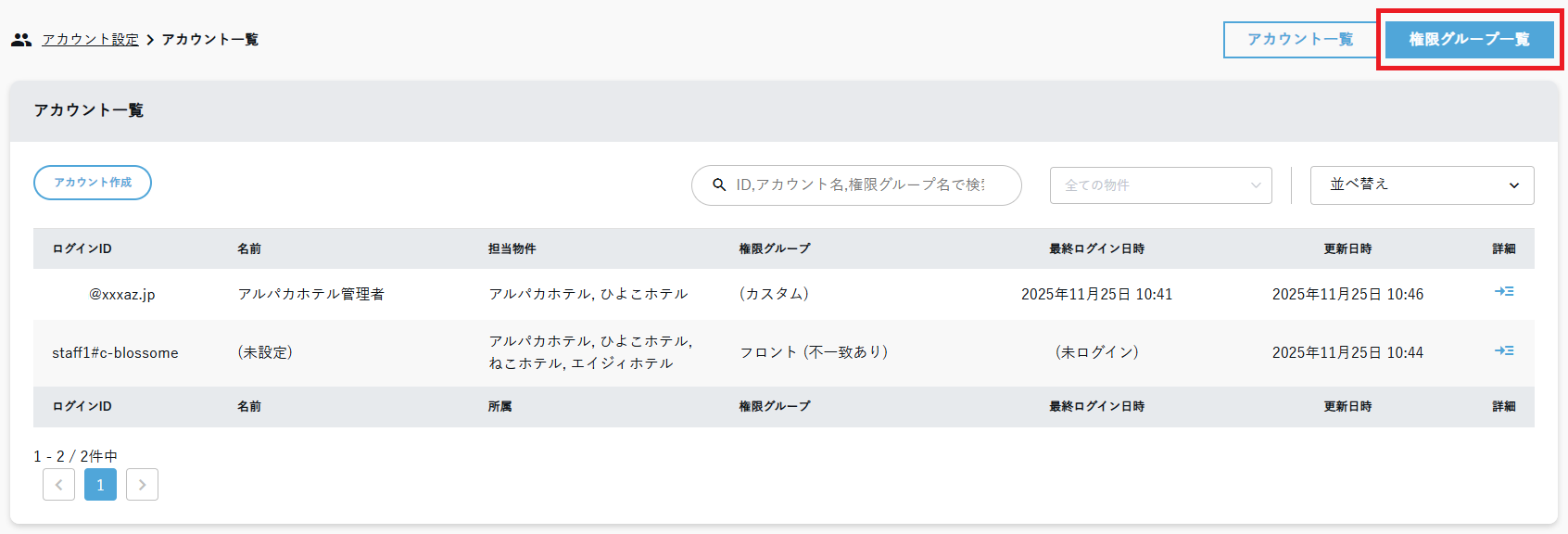
〖アカウント一覧〗画面右上から「権限グループ一覧」をクリックすると、作成・管理画面に切り替わります。
「権限グループ作成」をクリックし、権限グループの名称の入力と対応する権限に✓を入れます。
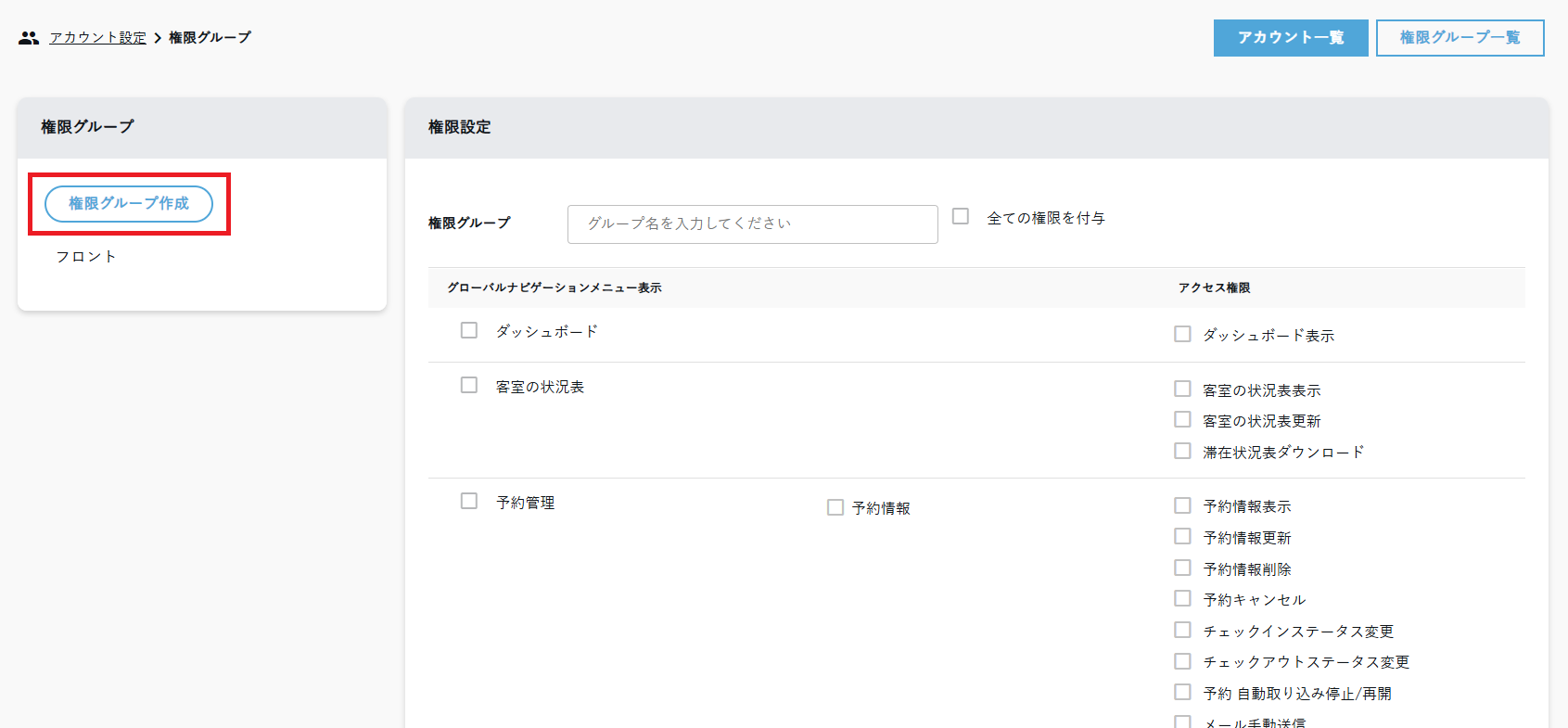
作成した権限グループは、〖権限グループ〗欄より選択して、確認・編集が可能です。
(画像)
子アカウントでの設定・操作
パスワードの設定
パスワードの設定方法はアカウントの種類(メアドで登録/IDで登録)によって異なります。
メールアドレスで登録の場合
<初回の設定>
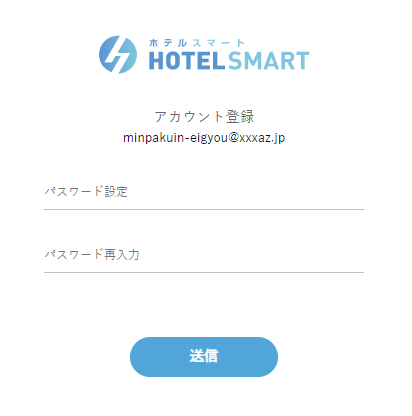
管理者アカウントより設定メールを送信すると、メールアドレス宛にURLが届くので、リンクをクリックし登録します。
※パスワード設定URLの有効期限は送信から1日です
<変更>
親アカウントから再設定メールを送信するか、子アカウントの〖アカウント設定〗より再設定メールを送信します。
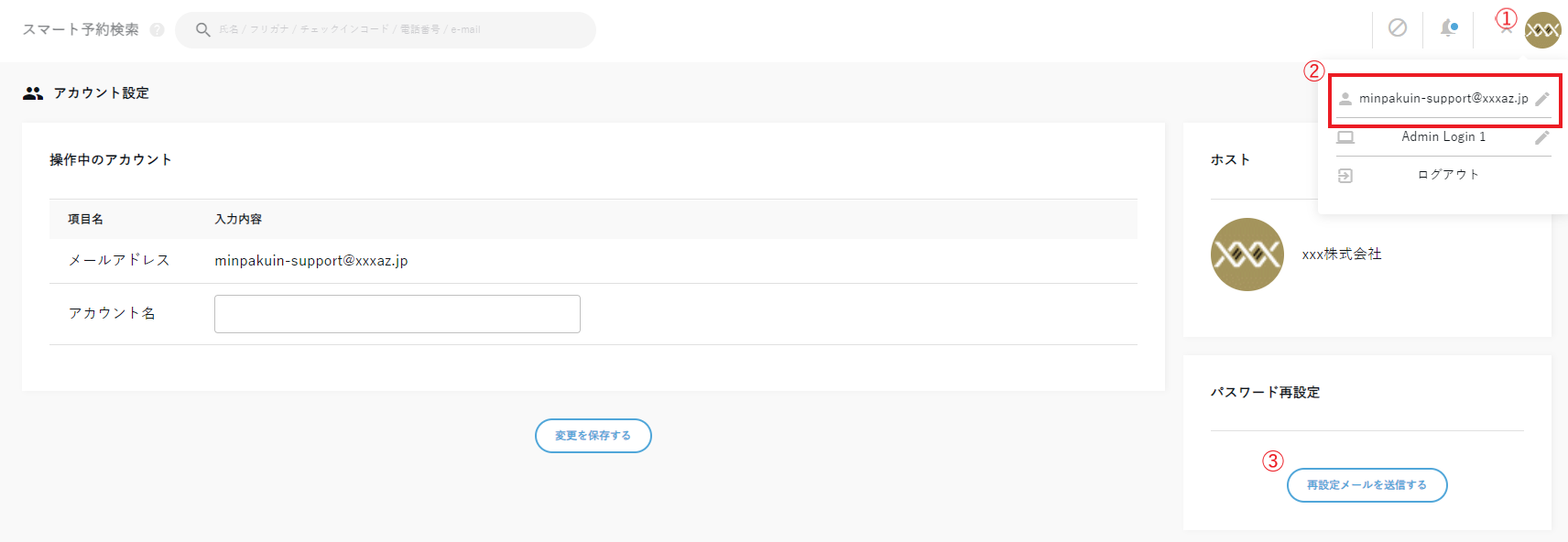
下記は、子アカウントでの再設定メールの送信手順です。
①管理画面右上のアイコンをクリックします
②アカウント名をクリックします
③「再設定メールを送信する」をクリックします
ログインIDで登録の場合
親アカウントにてアカウントの登録・変更を行います。
ログイン
ログインIDの部分に、メールアドレス/ログインIDとパスワードを入力しログインします。
▼ログイン画面
minpakuIN :https://connect.minpakuin.jp/host/login
HOTEL SMART:https://connect.hotelsmart.jp/host/login
お宿奉行 :https://connect.oyadobugyo.jp/host/login
アカウント名の設定
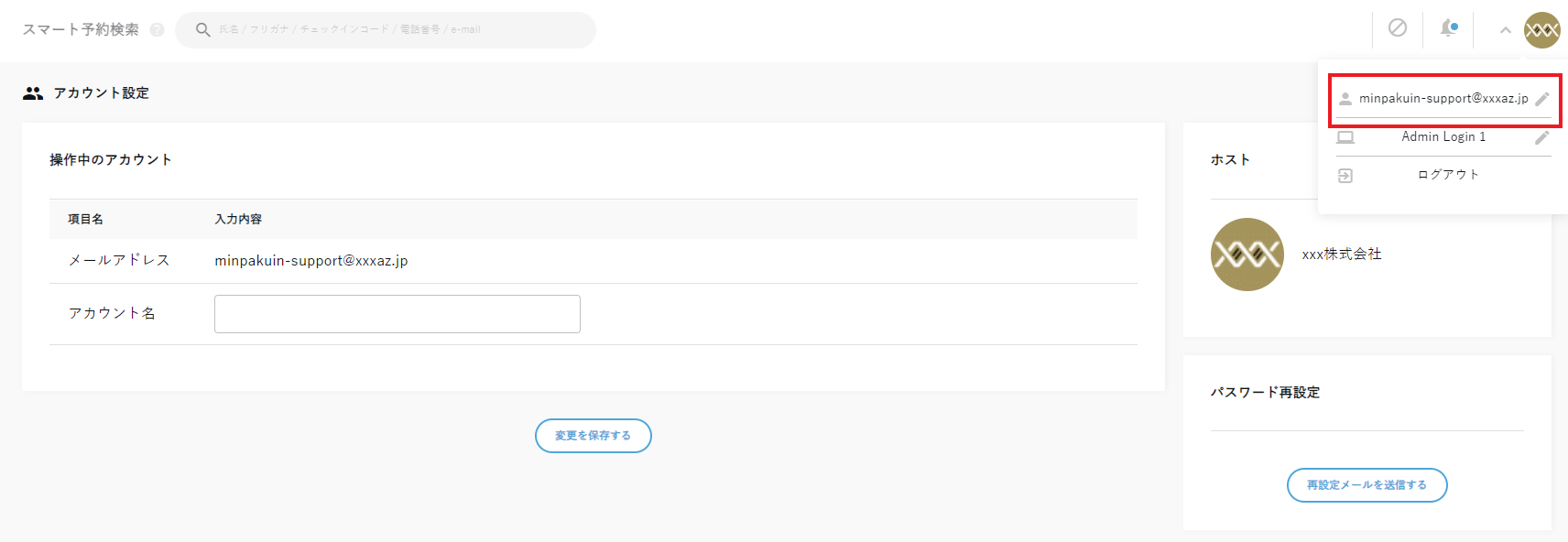
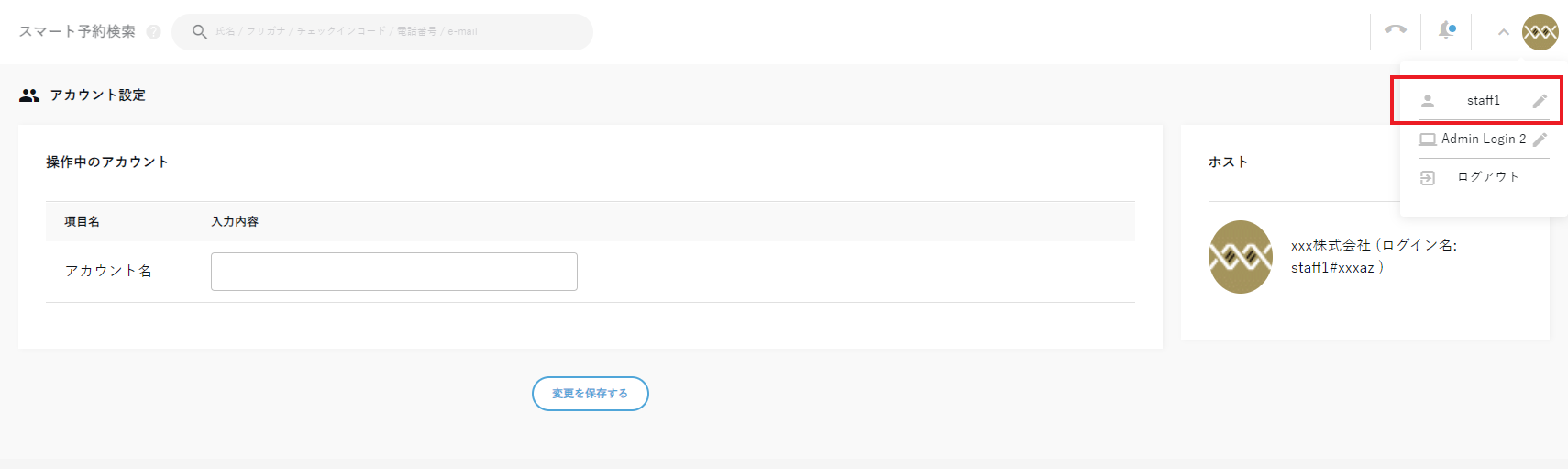
管理画面右上のアイコンをクリック>1行目をクリック で〖アカウント設定〗が開きます。
アカウント名に名前を入力して保存ください。
▼メールアドレスアカウントの場合
▼ログインIDアカウントの場合
アカウント削除方法
権限設定画面にて「選択クリア」ボタンを押してすべての✓を外して保存をすると削除されます。
よくある質問
ログインをするとアクセス権限がないと表示される
ログインをして「403 アクセス権限のないページです」と表示される場合、アカウントの開始ページに権限が付与されていない可能性があります。
管理者アカウントにて開始ページを変更するか、開始ページの権限を付与してください。
※開始ページは、【契約者情報】の〖基本情報〗より確認・変更が可能です。
権限を付与しなかった場合、どのような表示になる?
「403 アクセス権限の無いページです」と表示されます。
一度設定した権限をコピーしたい
恐れ入りますが、コピー機能などはご用意ございません。
ログインIDで設定した権限を削除した場合、おなじIDで復帰できる?
恐れ入りますが、同じIDでは現状再発行できません。
ログインIDで設定した権限のパスワードはマスタアカウントだけしか再設定できない?
現状はその仕様です。
権限状態を外部出力したり、インポート機能はある?
現状はございません。