


一括操作とは(概要)
複数の清掃予定のステータスを一度に変更できる機能です。
清掃員の割り当て作業、清掃報告確認済みステータスへの変更、清掃完了ステータスへの変更を一括で行えます。
機能詳細
清掃管理>清掃予定表の〖日〗または〖週〗のページで一括操作ができます。
一括操作の開始方法
一括操作は、以下のいずれかの方法で開始できます。
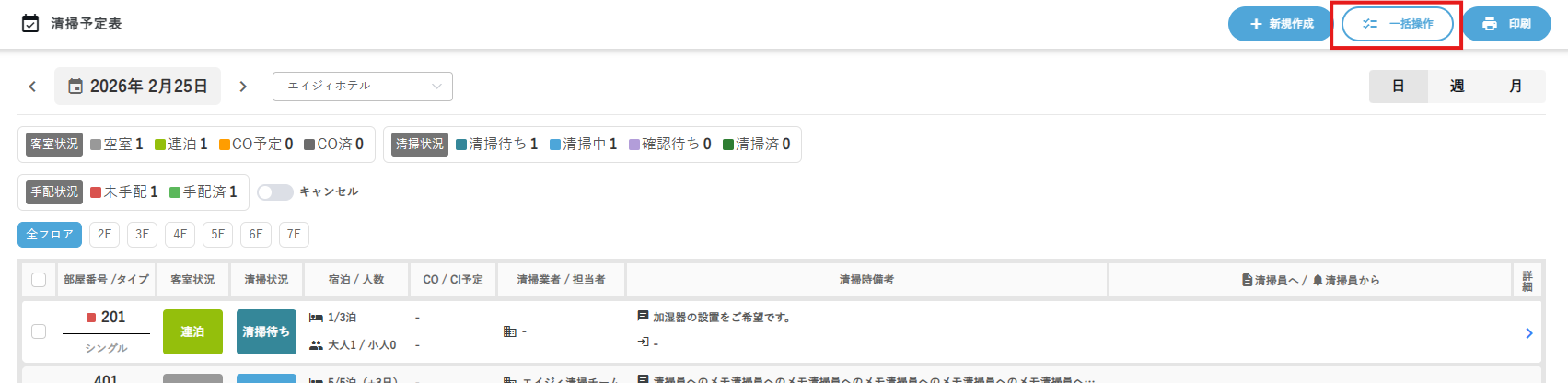
①「一括操作」ボタンから開始
画面上部の「一括操作」ボタンをクリックすると、一括操作メニューが表示されます。
②清掃予定にチェックをいれて開始
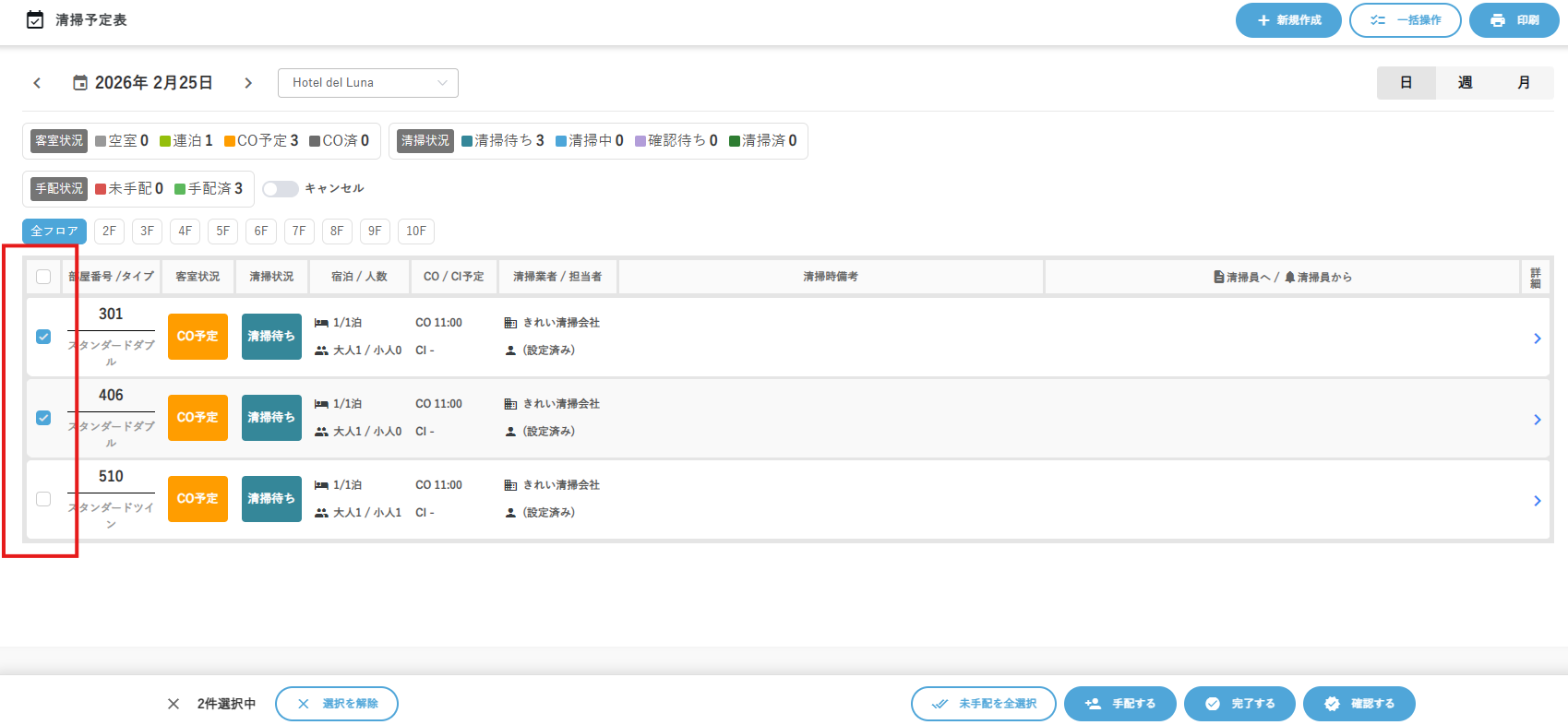
清掃予定に直接チェックを入れることでも、一括操作メニューが表示されます。
※日表示と週表示でチェック位置が異なります。
▼日表示の場合
各清掃予定の左端にチェックボックスがあります。
一番上のチェックボックスにて一括チェックが可能です。
▼週表示の場合
各清掃予定の左上にチェックボックスがあります。
日付のチェックボックスにて一括チェックができます。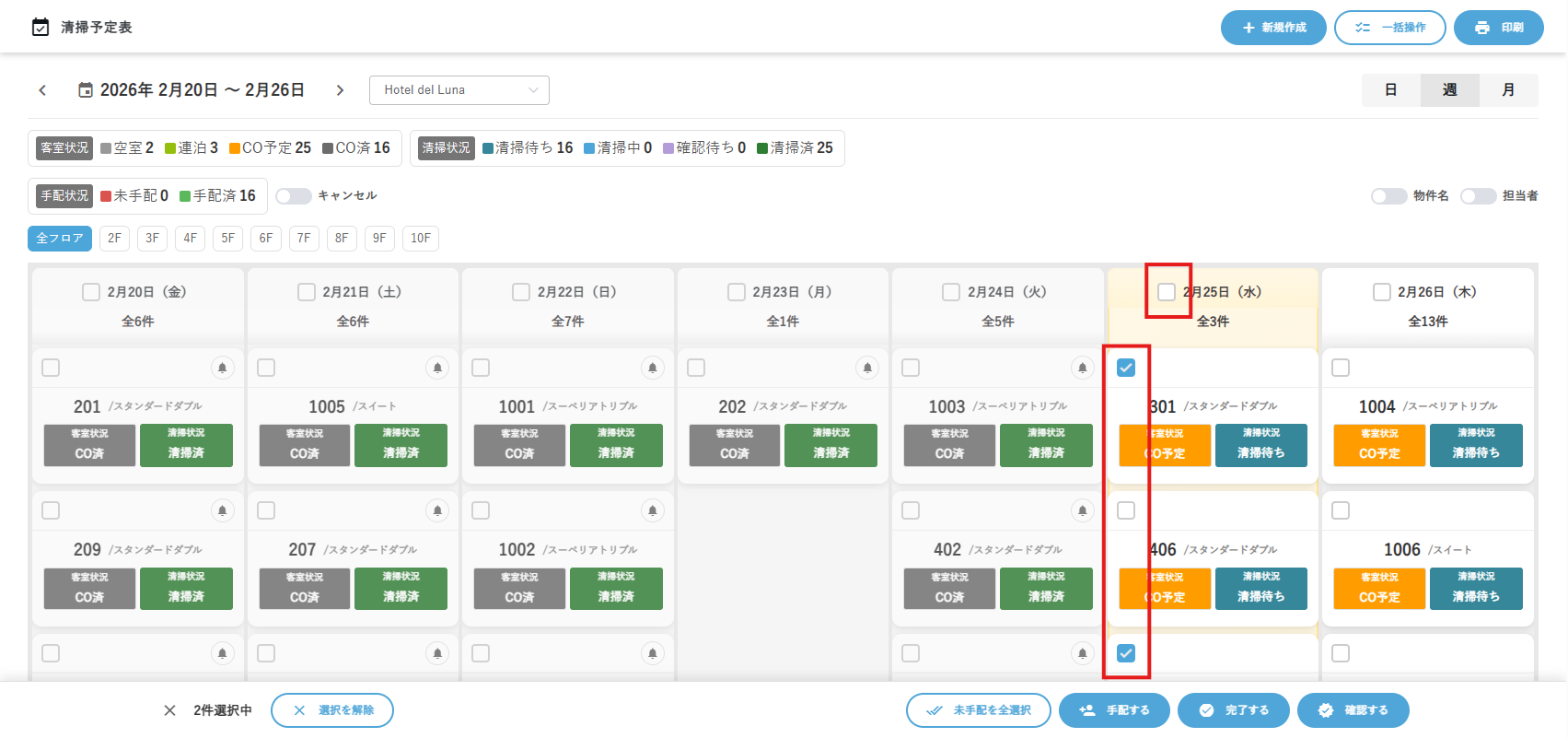
一括操作メニュー
一括操作を開始すると、画面下部に一括操作メニューが表示されます。
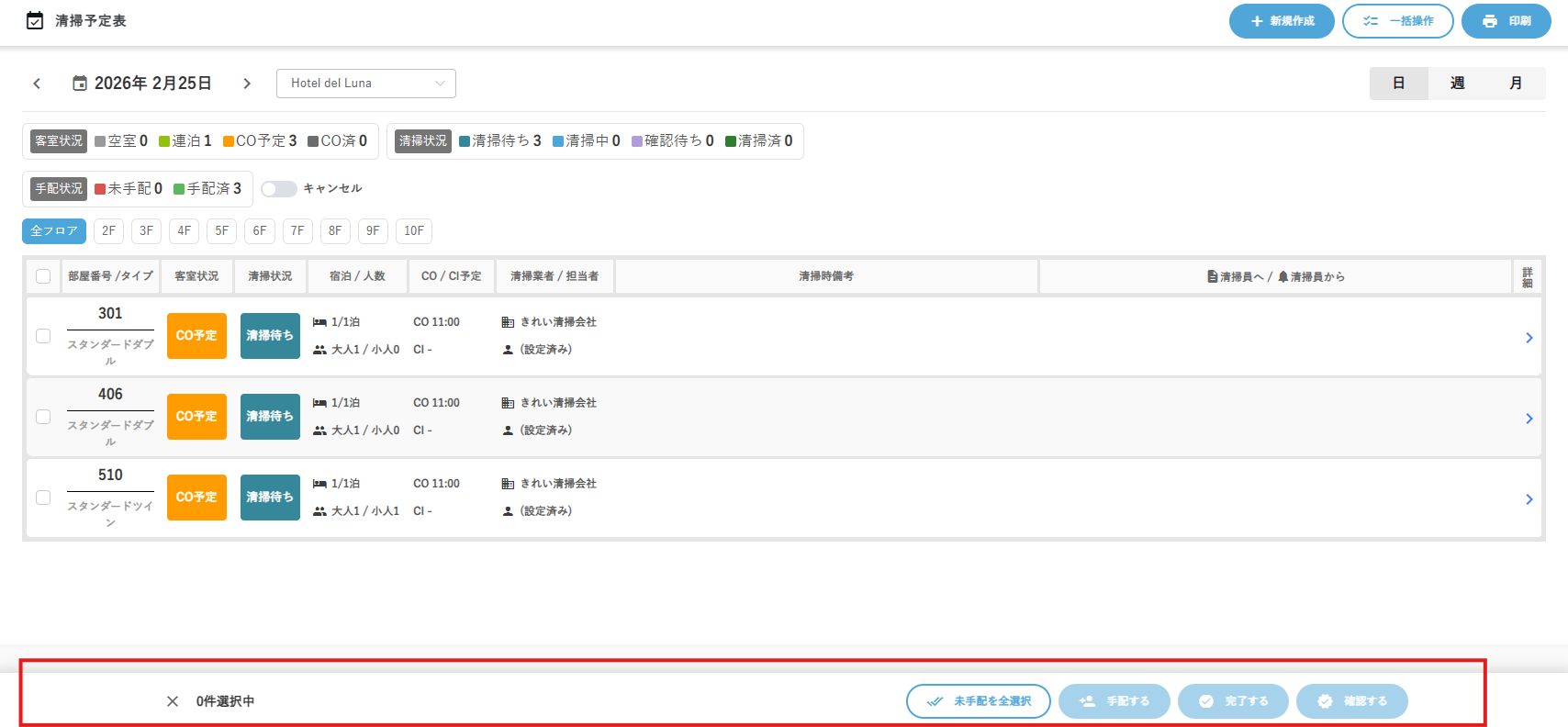
一括操作メニューは、以下の2種類のボタンで構成されています。
①対象を選択するボタン
・未手配を全選択
画面に表示されている清掃予定のうち、清掃業者/清掃員が手配されていない予定すべてにチェックを入れます。
②操作を実行するボタン
・手配する
チェックを入れた清掃予定に、清掃業者/清掃員を割り当てます。
・完了する
チェックを入れた清掃予定を、清掃済にします。
・確認する
チェックを入れた清掃予定の「清掃報告確認待ち」を、清掃済にするボタンです
※「手配する」「完了する」「確認する」は、清掃予定にチェックを入れると有効になります。
一括操作の流れ
一括操作は、以下の流れで行います。
- 清掃予定にチェックを入れる
- 実行する操作を選択する
- 必要に応じて内容を指定し、実行する
👉 チェックを入れた清掃予定に対して、選択した操作が一括で反映されます。
各操作の詳細
未手配を全選択
画面に表示されている清掃予定のうち、
清掃業者/清掃員が未手配の予定すべてにチェックを入れます。
※この操作ではステータスは変更されません。
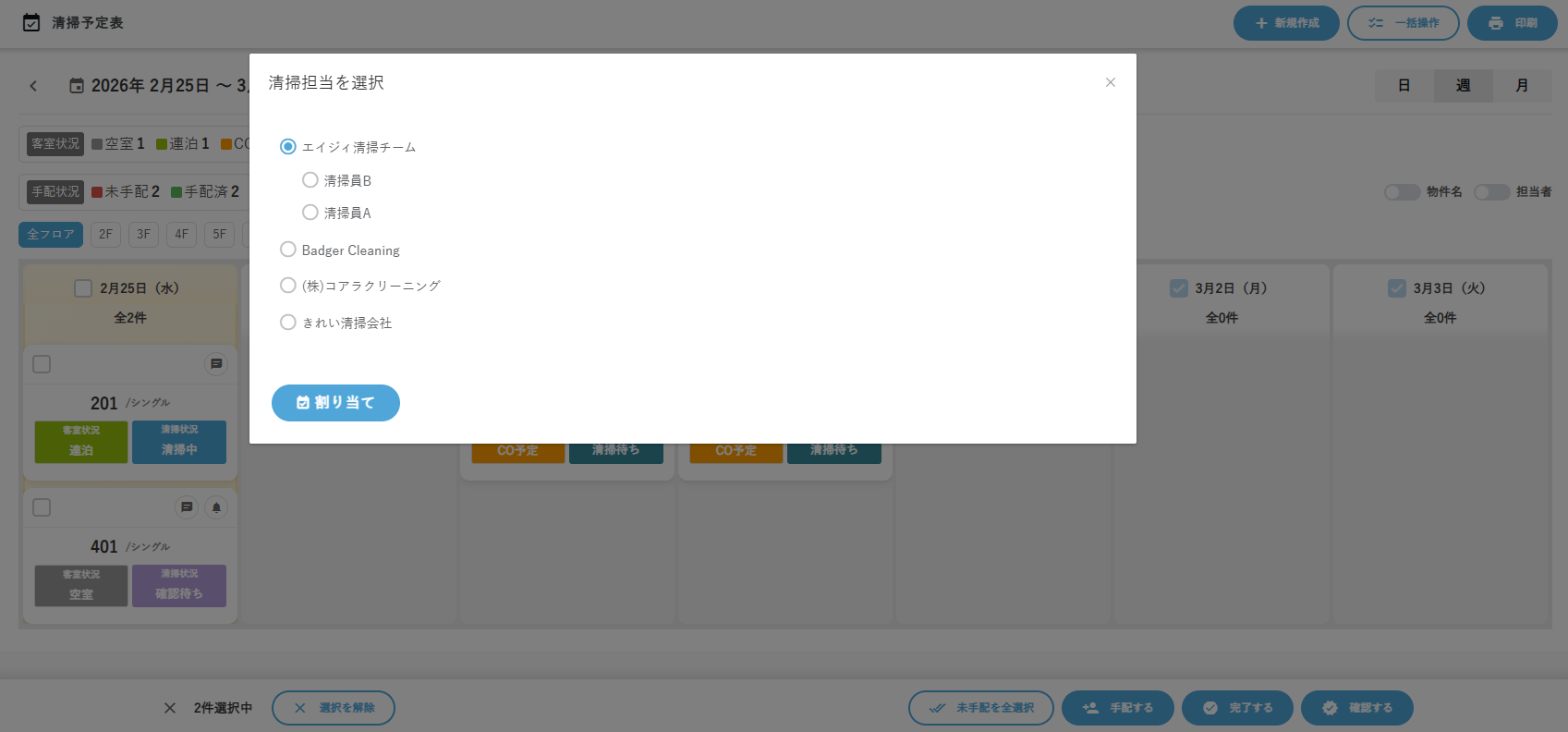
手配する
チェックを入れた清掃予定に、清掃業者/清掃員を割り当てます。
※清掃員の設定した勤務可能日のみ割り当て対象となります
<操作手順詳細>
① 「手配する」をクリック
② 割り当てる清掃業者/清掃員を選択
③ 「割り当て」をクリック
完了する
チェックを入れた「清掃待ち」の予定を「清掃済」に変更します。
確認する
チェックを入れた「確認待ち」の予定を「清掃済」に変更します。