


機能概要
チップ機能では、お客様マイページより施設スタッフへのチップを送ることができる機能です。
モバイルオーダーの商品が設定されている施設のみで
機能詳細
設定方法
チップの設定
チップの設定は、モバイルオーダー>チップ一覧 より行います。
①「⊕新規作成」をクリック
②詳細を入力
設定名
管理用の名称でお客様には表示されません。
初期金額
設定をすると、チップ金額の初期値としてフォームに表示されます。
チップ上限額
1回のチップの支払い時の上限額を設定できます。未入力の場合、10,000円が上限となります。
適用物件
このチップを表示させる物件を設定できます。複数物件に適用させることが可能です。
また、1物件につき表示可能なチップは1つのため、他のチップに適用されている物件は適用できません。
料金科目
チップを反映させる料金科目を選択してください。
選択した料金科目の税率が適用されます。*¹
*¹)税率の設定は、非課税または税込としてください。(税抜で設定すると宿泊者が入力したチップ額消費税額を加えた金額が支払い金額となるため)
有効/無効
有効かつモバイルオーダーの表示対象の商品がある場合に、マイページにチップメニューが表示されます。
説明テキスト
説明テキストではマイページにて宿泊者に表示する文言の設定が出来ます。
文言は、マイページで選択した言語で表示されるため、言語タブを切り替えて各言語の設定を行いましょう。
>ホームボタンタイトル
マイページのホームで表示するボタンの名称を設定できます。
>ホームボタン説明
マイページのホームで表示するボタンの補足文を設定できます。
>ぺージタイトル
マイページのホームで表示するボタンの名称を設定できます。
>ぺージ説明
チップの注文ページにて表示されます。
>メッセージ入力欄説明
スタッフ宛のメッセージ欄の案内文を設定できます。未設定の場合はメッセージ入力欄は表示されません。
>選択ボタンテキスト
スタッフを選択するボタンの文言を設定できます。
>注意書き
注文に関する注意点を記載できます。
スタッフの設定
スタッフの設定は、モバイルオーダー>チップ_スタッフ一覧 より行います。
①「⊕新規作成」をクリック
②詳細を入力
スタッフ画像
スタッフ様の顔写真などチップを贈る画面で表示させる画像を1枚設定できます
所属物件
スタッフ様の所属している物件を選択します
スタッフ説明
>名前
スタッフ様の名前やニックネームを入力しましょう
>キャッチコピー
スタッフ様の魅力や意気込みを記載しましょう
>有効/無効
有効にしている場合、チップを贈る対象者としてマイページに表示されます
表示順
数字で表示順を設定できます。設定しない場合、登録順で表示されます
注文方法
チップはお客様マイページより注文可能です。
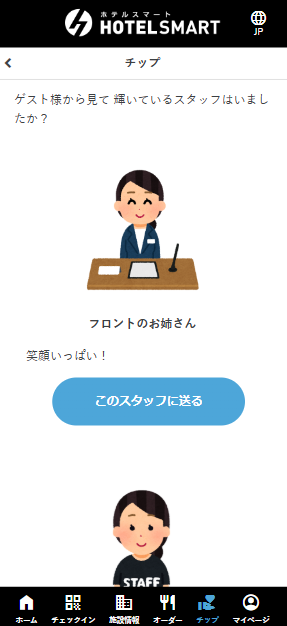
①ホームのメニュー、または下部のメニュー「チップ」をクリック
.png)
②上部の画像を選択、または選択ボタンをクリック
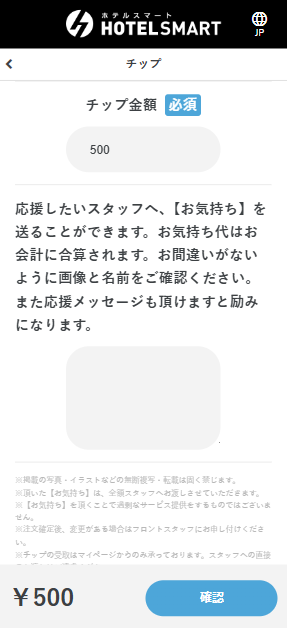
③チップ金額とメッセージの入力をし「確認」をクリック
④「チップを贈る」をクリック
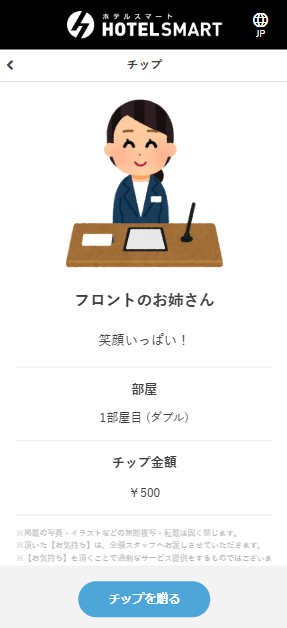
贈ったチップは、モバイルオーダーの注文履歴よりご確認いただけます。
.png)
チップ注文履歴の確認方法
チップの注文は、2つの方法で確認できます。
予約詳細から
注文されたチップは、予約詳細の〖料金詳細〗にてご確認いただけます。
対象のスタッフ名は備考欄に記載されます。
また、チップのキャンセルは、「削除時にチップをキャンセルする」に✓を入れた状態で料金を削除することで行えます。
チップ一覧から
モバイルオーダー>チップ注文一覧より物件ごとにチップの注文履歴をご確認いただけます。
権限設定
子アカウントでチップ機能を表示・閲覧・編集する場合、下記の権限を付与してください。
サイドメニュー表示
モバイルオーダー
>・チップ一覧
・チップ_スタッフ一覧
・チップ_注文一覧
アクセス権限
・チップ機能