


清掃員個人ページとは
清掃員個人ページとは、各清掃員が自身の清掃業務を確認・管理するための専用ページです。 主に以下の操作が可能です。
- 勤務可能日の設定
- 割り当てられた清掃予定の確認
- 清掃完了の報告
画面の見方
表示形式について
清掃予定は「日・週・月」の3つの表示形式で確認できます。
用途に応じて表示を切り替えてご利用ください。
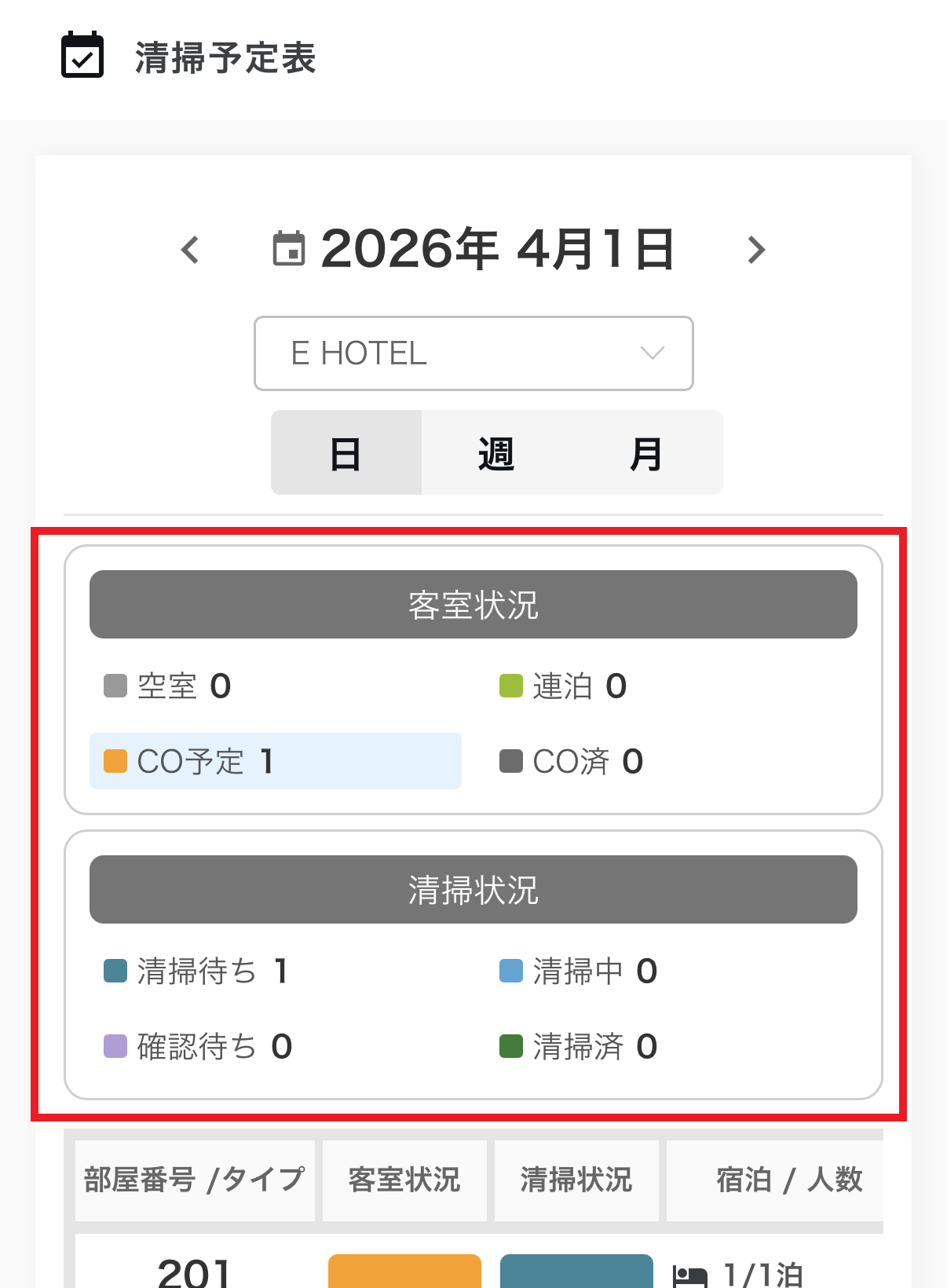
日表示
1日の清掃予定を一覧で確認できます。
※スマートフォンでは横スクロールが必要となるため、詳細確認には週表示の利用を推奨します。
<>の矢印で前後の日付に切り替えられます。また、日付を選択するとカレンダーが表示され、任意の日付を直接選ぶことができます。
週表示
1週間の清掃予定をまとめて確認できます。
スマートフォン表示に最適化されており、清掃予定の詳細を確認する際におすすめです。
<>の矢印で前週/翌週に切り替えられます。また、表示中の週を選択するとカレンダーが表示され、任意の日付を選ぶと、その日から1週間の予定が表示されます。
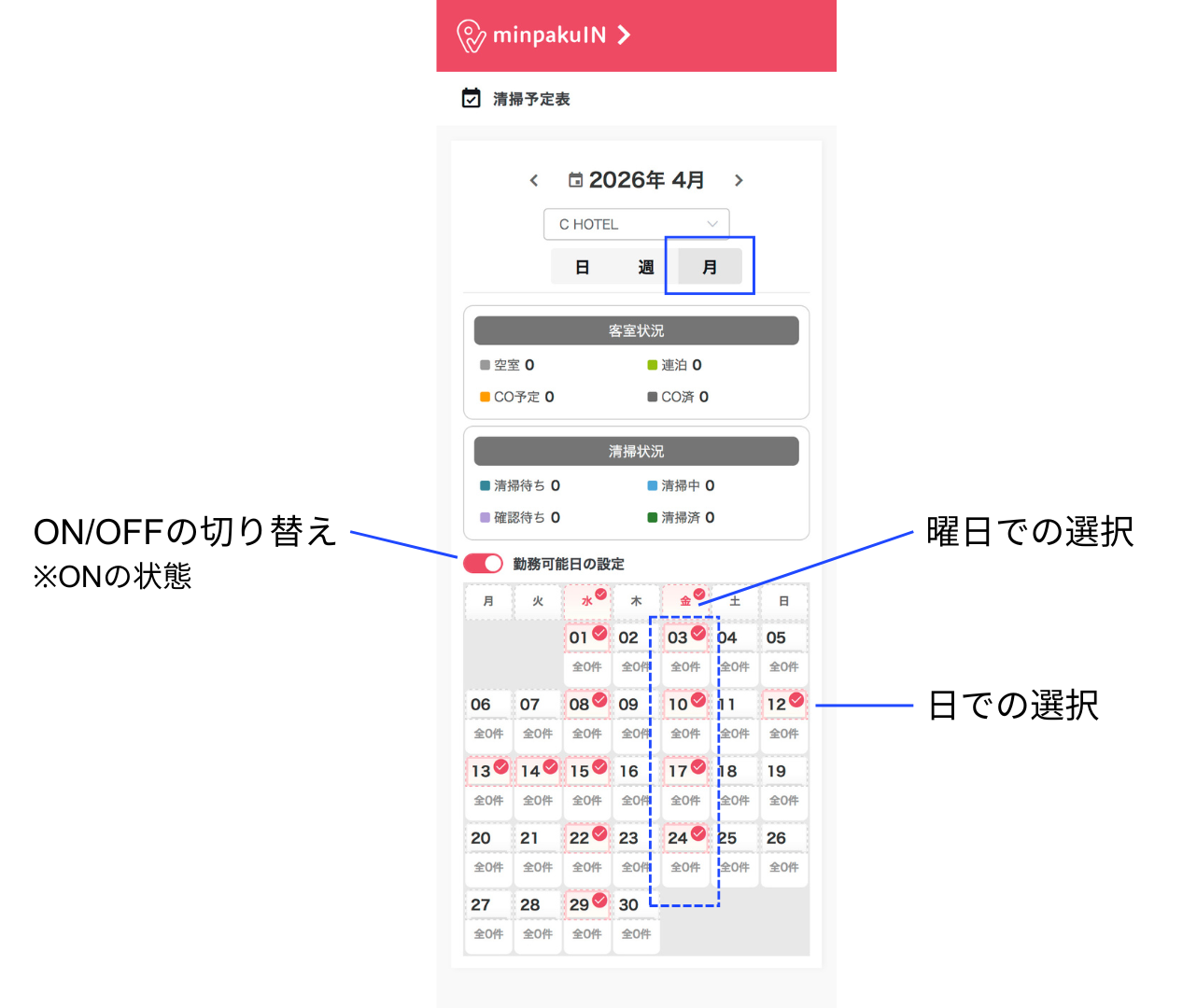
月表示
月単位で清掃件数を確認できます。
また、勤務可能日の設定はこの画面から行います。
<>の矢印で前月/翌月に切り替えられます。また、表示中の月を選択するとカレンダーが表示され、任意の月を選択できます。
施設の選択について
複数の施設を担当している場合は、表示する施設を選択する必要があります。
1施設のみ担当している場合は、施設選択は不要です。
ステータスでの絞り込みについて
清掃予定の上部の客室状況/清掃状況のステータスをクリックすると、該当ステータスの清掃予定の表示に絞り込むことが可能です。
【運用】勤務可能日の設定
①月のカレンダーを開きます
②「勤務可能日の設定」をONにします
③カレンダーで勤務可能日を選択します
勤務可能な曜日または日付を選択しましょう。曜日を選択すると、以降のその曜日の日付すべてが選択されます。
④「勤務可能日の設定」をOFFにして保存完了です
【運用】清掃予定の確認
清掃予定がある場合、週表示と非表示の画面で内容を確認できます。
部屋・部屋タイプ・客室状況・清掃状況が表示されるので、対応が必要な予定を確認しましょう。
清掃予定の[清掃状況]をクリックすると、清掃予定の詳細ページにアクセスすることが可能です。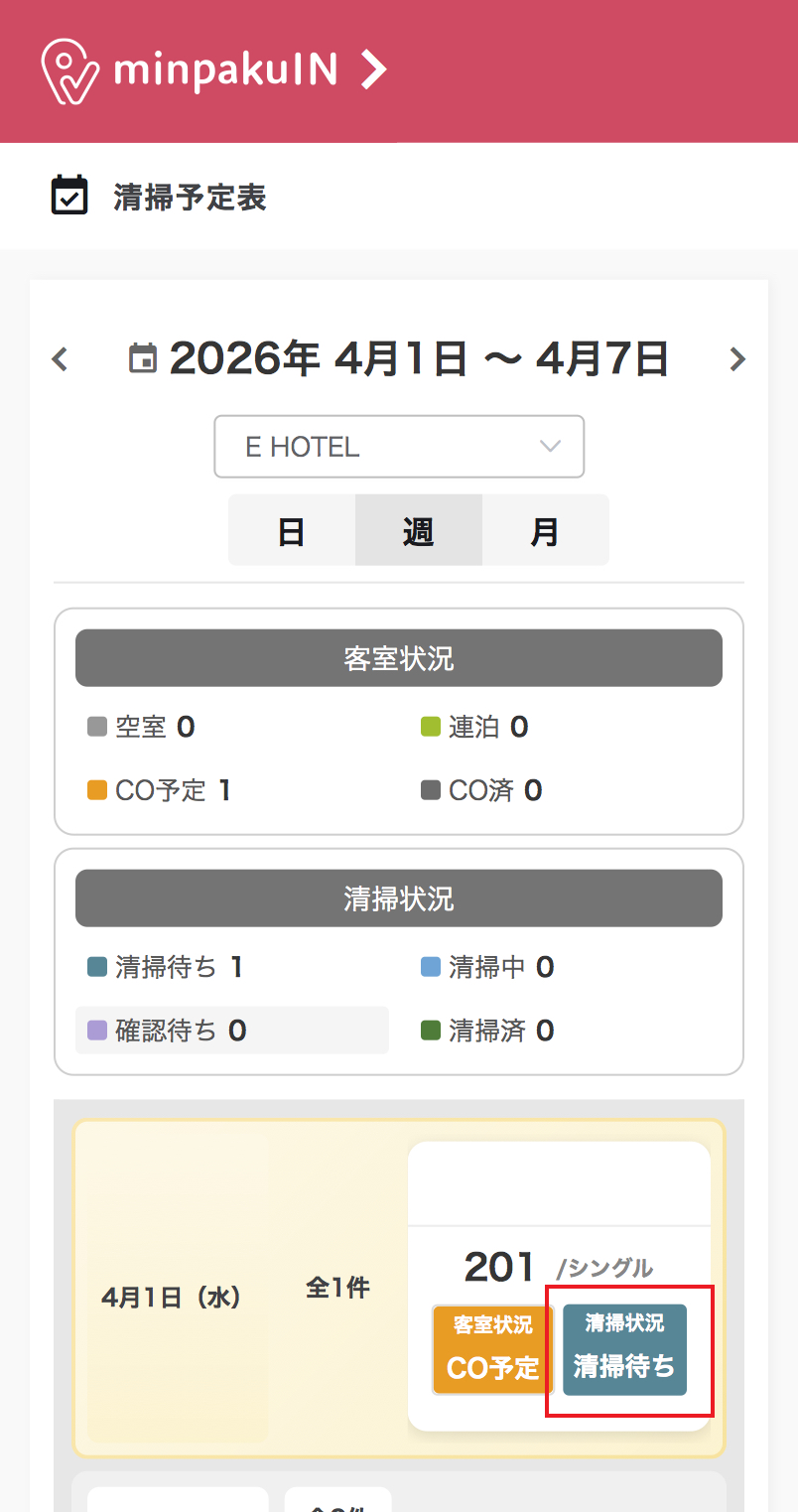
詳細に入ると、該当の清掃の詳細情報の確認と、清掃報告ができます。