


機能概要
タブレットとプリンターやリーダーライターをUSB有線接続する方法についてご案内いたします。
Bluetooth接続や有線LAN接続よりも安定した接続方法です。
事前準備(機材の用意)
下記の機材が揃っているか確認をしましょう。
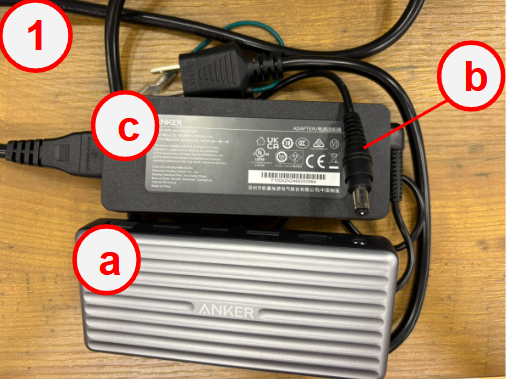
- ドッキングステーション(Anker PowerExpand 9-in-1 USB-C PD Dock)
- ハブ(本体)
- ACアダプタ
- 電源ケーブル
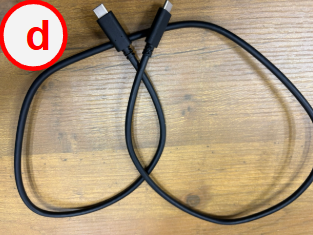
- USB-C & USB-C ケーブル
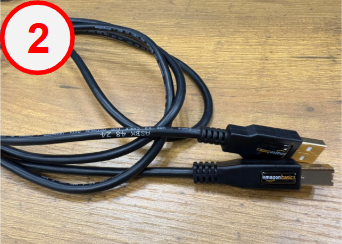
- USB-A to USB-B ケーブル
設定方法
1.機材の接続
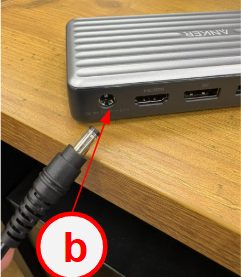
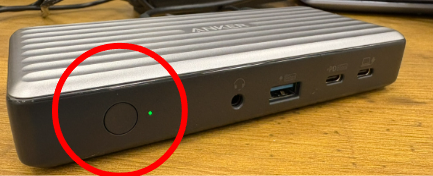
- ⓐハブ・ⓑアダプタ・ⓒ電源ケーブルを接続
- ハブの電源をON(ONにすると以下画像のように電源ボタンが点灯します)
- タブレットとの接続
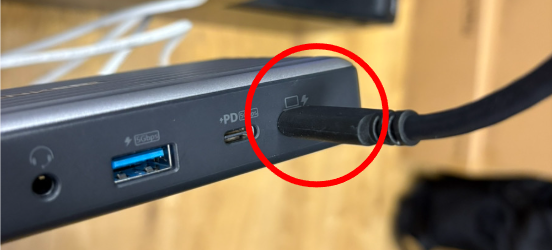
- 現在タブレットと繋げているケーブルをⓓUSB-C & USB-Cに変更します。
- ハブ部分にはPCアイコン部分に接続してください。
2.プリンターとの接続
- ②USB-A to USB-B ケーブルで接続します。
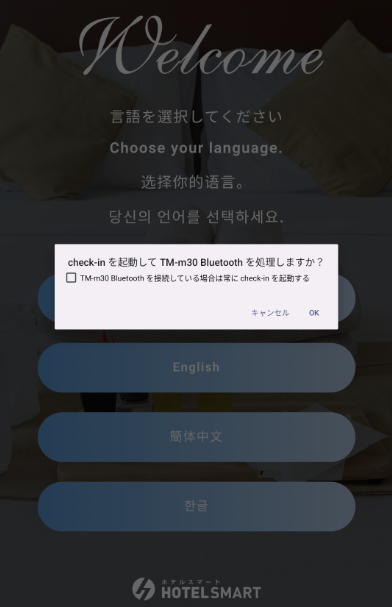
- タブレットにPOPが表示→チェックを入れてOKボタン
3.カードリーダーライターとの接続
プリンターに加え、カードキー発行用のリーダーライターも接続する場合は、下記の手順で接続を行ってください。
ACR1255U-J1の場合
- タブレットの電源を切ります
- リーダーライターの側面のスイッチを「USB」に切り替えます
- リーダーライターとハブをリーダーライター付属のUSBで接続します
- タブレットの電源を入れます
- (タブレットに「check-inを起動して~を処理しますか?」と表示されたら、チェックを入れてOKボタンを押します)
※チェック入れ忘れたら、もう一度ケーブルを抜き差ししてください。 もう一度POPが表示されない場合はタブレットの再起動をお願いいたします。
ACR1555U-A1の場合
- タブレットの電源を切ります
- リーダーライターとハブをリーダーライター付属のUSBで接続します
- リーダーライターの電源ボタンを長押しして電源を入れます(「ピーピー」という音が鳴ります。)
- タブレットの電源を入れます
- 言語選択画面になったらタブレットとハブをタイプCケーブルで接続します
- タブレット左下の「back to top」を押し、出てくるポップの「OK」を押します
- 再度言語選択画面に戻ります。
- (タブレットに「check-inを起動して~を処理しますか?」と表示されたら、チェックを入れてOKボタンを押します)
※チェック入れ忘れたら、もう一度ケーブルを抜き差ししてください。 もう一度POPが表示されない場合はタブレットの再起動をお願いいたします。 - タブレットとリーダーライターが接続されるとリーダーライターから「ピーー」と音が鳴ります
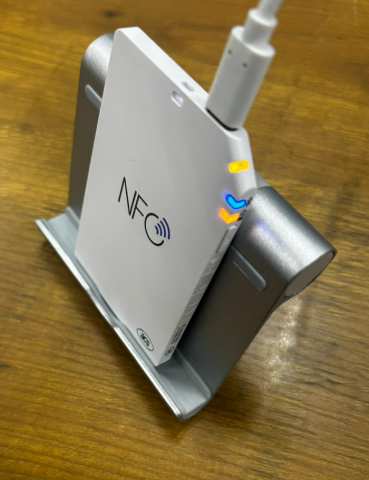
<タブレットとリーダーライターが接続された状態>
下図のようにライト表示されます。
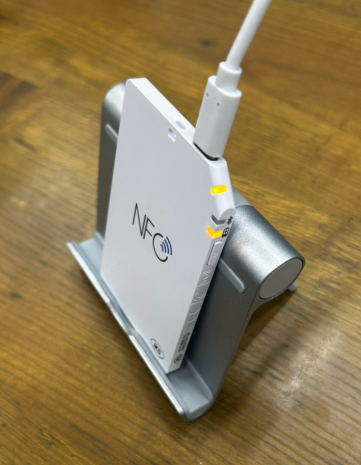
また、左側面にあるモード切替ボタンを長押しするとBluetoothモードに切り替わります。
一度Bluetoothモードに切り替わると電源を再起動しないとBluetoothモードを解除できません。
下図のようにBluetoothランプが点灯していたらBluetoothモードになっているため、リーダーライターを再起動してください。
4.接続状況の確認
- タブレットの画面右下の家マークをクリックし、”Reset app?”と表示されたらOKでをクリックしてホームへ戻ります
- 「Start」ボタンを押します
- 言語選択画面で「プリンター」と「リーダーライター」の接続マークが表示されていれば完了です
補足:Bluetooth接続との併用について
プリンターのみ、USB有線接続に加えてBluetooth接続を併用することが可能です。
ご利用の際は、通常のBluetooth接続と同様に、タブレットのBluetoothをONにしてペアリングを行ってください。
USB接続が切断された場合には、自動的にBluetoothで通信する仕組みになっています。冗長化を目的として併用することを推奨します。
よくある質問
コードを繋いでいるのにプリンターやカードキー接続中マークが表示されない
USBケーブルが刺さったままタブレット電源をONにすると、接続ができません。
USBケーブルを抜いた後、タブレットを再起動し、アプリが立ち上がったことを確認した後にUSBケーブルを刺して改善するかご確認ください。