

はじめに
GLORYの釣銭機連携は、CITIZENのレシートプリンターとチェックインタブレットをLAN経由で接続し、さらにプリンターと釣銭機をシリアル通信ケーブルで接続することで行います。
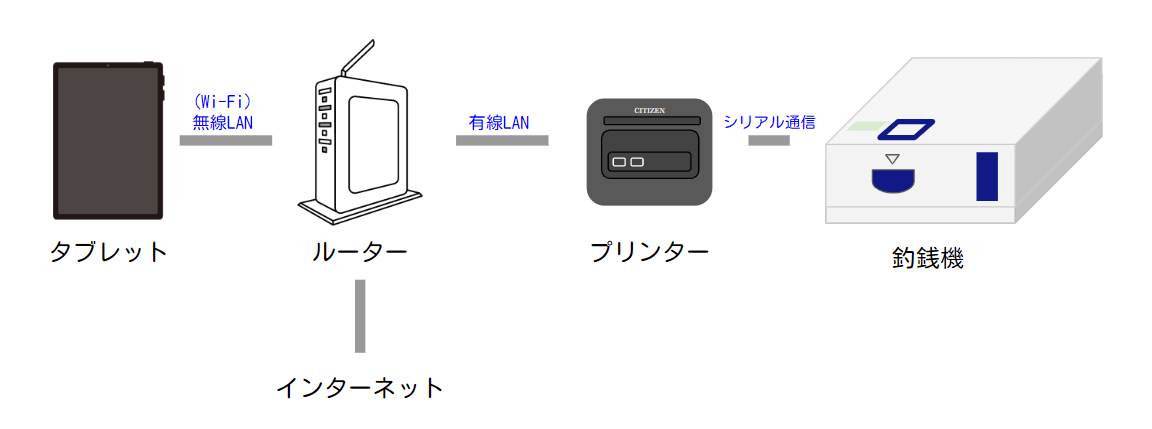
上記の連携において、タブレットとプリンターを接続するためには、以下の状態になっている必要があります。
・接続で利用するIPアドレスが他のデバイスと重複していない
・接続で利用するIPアドレスが固定されている
・タブレットとプリンターが同じサブネット内に設定されている
当ページでは、上記のような接続となるようにするための設定方法をご案内します。
設定は、プリンターが到着後、ご利用のネットワークを設定した会社様からサポートいただいた上でご対応いただくことをお勧めします。
DHCPの除外設定
概要
DHCP(Dynamic Host Configuration Protcol)とは、ネットワークや通信をするために必要な設定を自動でコンピュータに割り当てるための規格を指します。
プリンターやタブレットで使いたいIPアドレスが他の端末のアドレスと重複しないように、DHCPの割り当てを行わない(除外する)設定を行ってください。
設定方法
設定方法はご利用のネットワーク(機器や会社)によって異なります。
ネットワークを設定した会社様へのご連絡の上、ご対応をお願いいたします。
下記の文章をそのままネットワーク設定会社にお伝えください。
チェックインシステム構築のために、施設のLAN内でAndroidタブレットとレシートプリンタが通信できるような設定をする必要があります。
レシートプリンタの設定には、
1. レシートプリンタに割り当てるローカルIPアドレス
2. サブネットマスク
3. デフォルトゲートウェイのローカルIPアドレス
の3つが必要なので、これらをご共有ください。以下、前提条件です。
・AndroidタブレットはWIFI接続、レシートプリンタは有線LAN接続です。
・タブレットとレシートプリンタを同じサブネット内に接続する必要があります。
・レシートプリンタには固定のローカルIPアドレスを割り当てる必要があります。
・このIPアドレスは他デバイスと重複してはいけないため、DHCPの割り当て範囲外かつサブネット内で使われていないアドレスに設定する必要があります。
プリンターのIPアドレスの固定
概要
プリンターが常にタブレットと接続できるように、利用するIPアドレスを固定します。
設定方法
①プリンターとタブレットを接続するLANの固定IPアドレス(IP Adress, Subnet Mask, Default Gateway)を確認します。
※固定IPアドレスが不明な場合や、IPアドレスの固定方法がご不明の場合はご相談ください。
②プリンターの初期IPアドレスの確認をします。
a. プリンターを有線LANに接続する
b. プリンター背面のインターフェースボードのパネルボタン(一番小さいボタン)をつまようじなどの細いもので1回短く押す
c. 「I/F Board Information」と書かれた紙が印刷される
d. Current Network Status > IP Address の欄に記載されているアドレスを確認する
③プリンターのIPアドレスを固定します。
a. お使いのwebブラウザにて②で確認したIPアドレスを検索欄に入力しプリンターの管理画面にアクセスする
b.「CONFIG」タブに遷移する
c. User NameとPasswordを入力してログインする(初期値:admin, admin)
d.「General」タブをクリックし遷移する
e. TCP/IP欄のラジオボタンをUse the following IP Addressにする
f.「IP Address, Subnet Mask, Default Gateway」の欄に①で確認した3つを入力する
g.「submit」を押す
h.「Maintenance」タブに移動しsave & rebootボタンをクリック
i. プリンターが再起動される
j. プリンター背面のインターフェースボードのパネルボタンを押す
k. 印刷される紙のCurrent Network Status欄にて、f.で設定した項目が反映されているか確認する
(この時IP Adressの後にfixedと表示されます)
プリンターと釣銭機の接続設定
概要
プリンターと釣銭機のシリアル通信を行うための設定です。
設定方法
a. お使いのWebブラウザにてプリンターに固定したIPアドレスを検索し、プリンターの管理画面にアクセスする
b. 「CONFIG」タブに遷移する
c. User NameとPasswordを入力してログインする(初期値:admin, admin)
d. Serviceタブを開く
e. 「VCON Converter」をEnableに選択し、「Show configration」にチェックを入れる
f. 表示された Device#1 の「Data」を「7bit」に、「Parity」を「Even」に設定する
g. 最下部にある「submit」を押す
h.「Maintenance」タブに移動し save&reboot ボタンをクリック
i. プリンターが再起動される
タブレットとプリンターのIPアドレスの紐づけ
概要
タブレットとプリンターで利用するプリンターの紐づけ設定です。
設定方法
オプション機能>決済サービス連携「設定する」より行います。

①連携を行う物件の「編集する」をクリック
②「釣銭機を追加する」をクリック
③「設定する」をクリック
④名前・タブレット・IPアドレスを入力して保存する
名前 :任意で入力可能です。
複数台導入する場合などに釣銭機を識別できるような名前を入力してください。
タブレット:物件に紐づけられているチェックインタブレットの端末番号を選択してください。
端末番号はエイジィより共有いたします。
IPアドレス:事前に固定しておいたIPアドレスを入力してください。
設定は以上です。