


機能概要
デジタルガイドとは、館内情報や施設周辺情報の掲載ができるモバイルサイトです。
宿泊者様はサイトのトップページに表示されたアイコンメニューから
直感的に必要な情報にアクセスすることができ、顧客体験の向上を実現できます。
サイトのページは様々な入力フォーマットをご活用いただきながら簡単に作成ができます。
更新が簡単なため、常に最新の情報を宿泊者様に共有可能です。
サイト作成方法
ログイン
https://hotel-info.hotelsmart.jp/hoteladmin/auth/login
より、ログインID(メールアドレス)とパスワードを入力してログインします。

複数ホテルを編集できるユーザーの場合は、ログイン後にホテルを選択します。
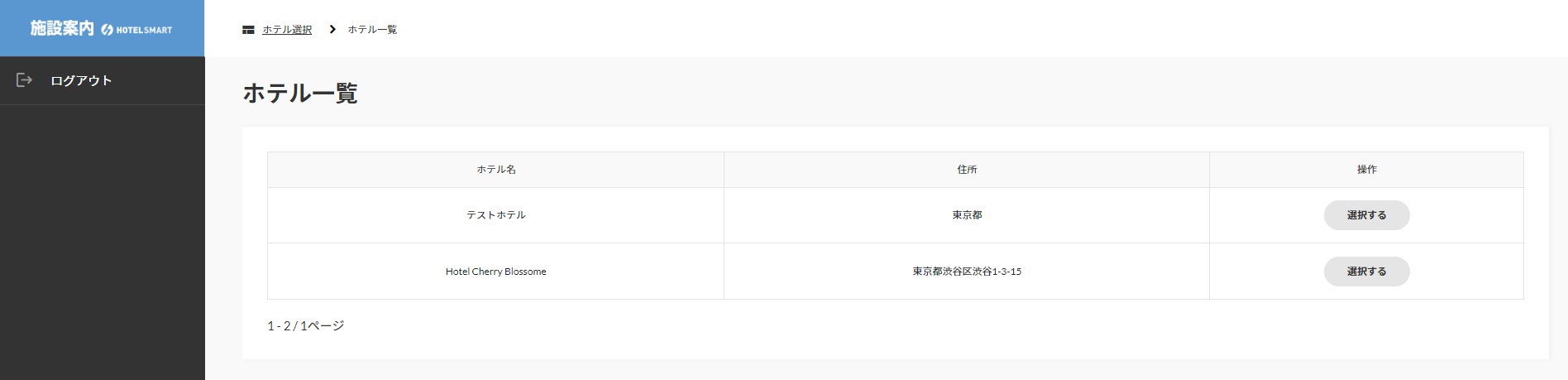
管理画面目次
- 施設サービス :コンテンツ / アイコンの編集
- ホテル概要 :ホテル名、住所等の設定
- 広告 :トップページ広告部分の設定
- ホテルユーザー管理:ログインアカウントの管理
- 言語設定 :複数言語のご契約をされている場合のみ表示されます
- ログアウト
1. 施設サービス
施設メニューはトップページにてアイコン形式で表示されます。
アイコンをクリックすると、詳細ページもしくは施設公式SNSに遷移させることができます。
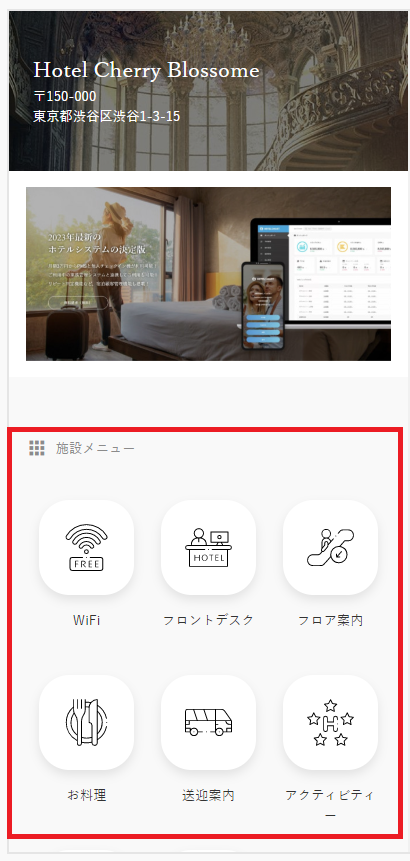
メニュー【施設サービス】をクリックして設定します。

新たにサービス項目を追加する場合には、右上【サービス登録】をクリックください。
追加済みのサービス項目について内容を変更する場合は【変更】、
サービス項目自体を削除する場合は【削除】より操作可能です。
詳細ページの設定
題名の入力とアイコンの選択をし、サービス詳細ぺージの情報入力をします。
アイコン例のように、トップページに表示されます。
トップページにアイコンを表示させる場合は、「公開」に✓を入れましょう。

サービス詳細ページの設定
詳細ページは11種類のパーツを組み合わせて作成できます。
それぞれ機能やデザインが異なるため、案内したい内容に合わせて選択しましょう。
▼パーツ一覧


設定画面右側のプレビューで確認いただきながら設定が可能です。
パーツの右上の「すべて折りたたむ」ボタンを押すと、ドラッグ&ドロップでパーツの並び替えが可能です。
SNSリンクの設定
サービス登録ぺージにてSNSにチェック✓を入れると、SNSリンクの設定が出来ます。
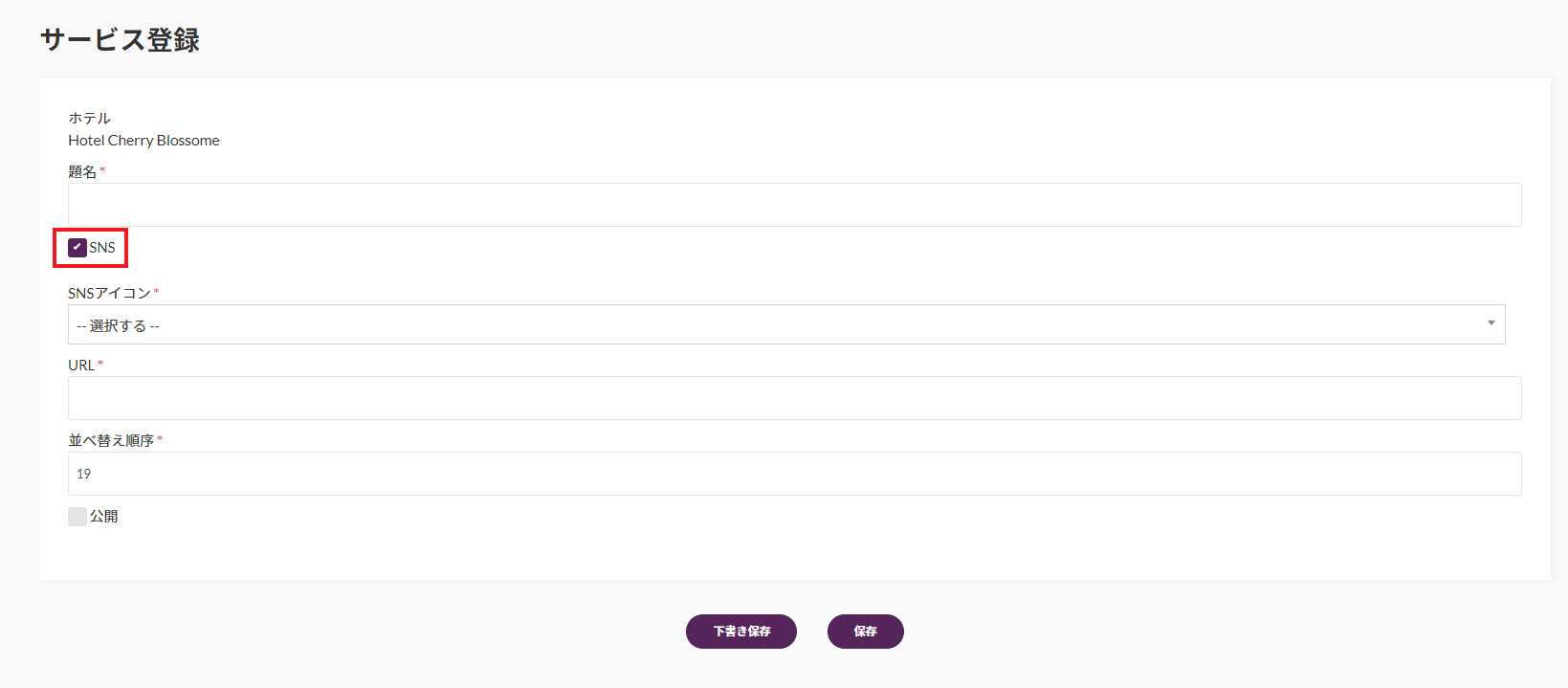
LINE、Twiter、Instagram、Facebook、Youtubeの設定が出来ます。
表示させるアイコンを選択し、遷移先のURLを入力しましょう。
2.ホテル概要
ホテル情報はトップページの上部に表示されます。
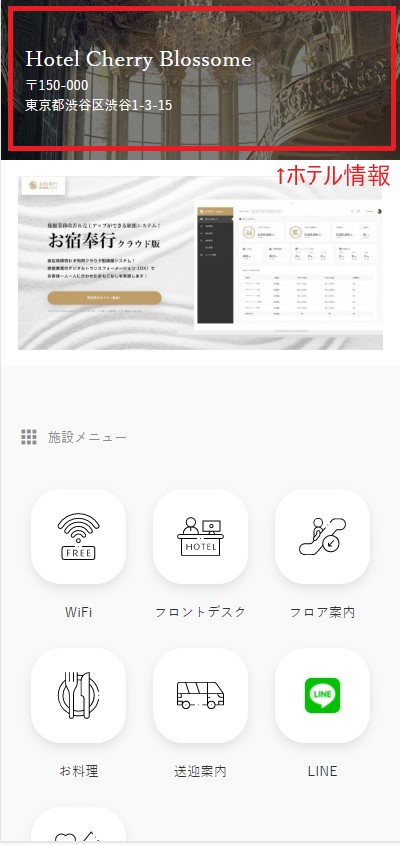
メニュー【ホテル概要】をクリックして編集します。
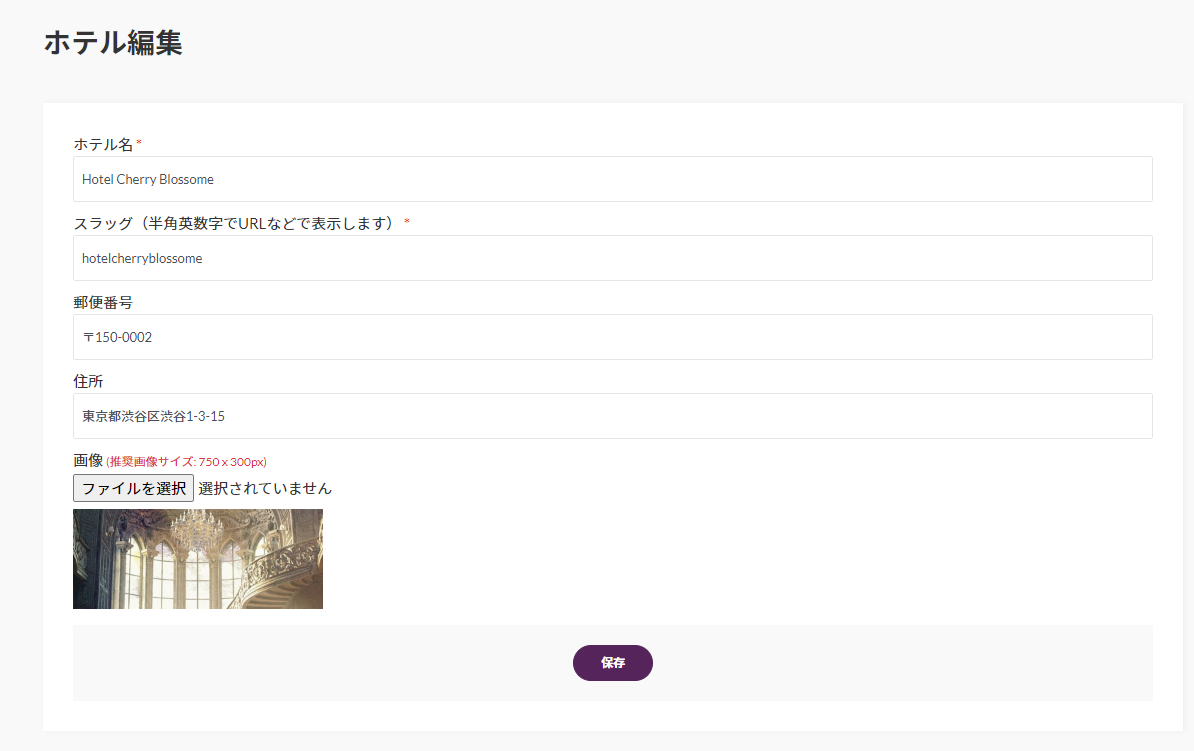
設定項目
・ホテル名
・スラッグ
宿泊者様用の施設案内サイトのURLの最後の部分を自由にご変更いただけます。
宿泊者様用のURL(https://hotel-info.hotelsmart.jp/hotel/スラッグ/)
・郵便番号
数字のみだとブラウザの機能により勝手にtelリンクが付くので、〒マークを付けることをお勧めします。
・住所
・画像
ホテル情報の背景に設定されます。
保存ボタンを押すと即時反映されます。
3.広告
広告はトップページのホテル情報の下に表示されます。
※広告を設定していない場合は、表示されません。
広告は複数設定することができ、スライド式で切り替わります。
広告をクリックすると、別タブで設定したURLのページに遷移します。

メニュー【広告】をクリックして設定をします。

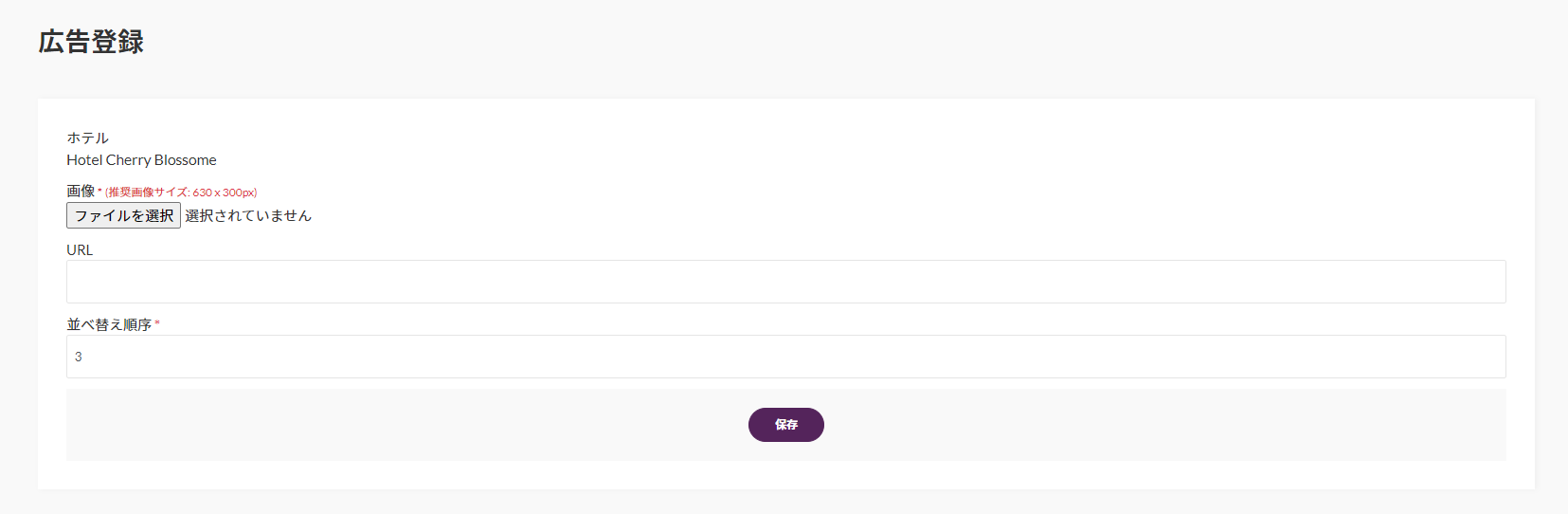
新たに広告を追加する場合、画面右上の【広告登録】をクリックします。
画像の選択と、遷移先のURLの入力をして保存します。
4.ホテルユーザー管理
ホテルユーザーとは、施設案内サイトを編集できるユーザーを指します。
ホテルユーザー管理では、管理画面にログインできるユーザーの登録や削除が可能です。
メニュー【ホテルユーザー管理】から設定をします。
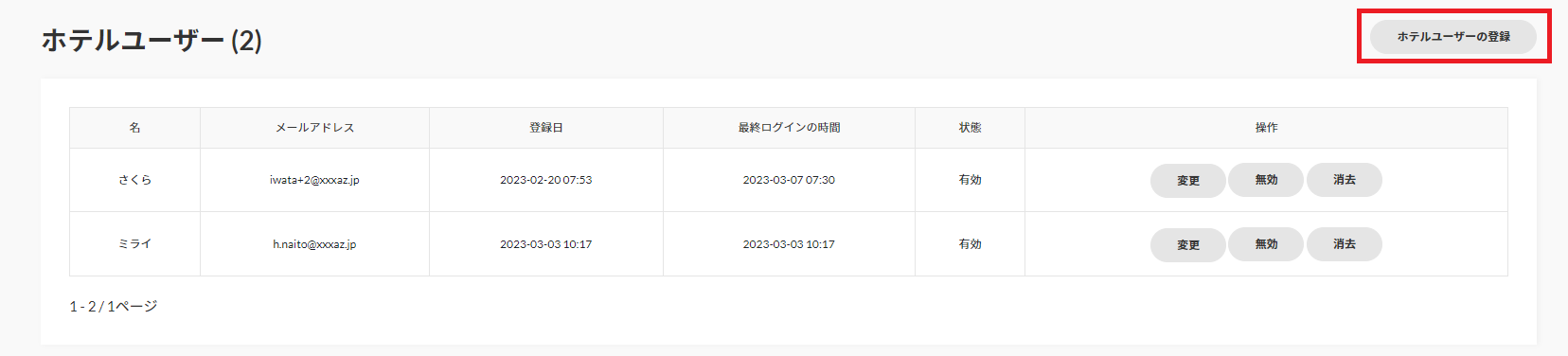
ログインIDとなるメールアドレスと、名前を登録します。
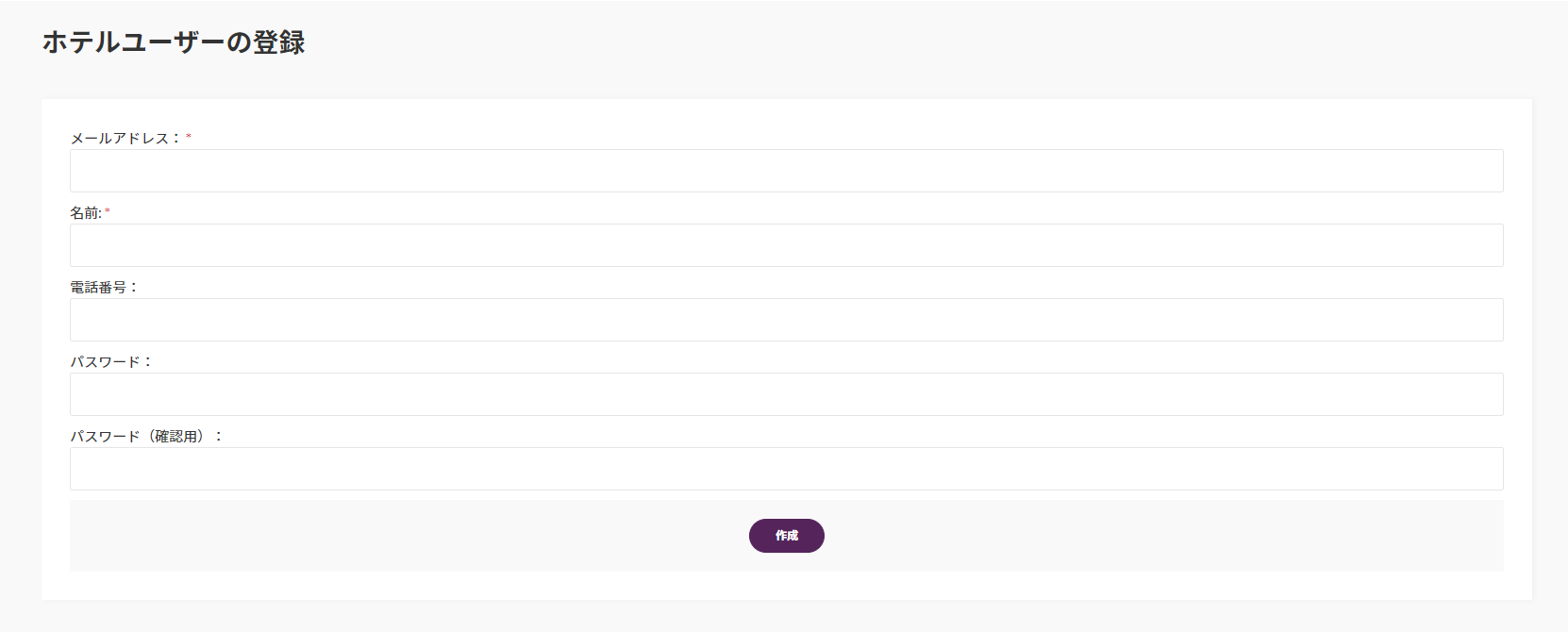
初登録のアドレスの場合は、パスワードも入力を行ってください。
該当のアドレスがすでに他のホテルのユーザーとして登録されている場合は、パスワードの入力は不要です。
5.言語設定
複数の言語のご契約をされている場合は設定を行いましょう。
言語選択時に表示したい言語表記で言語名を入力して保存します。

設定をするとトップページにて言語の切り替えができるようになります。

デジタルガイドの共有方法
以下のような方法でご案内いただくことをおすすめしております。
マイページから共有する
お客様マイページにリンクを追加することが可能です。リンク方法は2種類ございます。


設定は、【お客様マイページ設定】で行います。
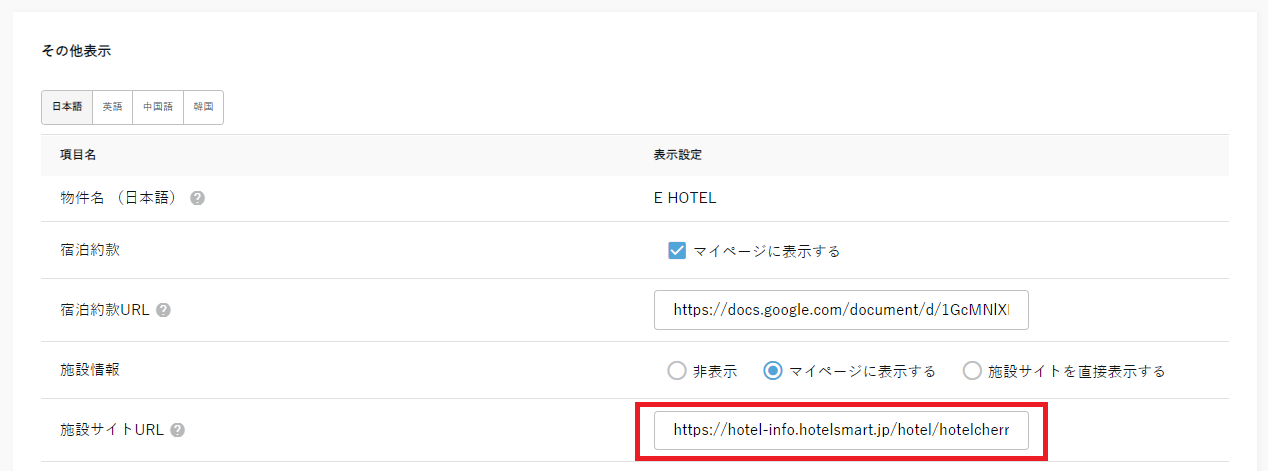
〖有効化機能〗の[施設情報]で、①の場合は「マイページに表示する」を②の場合は「施設サイトを直接表示する」を選択し、[施設サイトURL]に施設案内サイトのURLを入力し保存します。
施設に掲載する
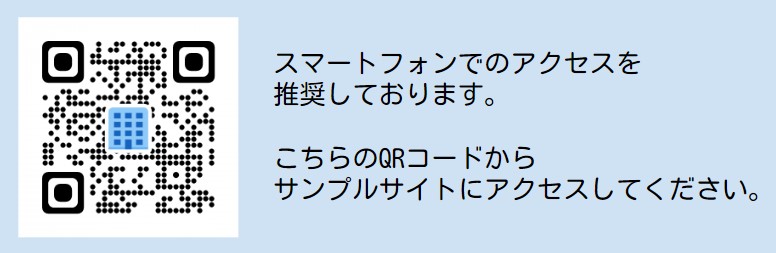
デジタルインフォのURLをQRコード化し、施設に掲載いただくことでいつでもアクセスいただくことが可能になります。
画像のようなデータを作成しお渡しすることも可能です。ご希望の場合はお申し付けください。

