

機能概要
宿泊料金や施設利用料金などの請求書を発行し、入金状況を管理できる機能です。
▼請求書イメージ

初期設定
請求書に表示させる角印や備考欄に記載する定型文の設定を行います。
物件管理>物件情報>物件名/詳細を見る をクリックし【物件詳細】ページを開き、
設定欄に情報を登録してください。
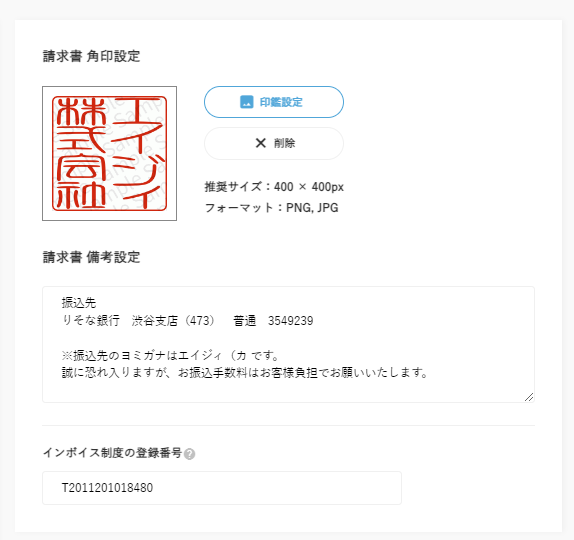
角印設定
請求書の請求者情報の右側に表示させる角印の印影画像ファイルのアップロードができます。
画像ファイルの推奨サイズは400×400pxです。そうでないものは400×400pxにリサイズされて保存されます。(画像のアップロードがない場合は何も表示されません。)
”角印”設定とございますが、ロゴ等をアップロードいただいても問題ございません。
備考設定
請求書の備考欄に載せる定型文を設定できます。
備考欄の定型文には、下記のような内容をご記載ください。
・振込先口座情報
・振込時の手数料の負担について
・支払い期日
など
インボイス制度の登録番号
適格請求書発行事業者の場合は、登録番号を入力してください。
予約詳細ページでの表示設定
予約詳細ページから請求書を発行したり、発行済みの請求書を確認するために、請求書メニューを表示する設定をしましょう。
〖予約詳細表示設定〗にて設定が可能です。
請求書発行方法
請求書を発行したい予約の予約詳細、もしくは、売上管理>請求書管理 より発行可能です。
特定のご予約にて請求書を発行したい場合は予約詳細から、
複数のご予約の請求をまとめて行いたい場合は請求書管理から行うことをお勧めいたします。
予約詳細ページから発行する方法
〖請求書発行・履歴〗欄にて、「⊕請求書を追加」ボタンを押します。

該当予約に登録されている情報が反映された状態で、請求書作成画面が表示されます。
記載内容の変更が必要な場合は編集を行ってください。
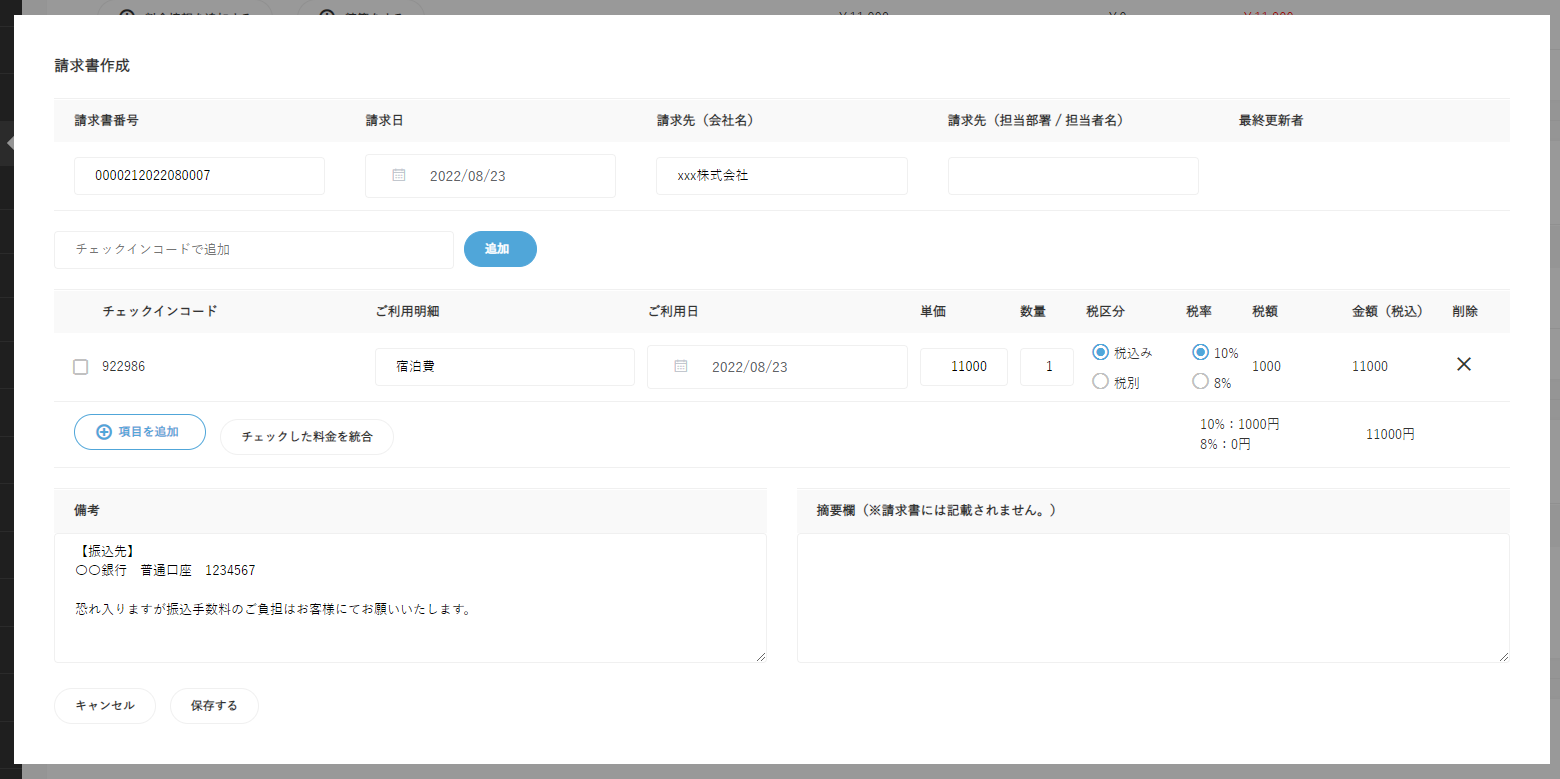
保存するボタンを押すと、発行ボタンが出てきてPDFの表示ができます。
.png)
発行後、〖請求書発行・履歴〗欄で履歴を確認できます。
.png)
更新者欄には、発行を行ったアカウント*¹の名称が表示されます。
*¹)権限管理機能にて発行したアカウントで設定をした名前です。
請求書管理画面から発行する方法
複数のご予約の請求をまとめて行いたい場合、売上管理>請求書管理の画面から作成できます。

①「⊕新規作成」ボタンを押します。
予約詳細画面からの作成とは違い、請求書番号・請求先・請求項目などが白紙の状態で画面が開きます。
②「チェックインコードで追加」欄に、請求書に記載した予約のチェックインコードを入力します。
.png)
追加をすると、該当の請求項目・請求先が登録され、請求書番号が生成されます。
請求先が同じ予約であれば、請求書に請求内容の追加が可能であるため②の手順で追加します。
③保存するボタンを押して発行します。
予約情報一覧から発行する方法
複数のご予約の請求をまとめて行いたい場合、予約情報一覧からも請求書を発行することが出来ます。
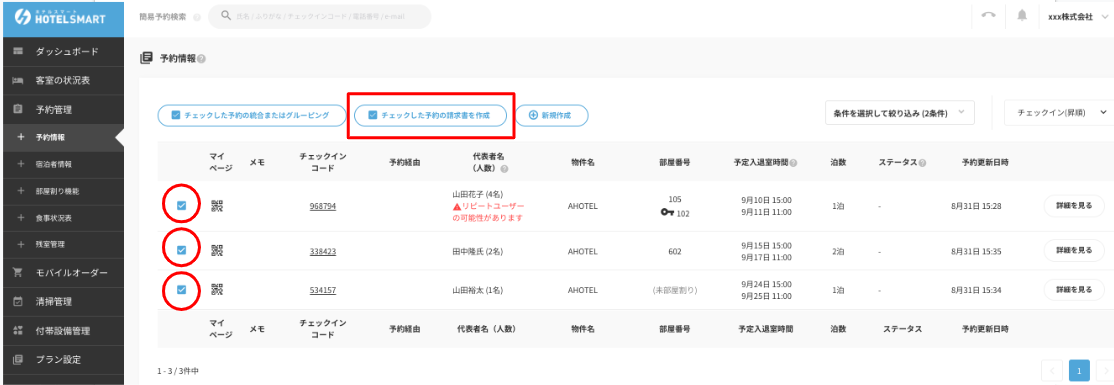
①予約管理>予約情報にて、該当予約の左側にあるチェックボックスにチェックを入れ、
「チェックした予約の請求書を作成」のボタンをクリックします。
②予約のチェックインコード、物件名、法人・団体名などが表示されるので、
内容を確認の上、左下の「請求書を作成する」ボタンをクリックします。

③請求書を発行するため、選択した予約の料金科目がすべて表示されます。
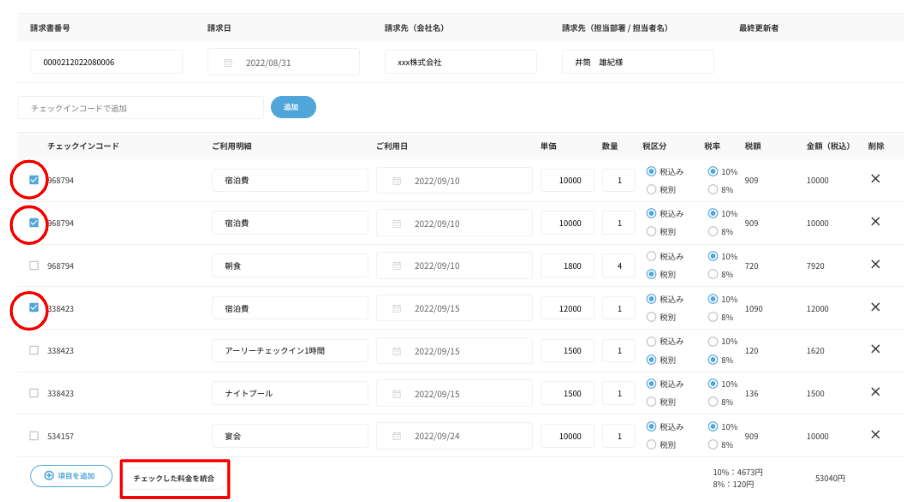
同じ名目の料金科目や、まとめて表示したい科目があれば、
左側にチェックを付け、「チェックした料金を統合」をクリックすると、統合が可能でございます。
ただ、税区分・税率が異なる場合には、統合できかねますので、ご注意下さい。
ご利用明細欄にて、料金科目の名称をご自由に変更することも可能でございます。
詳細を設定後、「保存する」ボタンをクリックし発行することが出来ます。
※発行した請求書を送信する機能はございません。
宛名の入力について
会社名・担当者名がそれぞれある場合は、請求先(会社名)と請求先(担当部署 / 担当者名)の
各項目にご入力いただくことで、『〇〇御中 △△様』と表記されます。
会社名のみの場合は、請求先(会社名)に会社名を入力してください。
(表記は、『〇〇御中』です。)
個人宛(会社名がない)場合は、請求先(担当部署 / 担当者名)のみにご入力ください。
(表記は、『△△様』です。)
入金状況の管理
売上管理>請求書管理にて、入金状況の管理を行うことが可能となっております。
機能説明
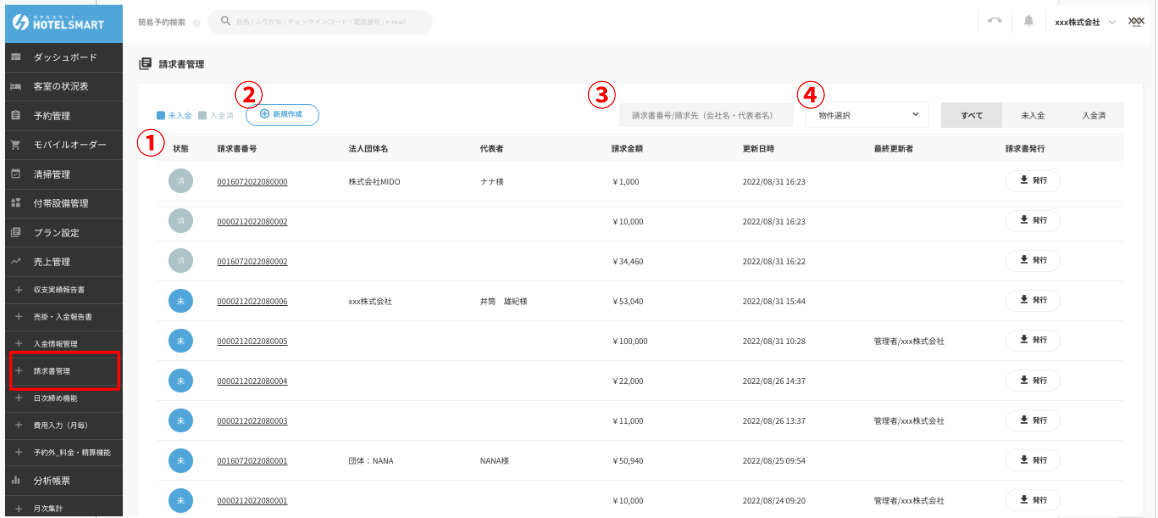
①状態
未入力/入金済を確認することが出来ます。
②新規作成
新たに請求書を作成することが出来ます。
③検索機能
請求書番号や請求先(会社名や代表者名)を入力し、請求書を検索することが出来ます。
④物件選択
物件で絞り込み、検索・表示をすることが出来ます。
右上の「すべて」「未入金」「入金済」をクリックすると、
未入金のみ、入金済のみの請求書をご確認いただけます。
ステータスを変更する方法
左側の状態の丸をクリックすると、未入金・入金済を選択でき、「保存」をクリックすると、
ステータスが変更されます。

入金が確認できましたら、上記の手順でステータスをご変更いただけますと幸いです。