

機能概要
美和ロックカードキー連携では、株式会社美和ロックのホテルカードロック: ALV3シリーズとALV2シリーズで利用可能なカードキーを、チェックインタブレットでのチェックイン時に発行できます。
お客様自身でカードキーを発行することで、フロントでのチェックイン手続きおよびカード発行処理の手間を省くことが可能です。
事前準備
まずは、美和ロックより共有されるライブラリをエイジィへご共有と対応ICカードのご用意をお願いします。
エイジィにてライブラリの反映が完了しましたら、設定を行っていただきます。
ライブラリの共有
ALV3 APIJというライブラリをご購入いただき、データをエイジィへご共有いただけますと幸いです。
ライブラリ購入前に以下のご確認をお願いします
・カードキーにPOSデータを書き込み、POSと連携している場合は連携ができかねます。
・鍵はALV2でもライブラリはALV3である必要があります。
ICカードの用意
カードキーとして利用可能なICカードのご用意をお願いします。
対応ICカード種別はMifare Classic 1Kのみです。
完全新規のカードは利用できません。一度カード発行機等でカードにホテル情報の書き込みを行ってください。
初期設定
管理画面での設定
連携情報の入力
カードキーの制御に関する設定を行います。
①オプション機能>美和ロック「設定ページへ」から、該当物件の「詳細を見る」をクリック
②下記項目の設定をする
必要に応じて設定を行いましょう。各項目の詳細はツールチップ(?マーク)よりご確認ください。
- カードロック有効期限 猶予時間(時)
- 1部屋あたりのカードキー発行枚数上限
- 1部屋あたりのカードキー発行枚数下限
- シャットアウトフラグ
- ブザー通知フラグ
- デッドボルトオーバライドフラグ
部屋割り当て
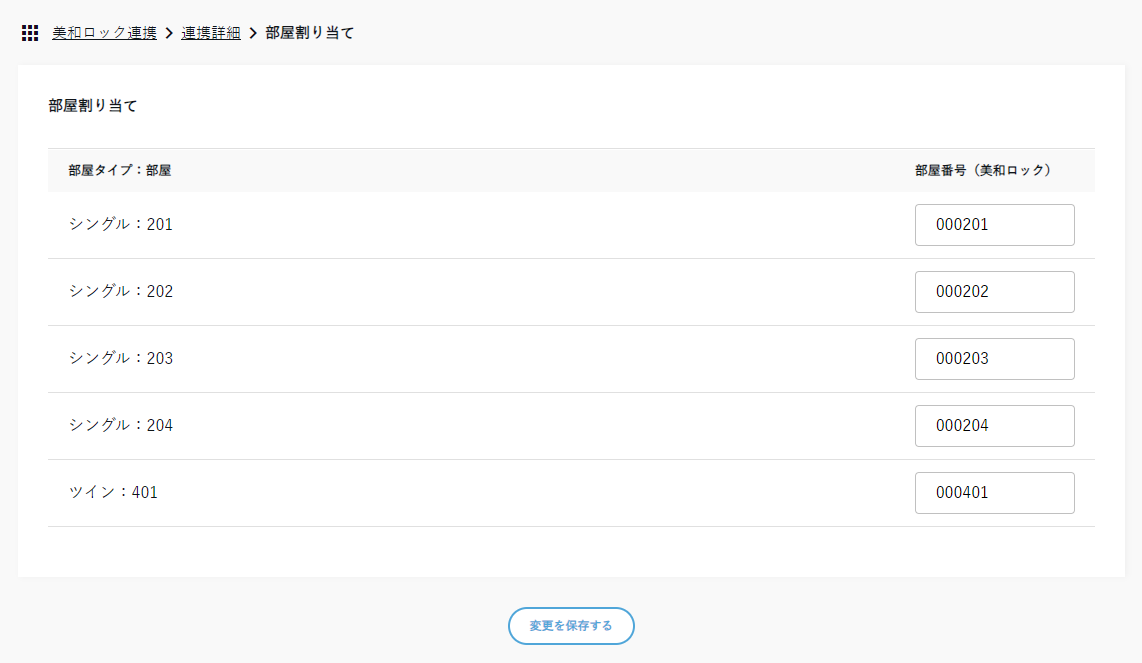
カードキーとHOTEL SMART上の部屋の紐づけを行います。
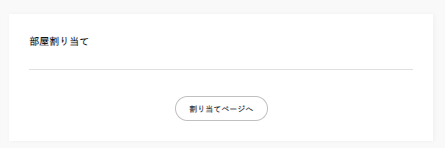
①オプション機能>美和ロック「設定ページへ」から、該当物件の「詳細を見る」をクリック
②〖部屋割り当て〗の「割り当てページへ」をクリック
③部屋番号(美和ロック)の入力をして保存する
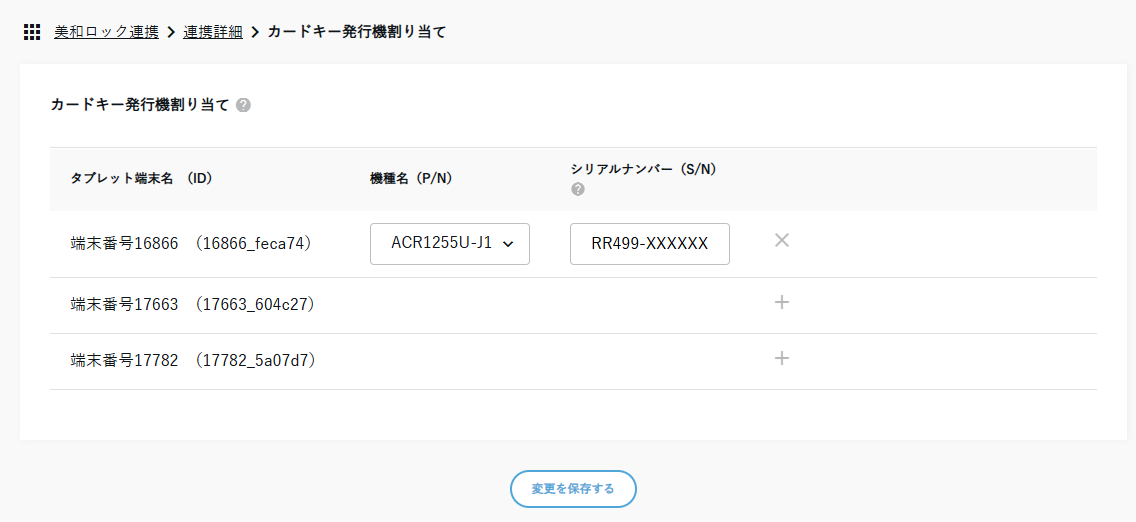
カードキー発行機割り当て
タブレットとカードキー発行機の割り当てを行います。
設定するタブレットの欄で+をクリックし、カードキー発行機の裏側に記載のシリアルナンバーを入力しましょう。
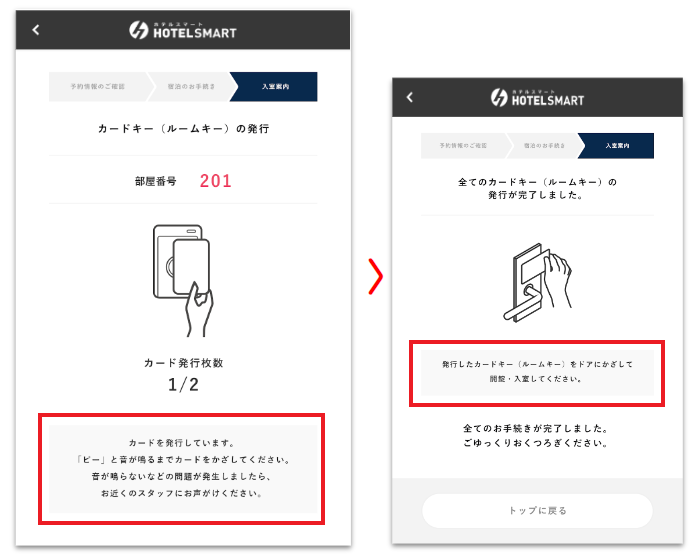
カードキー発行時のメッセージの設定
カードキー発行時のメッセージを設定します。
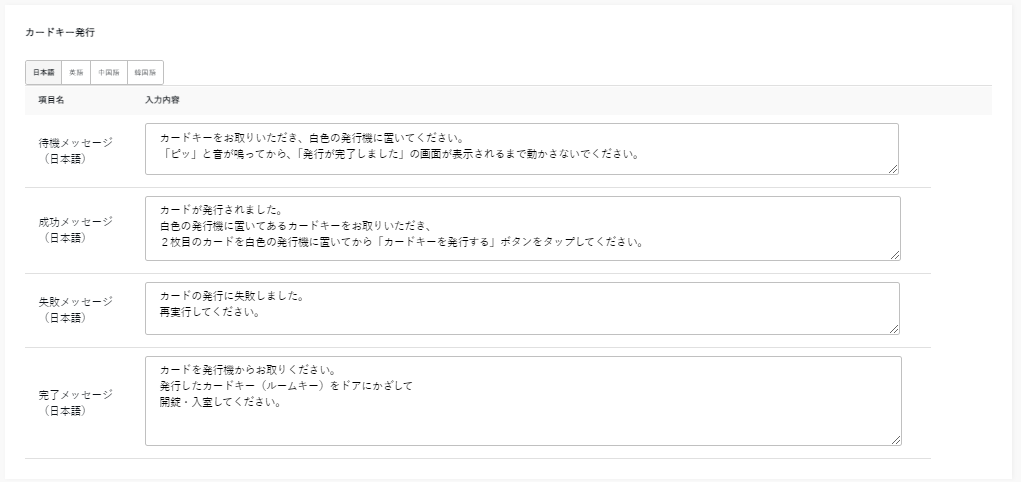
設定した文章は画面の赤枠の箇所に反映されます。
例)待機メッセージ>完了メッセージ
連携の有効化
タブレットチェックイン連携を「有効」に設定すると、カードキー発行が可能になります。
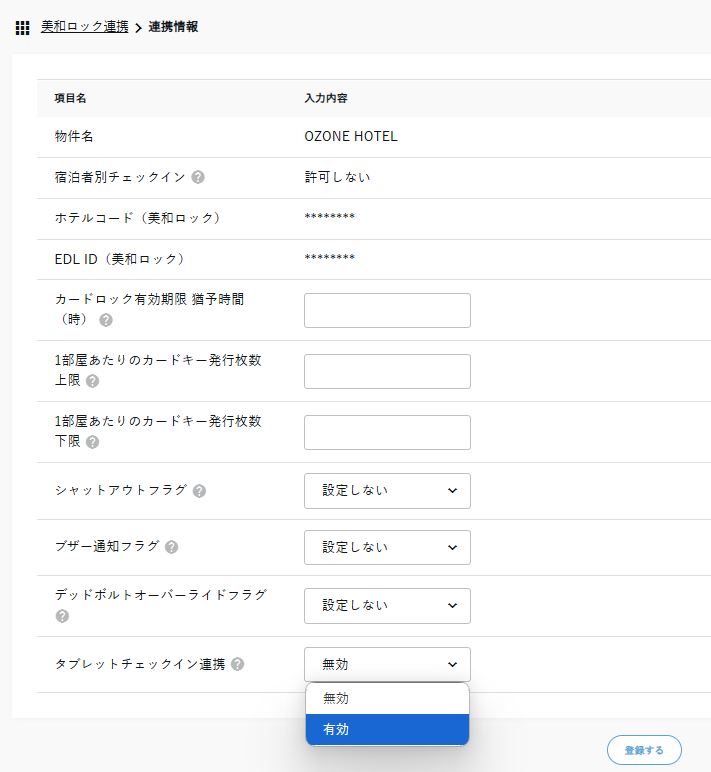
※すべてのタブレットで反映されますので、タブレットごとの制御はできません。
実機の設定
タブレットの電源をいれた状態でカード発行機の側面のボタンをBluetoothマークのにスライドさせます。
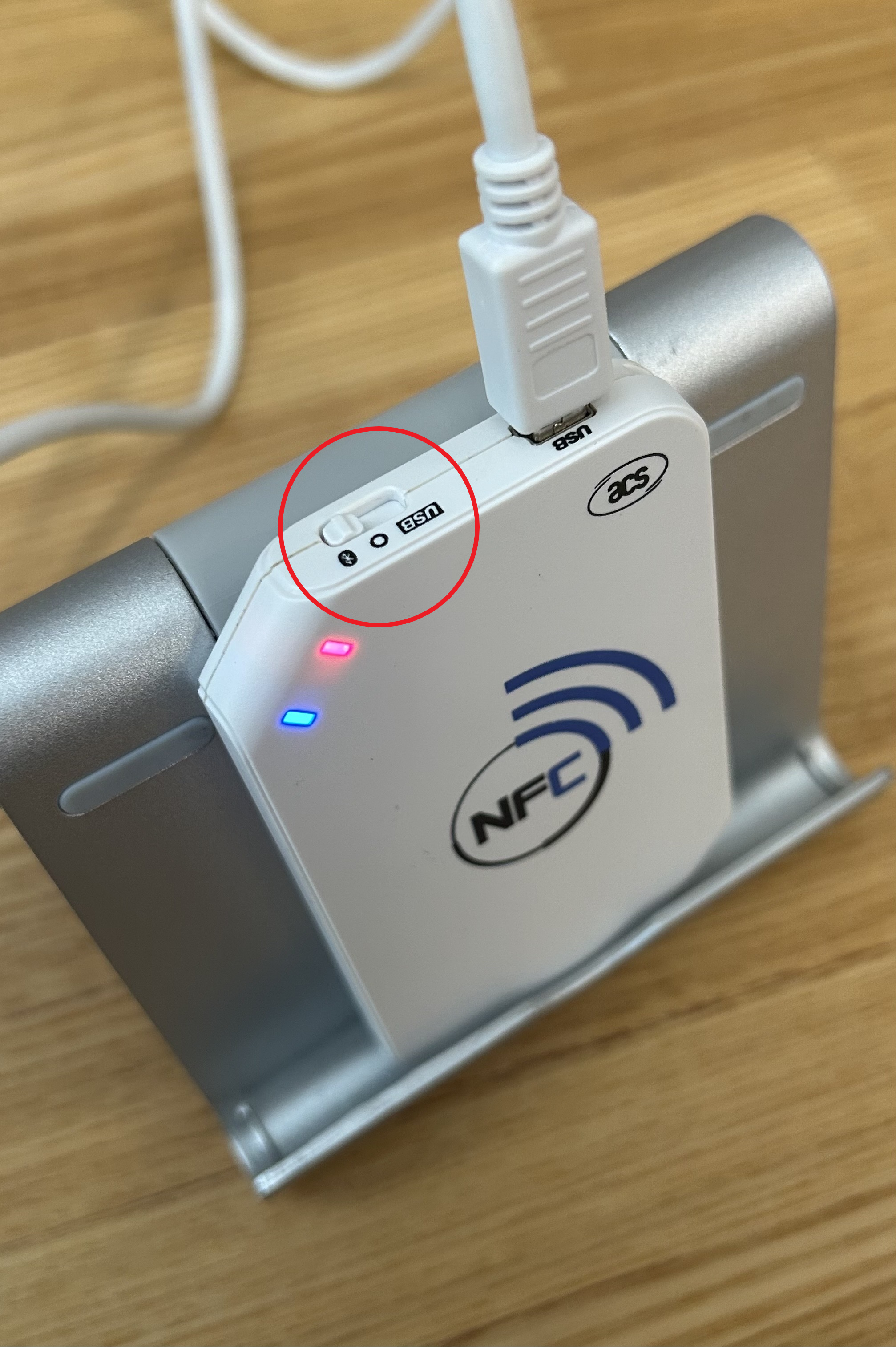
カード発行機から「ピッ」と音が鳴り、タブレットの言語選択ページの右下に写真のようなアイコンが表示されたら連携完了です。
※タブレット設定画面からのBluetooth接続接続は不要です。

運用
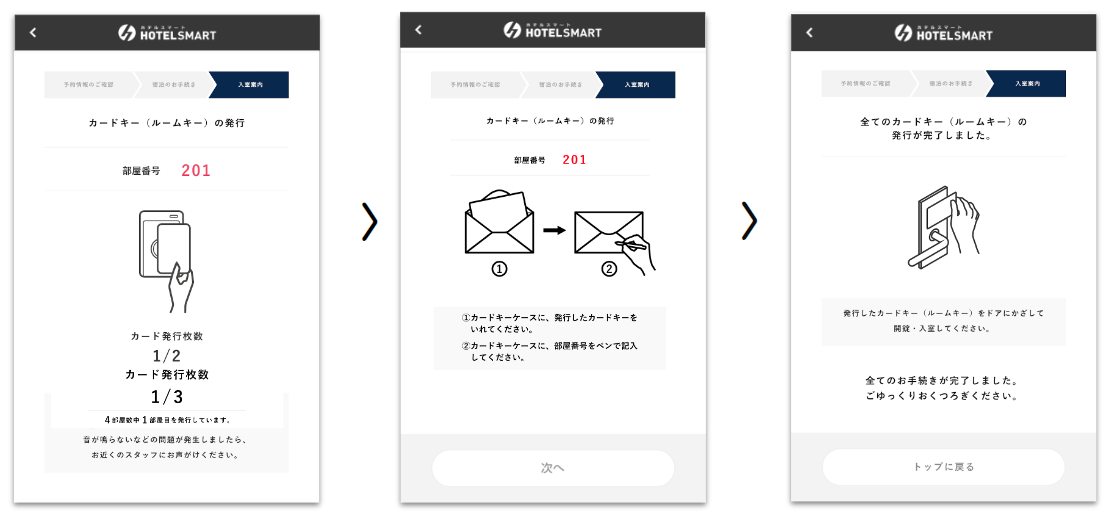
カードキーの発行は、タブレットでのチェックイン作業を一通り終えた最後のページで案内されます。
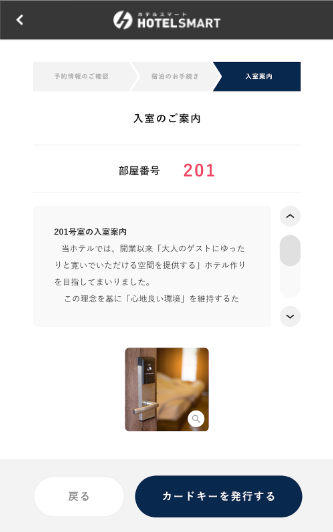
「カードキーを発行する」ボタンを押すと、発行の案内が表示されます。
▼カードキーの発行案内から完了まで
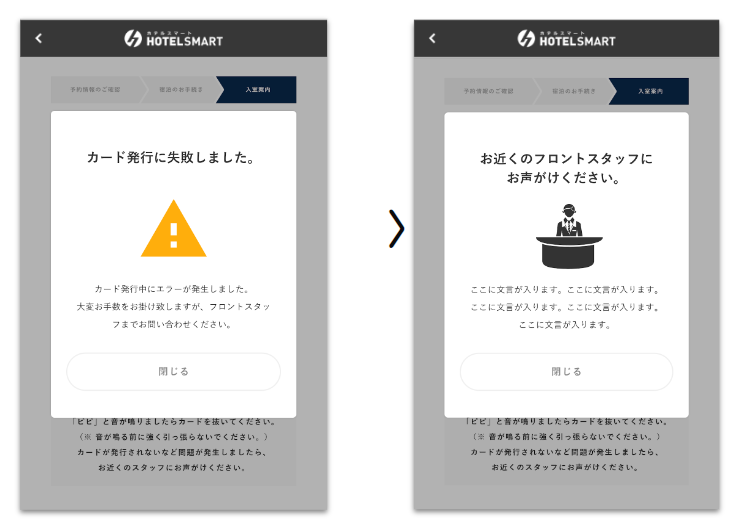
▼カードキーの発行に失敗した場合
カードキーの発行の条件
カードキーは以下の設定・条件に当てはまらない予約で発行ができます。
発行できない予約
これらに当てはまる予約では、チェックイン完了画面でフロントでカードキーを渡す旨の文言が表示されます。
宿泊者別チェックインが許可されている
物件詳細(物件管理>物件情報)にて[宿泊者別チェックイン]が「許可」されている場合はカードキーの発行ができません。
アーリーチェックインの予約
チェックイン時刻の前にタブレットからチェックインをした場合はカードキーの発行ができません。
オーバーブッキングしている予約
予約の部屋がオーバーブッキングしている予約はカードキーの発行ができません。
5回カードキーの発行が失敗した予約
カードキーをリーダーライターに置かずにカードキー発行する等、カードキー発行に通算5回失敗した予約は、発行が不可となります。
一部発行できない予約
部屋移動のある予約では、部屋移動後のカードキーは発行されません。
よくある質問
清掃完了になっている予約のみ発行できますか?
鍵発行にあたり清掃ステータスの参照はしておらず、清掃完了になっていない場合にも鍵の発行は可能です。