


機能概要
料金カレンダーとは、日にどの料金ランクが適用されているか表すカレンダーです。
ここで適用された料金ランクに基づいて、予約作成時の料金が自動作成されます。
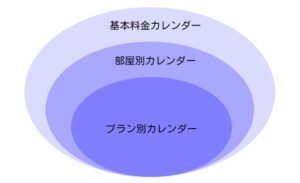
どの日にどの料金ランクを適用するかの設定は、下記の3種類のカレンダータイプを用いて行えます。
基本料金カレンダー
物件の基本の料金ランクを設定できます。
部屋別料金カレンダー
販売部屋タイプ別に料金ランクを設定できます。
※この設定は、基本料金カレンダーよりも優先されます。
プラン別料金カレンダー
プラン×部屋タイプ別に料金ランクを設定できます。
また、料金ランクをベースに細かい料金調整もできます。
※この設定は、部屋別料金カレンダーよりも優先されます。
基本料金カレンダー>部屋別カレンダー>プラン別カレンダー の順に、より粒度の細かい設定ができ、
上位のカレンダーをベースに下位のカレンダーの設定が可能です。
機能詳細
設定は、販売管理>料金カレンダー より行います。
(料金カレンダーの設定前に、料金ランクと料金グループの設定を完了しておきましょう。)
先述のように、基本料金をベースに部屋タイプ料金を、
部屋別料金をベースにプラン別料金を設定できるので、
まずは基本料金カレンダーで基本となるランク設定を行い、
その後、必要に応じて部屋別料金カレンダー、プラン料金別カレンダーの設定を行うことを推奨します。
以下は、各カレンダータイプ別の設定方法です。
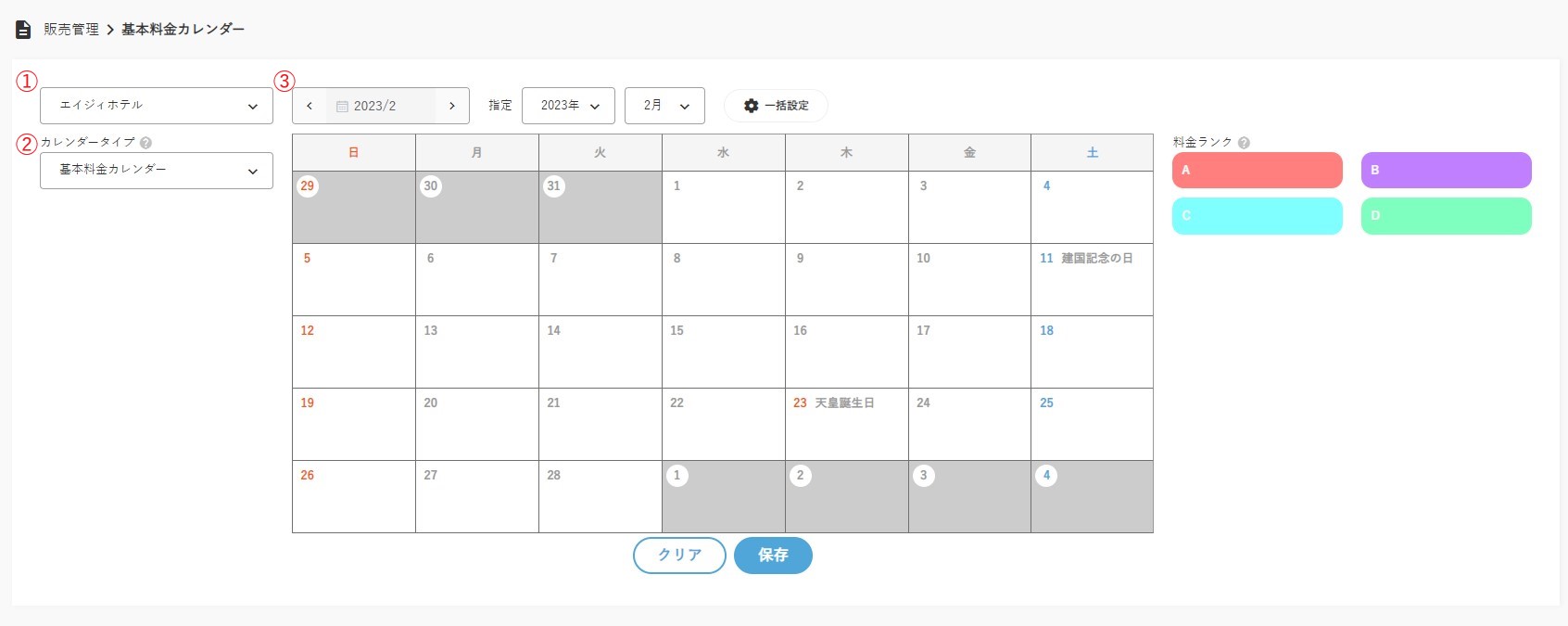
基本料金カレンダー
①設定する物件を選択
②カレンダータイプで「基本料金カレンダー」を選択
③設定する月を選択
④料金ランクをカレンダーに適用する
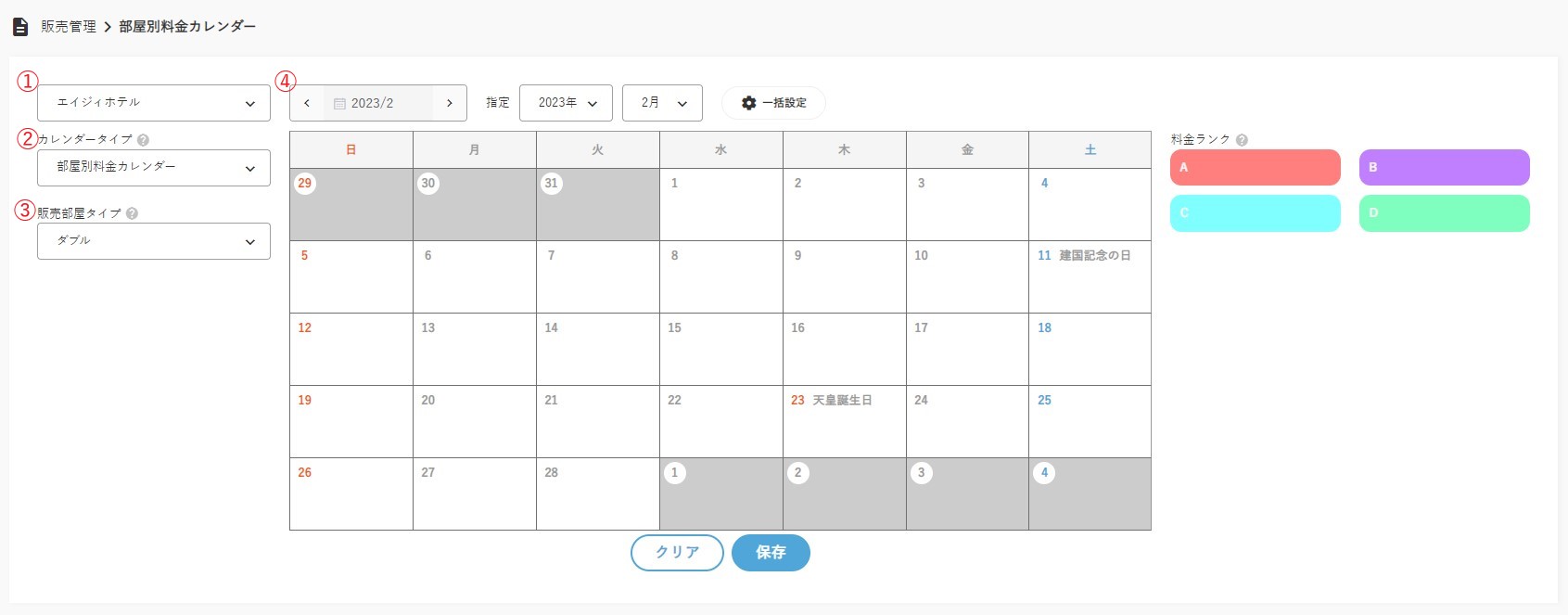
部屋別料金カレンダー
現在は設定いただいても適用先がございません。
①設定する物件を選択
②カレンダータイプで「部屋別料金カレンダー」を選択
③販売部屋タイプを選択
④設定する月を選択
⑤料金ランクをカレンダーに適用する
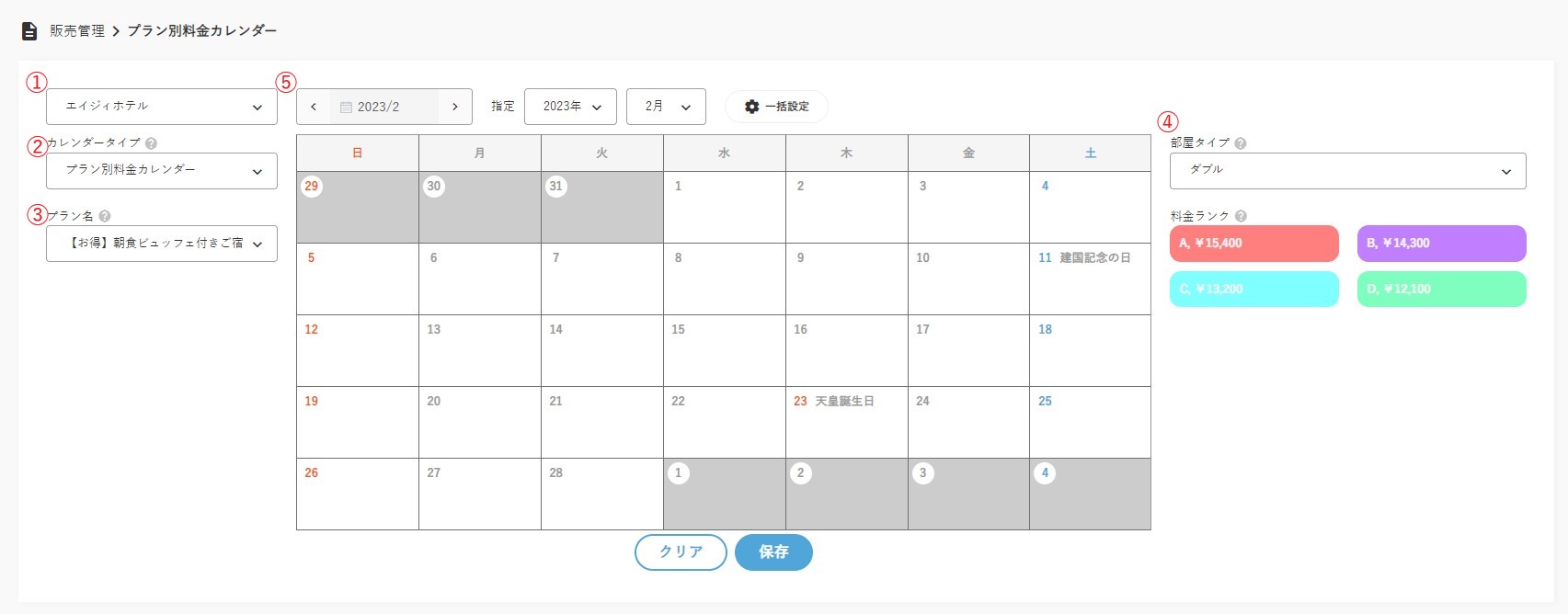
プラン別料金カレンダー
①設定する物件を選択
②カレンダータイプで「プラン別料金カレンダー」を選択
③プラン名を選択
④部屋タイプを選択
⑤設定する月を選択
⑥料金ランクをカレンダーに適用する
料金ランクの適用方法
基本設定
カレンダー上で1つ1つ日付を選択して料金ランクを適用する方法です。
①[料金ランク]欄で設定したい料金ランクをクリック
②設定したい日付をクリックして、①で選択したランクを適用する
※料金ランクをクリックした状態で日付をクリックすると、日付に料金ランクが設定されます。
③カレンダー下の「保存」ボタンをクリックして設定を保存する
一括設定
曜日別、平日・休日別などの条件を指定して、一括で料金ランクを適用する方法です。
①カレンダー右上の「一括設定」をクリック
②一括設定を行う期間を選択
※複数月を指定できます。
③設定を行う対象範囲とランクを選択
<対象範囲>
・曜日
・すべての平日
・すべての祝日・休日
・すべての祝前日・休前日
④「設定する」ボタンをクリックして設定を保存する
※複数の対象範囲を一度に設定することはできません。
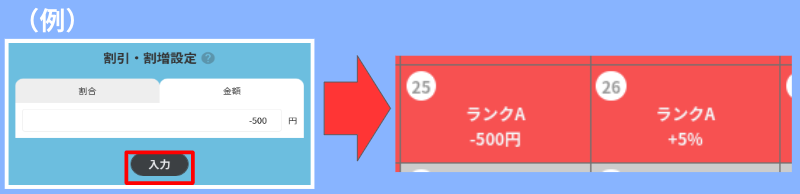
割引・割増設定
プラン別料金カレンダーで、料金ランクをベースに細かい料金設定をできる機能です。
①設定する日付をクリック
日付をクリックするとカレンダー右側に【割引・割増設定】が表示されます。
②割合 or 金額を選択し、数値を入力
日付に設定された料金ランクの金額から割増する場合は正数、割引する場合は負数で入力します。
④「入力」をクリック
「入力」をクリックすると、カレンダーに割増/割引分の数値が反映されます。
⑤カレンダー下の「保存」ボタンをクリックして設定を保存する