

機能概要
入金情報管理では、売掛金に対する入金情報を登録することが可能です。
また、こちらのページでご案内するオプション版では、OTA(楽天トラベル、じゃらん、一休.com、 Booking.com)やi-traビリングサービスからダウンロードしたCSVをアップロードして入金情報を登録したり、明細単位での消込が可能です。
※オプション版のご利用をご希望の場合は、営業担当にお問い合わせください。通常版はこちらから。
入金情報の入力
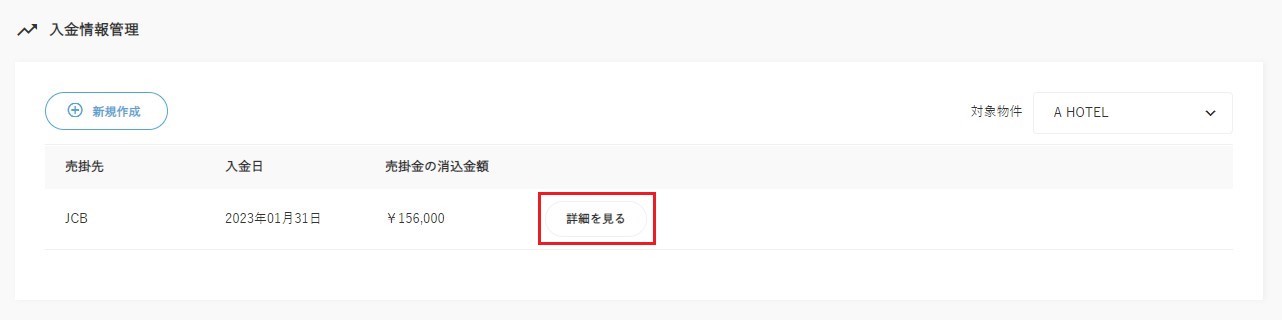
手動での入力方法
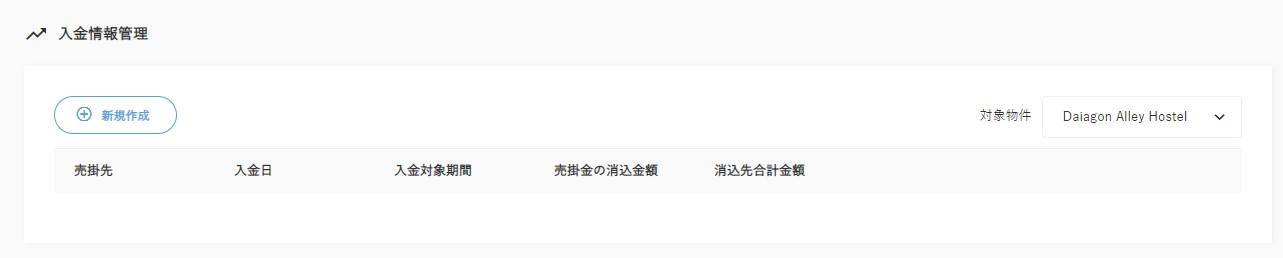
①「⊕新規作成」をクリック
②入金情報を入力し、「消込先一覧を表示する」をクリック
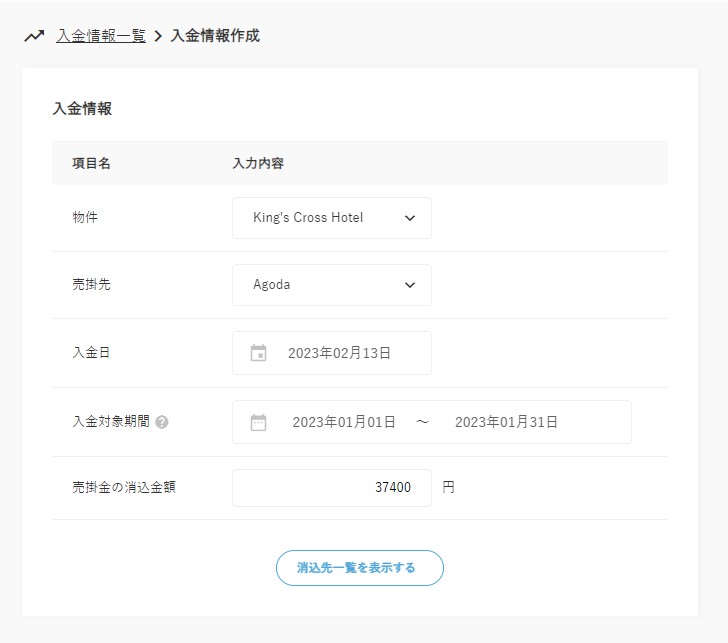
<入力項目について>
入金対象期間 :入金の対象となる売掛金の起算日が含まれる期間を選択してください。
売掛金の消込金額:実際に入金があった金額(売掛金から手数料を引いた金額)ではなく、
入金の対象となる売掛金の金額を入力しましょう。
③入金情報の下部に消込先一覧が表示されるので、内容の確認/選択する
以降、消込先の確認/選択をご確認ください。
CSV取り込みでの入力方法
CSV取り込みでの入金情報登録機能をご利用される場合は、
初期設定として、消込ファイル取り込み設定を行いましょう。
①「⊕新規作成」をクリック
②物件・売掛先・入金日を入力し、「消込先を選択してください。」からアップロードするCSVを選択します。
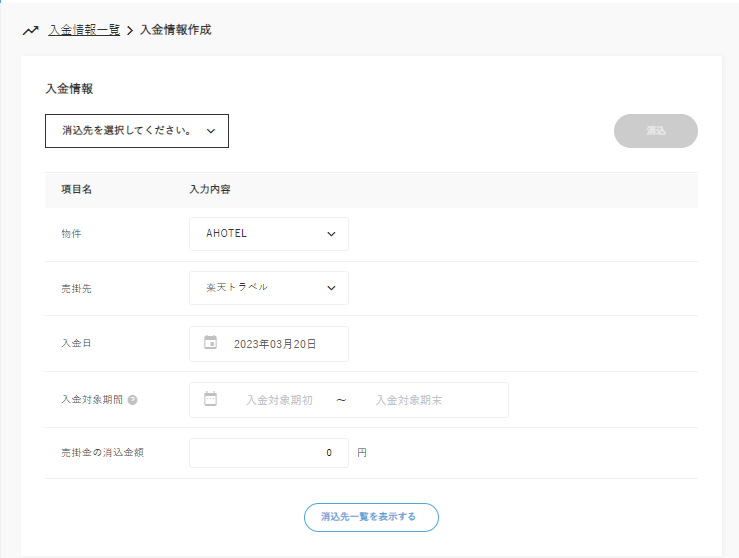
③「消込」ボタンをクリックして、該当のCSVをアップロードします。
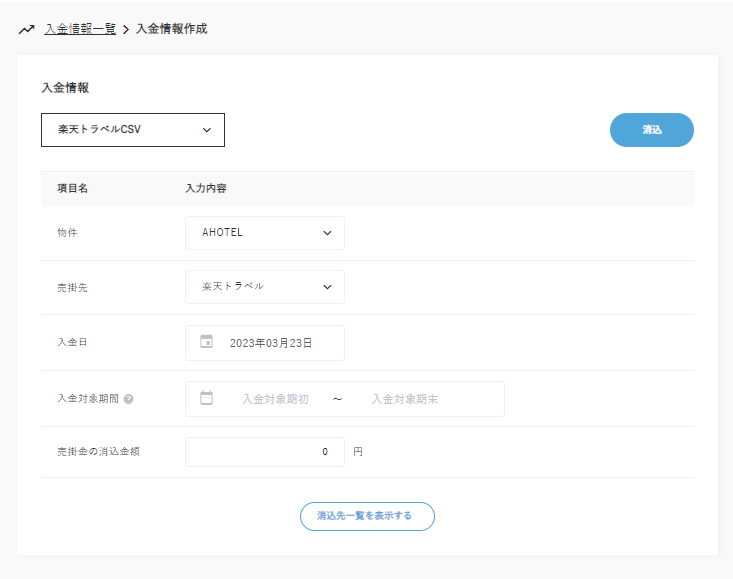
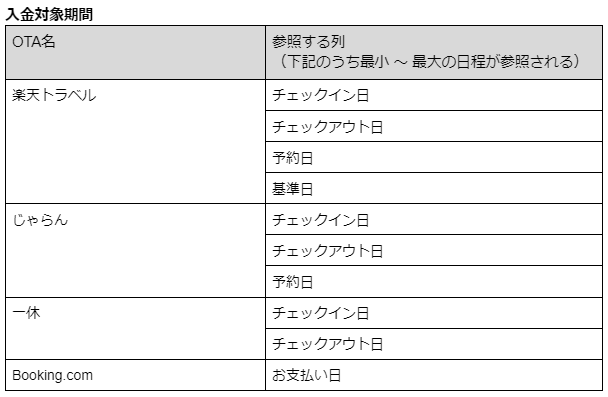
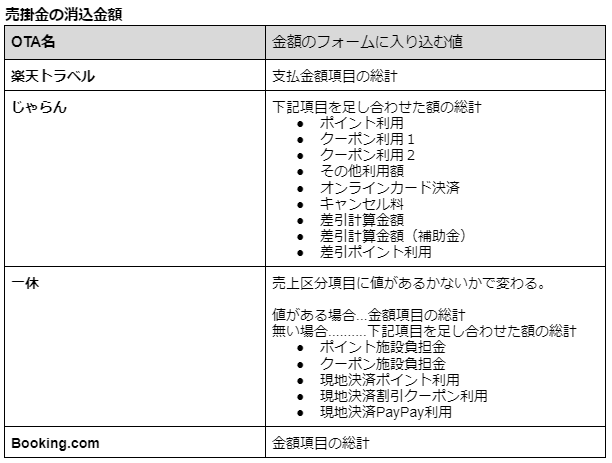
④アップロードが完了すると、CSVを参照して入金対象期間と消込金額が自動で入力されます。
自動入力の内容は下記の情報を参照しており、
▼OTAのCSVの参照情報
⑤入金情報の下部に消込先一覧が表示されるので、内容の確認/選択する
以降、消込先の確認/選択をご確認ください。
消込先の確認/選択
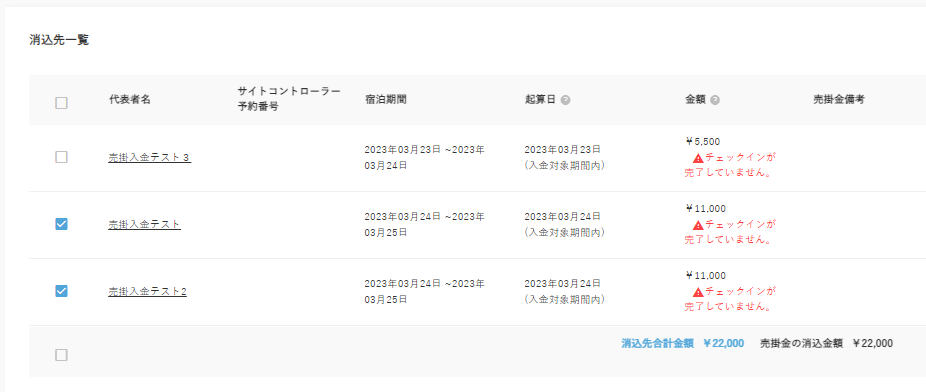
消込先一覧が画面下部に表示されるので、対象の精算情報にチェックを入れて保存してください。
※基本的にチェックは自動で入ります。
※保存完了するまで、消込金額は登録されません。
消込先一覧に表示される精算情報の条件
手動入力の場合
・まだ消し込まれていないこと
・起算日が入金対象期間に含まれること
CSV取り込みの場合
・まだ消し込まれていないこと
・精算情報に紐づく予約の予約番号がCSVに含まれていること
(現在、入金対象期間外の精算情報も消込候補として表示されますが、今後は表示されなくなる予定です)
精算情報の表示順
精算情報が作成された順に表示されます。
起算日は関連しません。
消込先の調整
入力された消込金額の対象となる精算情報(チェックの入った精算情報)の内容を確認してください。
売掛金の消込金額(売掛金合計金額)と消込先一覧でチェックが入っている精算情報の金額(売掛金の消込金額)が一致しない場合、
赤文字でアラートが表示されるので、確認と調整を行いましょう。
差額が発生している場合、その金額と一致する精算情報がある場合は、
太文字で消込先一覧の一番上に表示されます。
▼一致していない状態

▼一致している状態
入金額・手数料の登録方法
消込金額の内訳として、売掛先からの入金額と売掛先に支払う手数料を登録できます。
※現在、登録した入金額・手数料が仕訳されるのはPCA会計連携のみです。
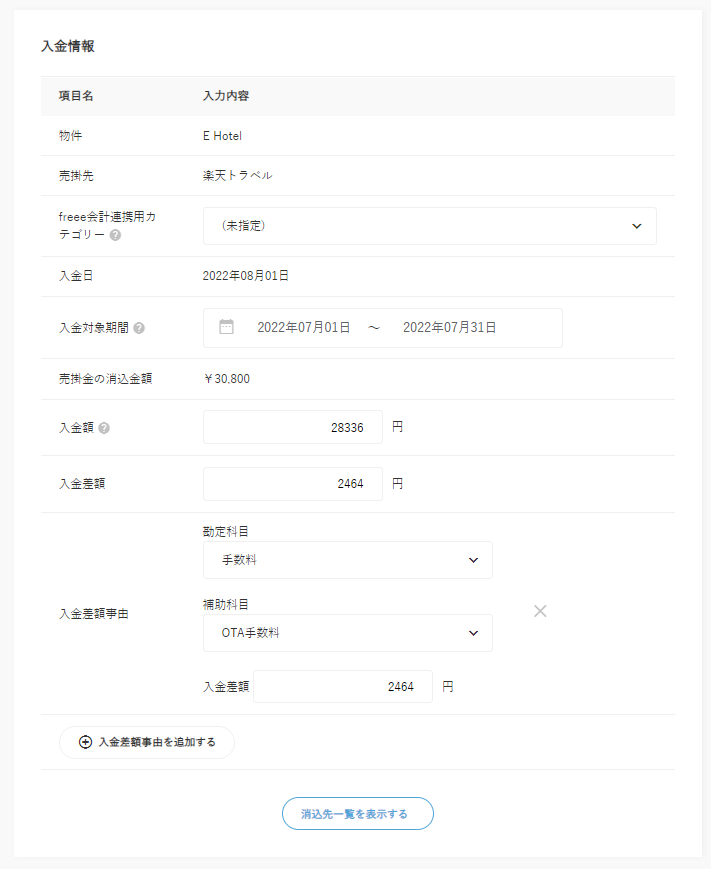
入金額:実際に入金された金額を入力してください。
入金差額:OTA手数料や振込手数料の合計金額を入力してください。
入金差額事由:勘定科目と補助科目を選択し、該当の仕訳に当たる手数料額をその下に入力してください。
※勘定科目と補助科目はPCA会計連携設定にて設定した項目が選択できます。