


客室の状況表から、ご予約の詳細確認、対面でのチェックイン/アウト対応、予約の新規作成を行う方法をご案内します。
A.予約の詳細確認
①該当の物件、日付を選択
②宿泊者様のお名前をお伺いし、目検もしくは「当日分の予約検索」欄から該当の部屋を探す
当日分の予約検索欄で入力した内容に該当するご予約の部屋はハイライトされます。
また、部屋数が多いなどで該当の部屋が画面上に表示されていない場合は、検索結果に表示された候補をクリックすることでその部屋にフォーカスされます。
※お名前以外にも下記項目で予約検索が可能です。
・団体名
・代表者氏名
・代表者氏名のふりがな
・宿泊者氏名
・宿泊者氏名のふりがな
・OTAコード
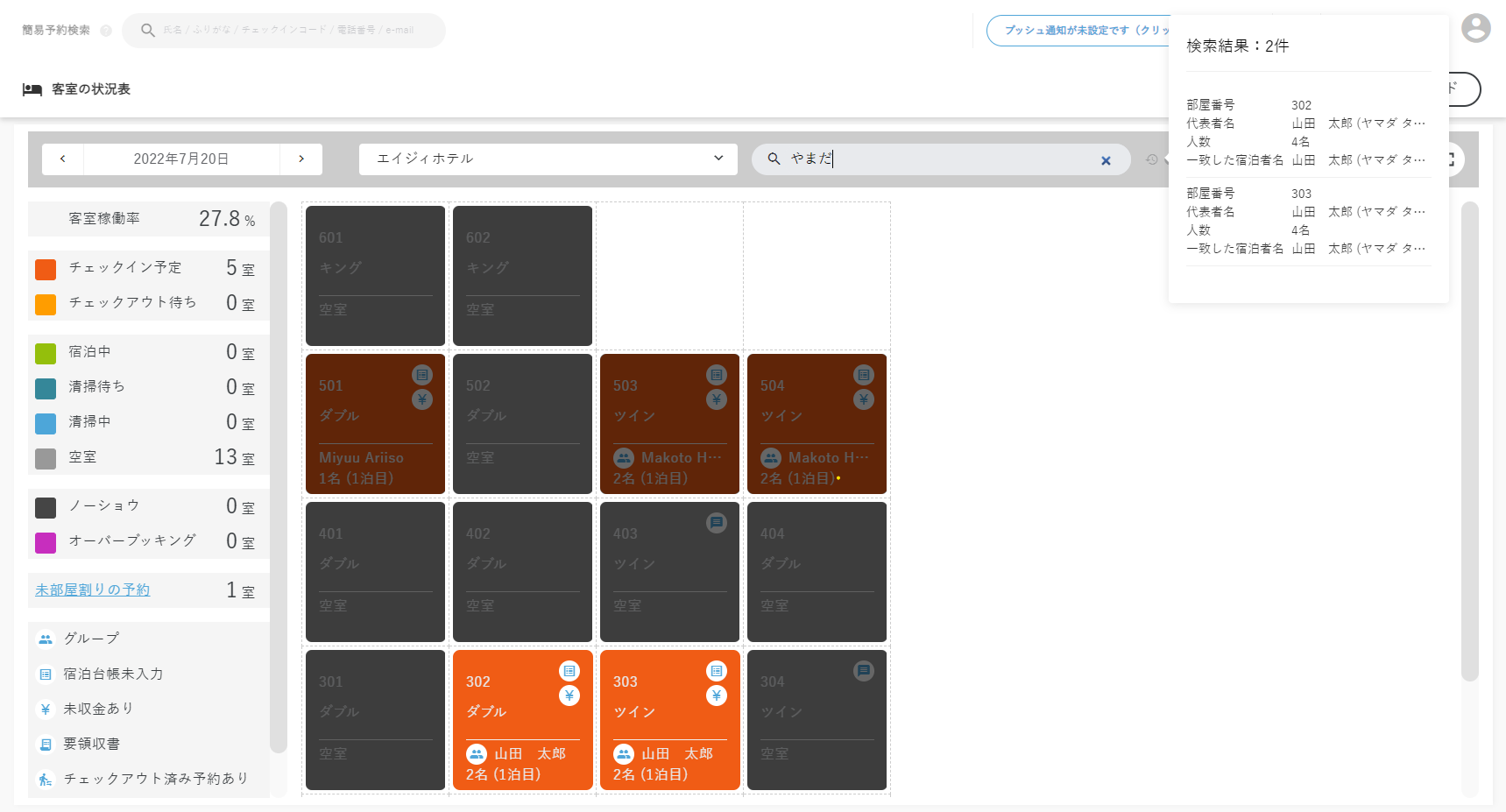
③ハイライトされた部屋をクリックし、詳細情報を確認
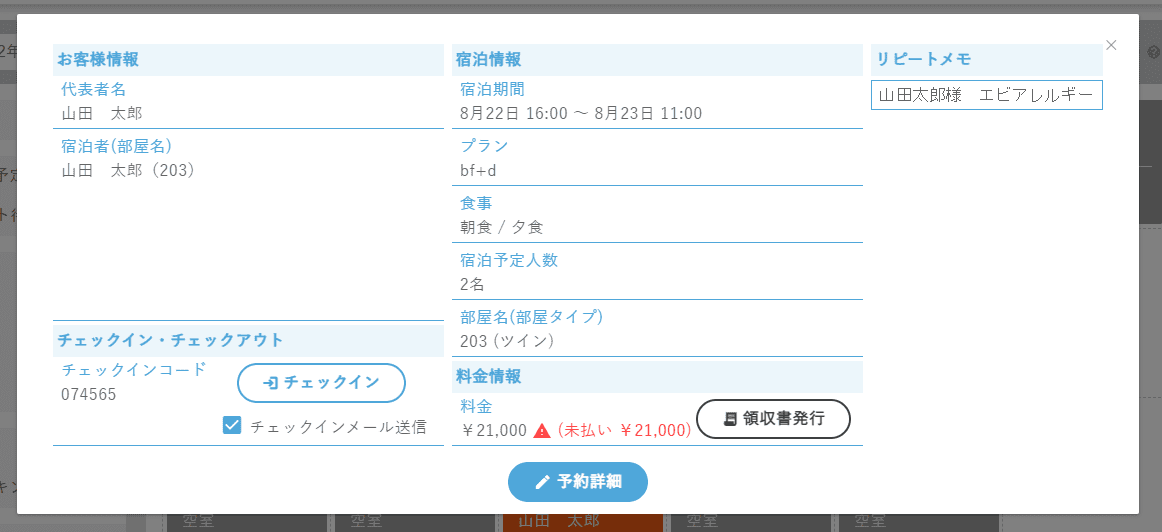
さらに詳細の情報を確認したい場合は「予約詳細」ボタンを押してください。
B.対面チェックイン/アウト
①A.予約の詳細確認の手順で該当の予約の検索をし、詳細を開く
②詳細で宿泊者情報の登録状況や、メモ、未収金の有無を確認し必要応じて対応
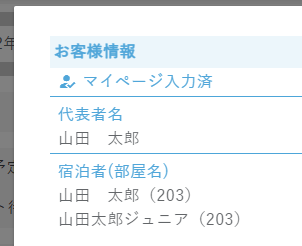
宿泊者情報(マイページの必須項目)の入力が完了している場合、代表者名の上に「マイページ入力済み」と表示されます。
未収金がある場合、料金情報欄に予約全体の金額と未払いの金額が表示されます。
未収金に対する精算情報を登録する場合は、「予約詳細」から行ってください。
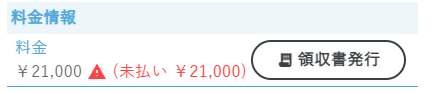
※領収書が必要な場合は、「領収書発行」のボタンより、作成可能です。
③「チェックイン」「チェックアウト」ボタンを押してステータス変更
(チェックイン/アウト完了メールをお送りする場合は、「お客様へ通知する」に✓を入れます)
※チェックイン時に未収金がある場合は、アラートポップが表示されます
C.予約の新規作成
ウォークインやお電話で当日予約のご希望があった場合には、下記の手順でご予約の作成が可能です。
①客室の状況表でお客様がご希望の部屋タイプで空室ステータスのお部屋をクリック
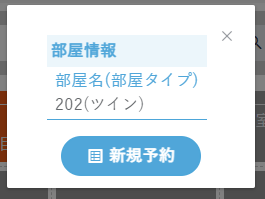
②「新規予約」ボタンを押す
選択したお部屋・日付での予約作成画面が開くので、その他の情報を入力し「変更を保存する」ボタンを押して完了です。