機能概要
手間いらず連携では、手間いらずに集約された予約情報を自動的に取り込むことが可能です。
1wayと2wayの両方に対応しております。
はじめに
連携はお客様にて行っていただきます。
連携を開始すると予約が取り込まれ宿泊者様へのメール送信等が始まるので、運用開始の準備が整ったタイミングで連携を開始してください。
連携方法
連携は下記の手順で行います。

Step1. 手間いらずの設定
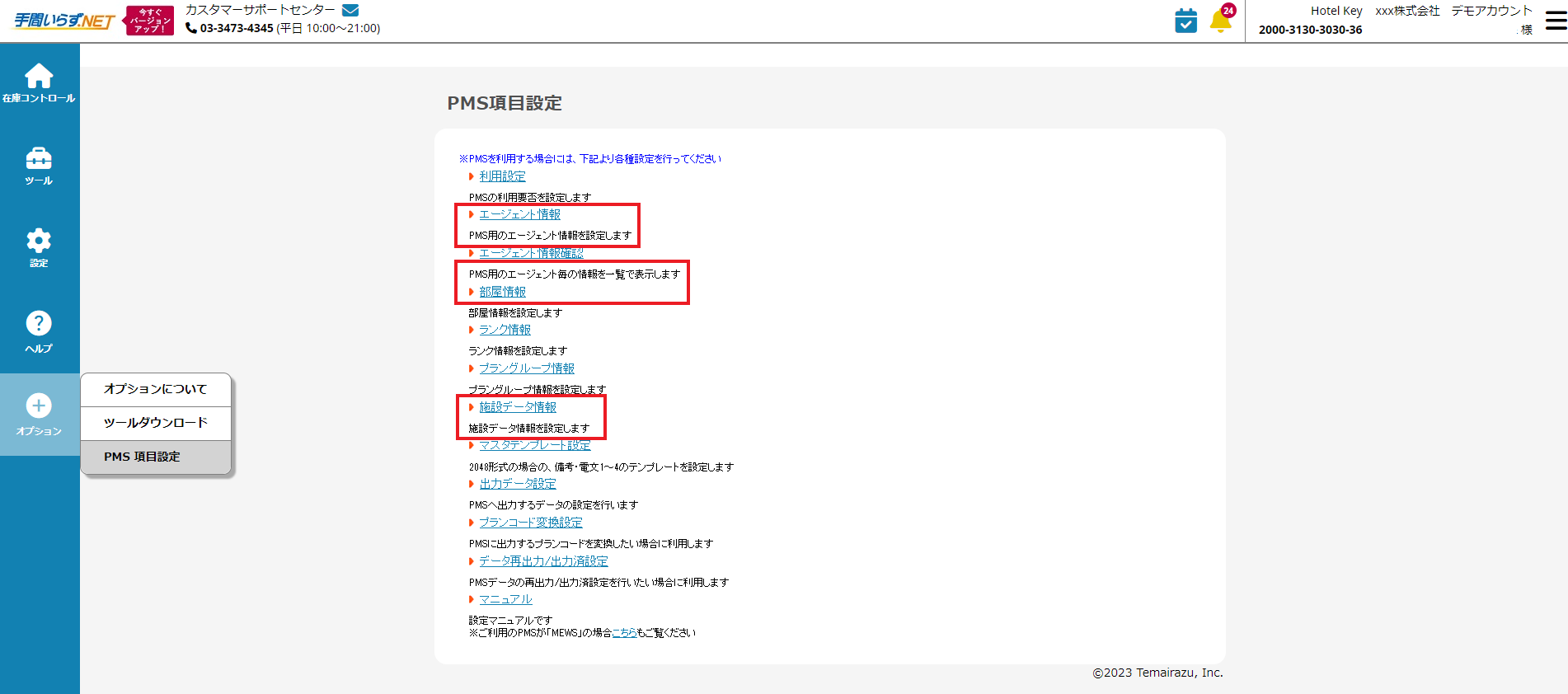
「オプション」>PMS項目設定にて、以下のページの設定を行います。
1. エージェント情報
2. 部屋情報
3. 施設データ情報
1. エージェント情報
予約経路を反映させるための設定です。
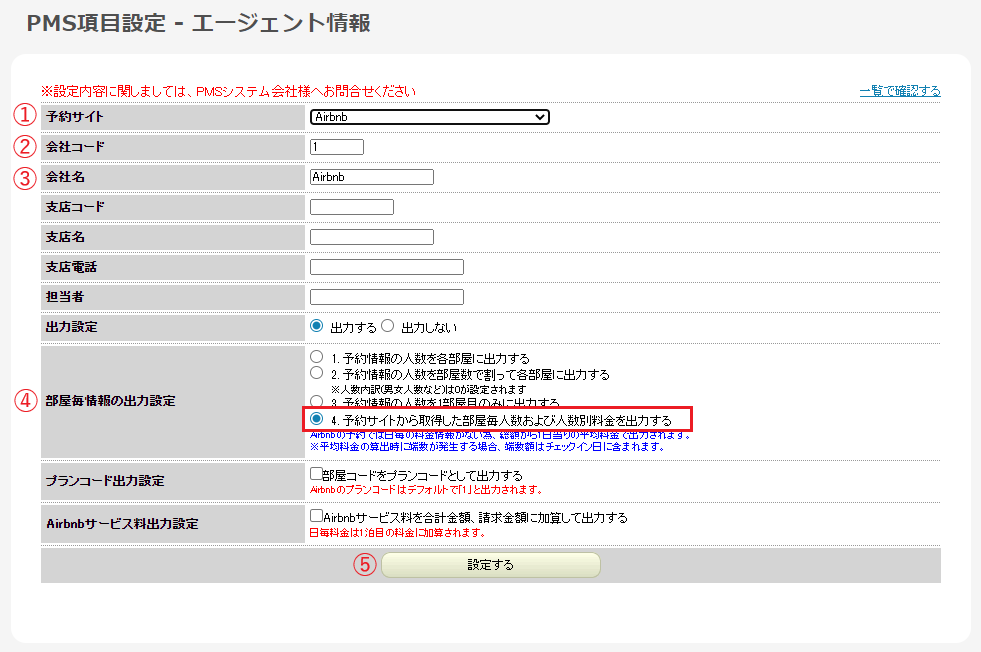
①予約サイトを選択する
②会社コードを設定する
任意の数字を入力してください。プルダウンに表示される順に1から番号を振るとわかりやすいです。
③会社名を設定する
予約サイトと同じ名前を付けてください。
④「予約サイトから取得した部屋毎人数及び人数別料金を出力する」を選択する
⑤「設定する」をクリック
楽天トラベルのエージェント情報設定・人数の取込について
「楽天トラベル」のものに限り、大人の総宿泊者数に子供の人数が加算されてデータが送られてきます。
総宿泊者数を正しく取り込むために、下記の設定をお願いします。
[男女人数の出力設定] にて、「子供を含む予約の場合に大人人数を男人数に出力する」に✓を入れる
※男女の内訳は正しく出力できなくなることはご了承ください。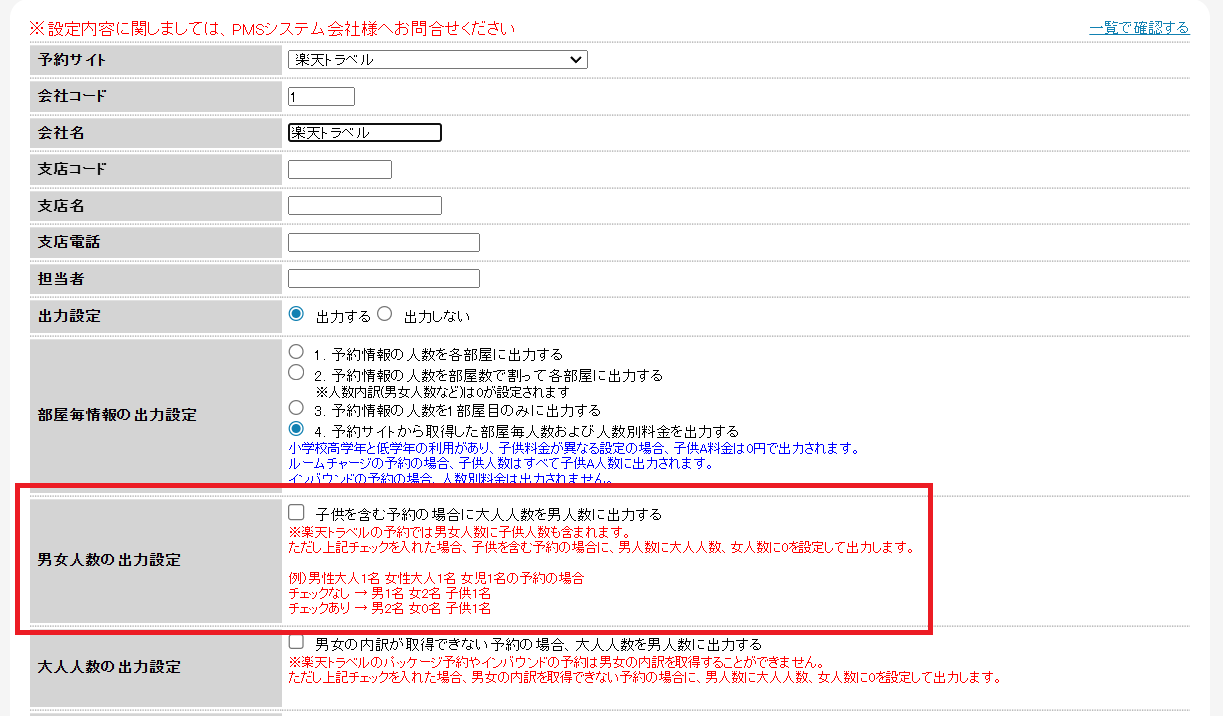
2. 部屋情報
部屋タイプを紐づけるための設定です。
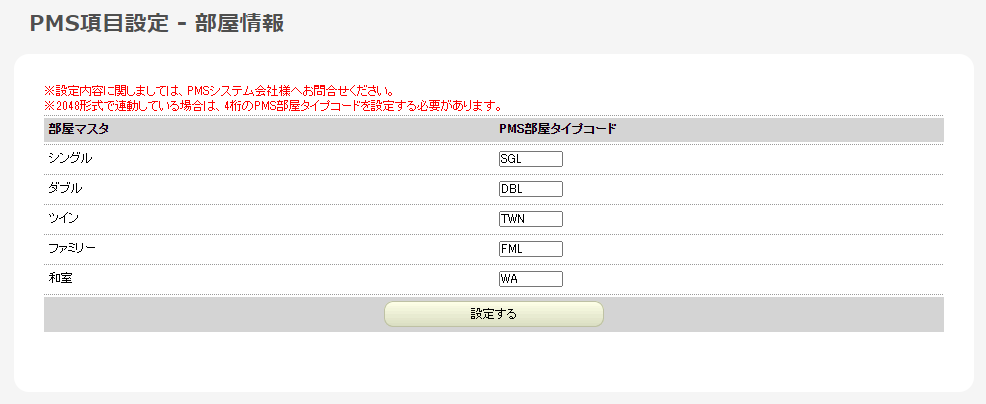
PMS部屋タイプコードに任意の文字列を入力してください。
部屋マスタ名と同じ名称を入れていただくと、minpakuIN / HOTEL SMART / お宿奉行での設定時にわかりやすくなります。
3. 施設データ情報
出力対象とする予約を指定する設定です。
モードを「2.チェックイン日が昨日以降の予約情報を出力します」に設定します。
※モード以外の設定は不要です。
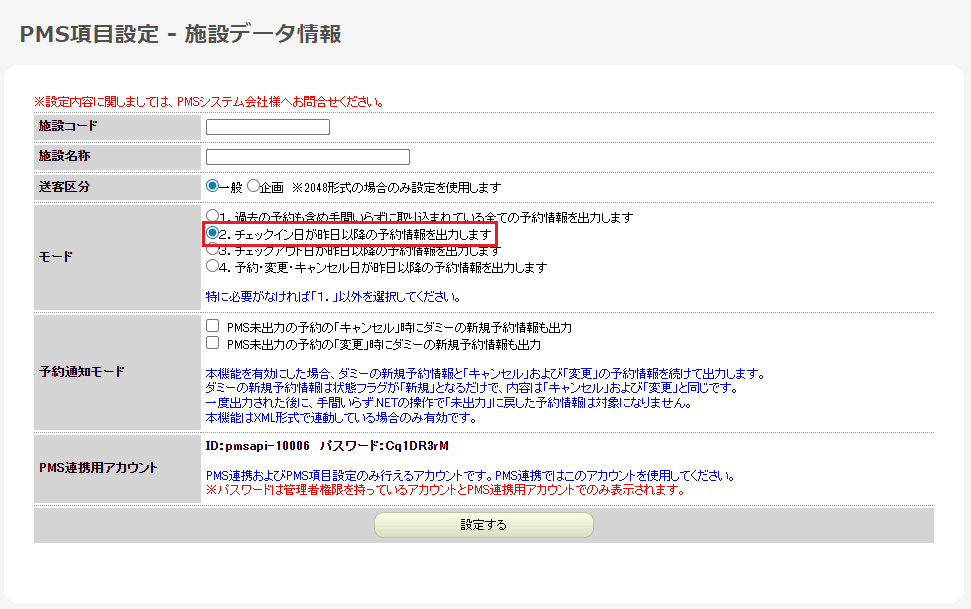
手間いらずでの設定は以上です。
Step.2 アカウントの連携
minpakuIN /HOTEL SMART / お宿奉行での操作です。
①オプション機能>手間いらず「設定ページへ」>「連携する」をクリック
②連携するアカウント情報を入力する
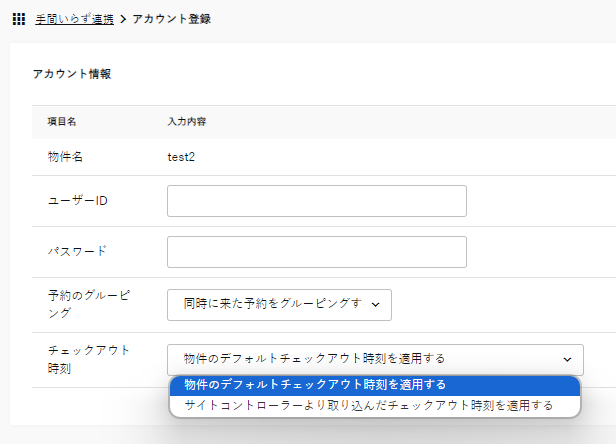
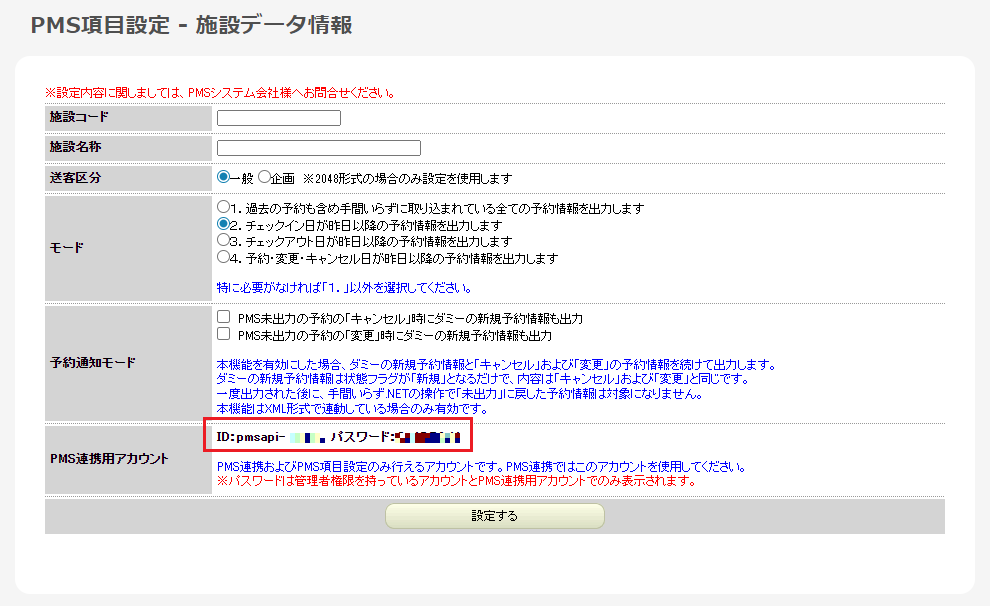
ユーザーID・パスワード
手間いらず管理画面の PMS項目設定>施設データ情報 より確認できます。
予約のグルーピング
同時に予約のあった別々の予約を1つにまとめるかどうかを決める設定です。
予約を1つにまとめた場合、チェックインコードが1つになりチェックインや管理の手間を軽減することが可能です。
予約のグルーピングが行われるには、条件①と条件②のどちらも満たす必要があります。
【条件①】下記3つをすべて満たしている
・代表者の電話番号が同じ
※特定の番号(000000, 12345678, 2036847925, 2035640779)は除外されます。
・予約経路が同じ
・チェックイン日時が同じ
【条件②】下記のいずれか1つを満たしている
・予約が作成されたタイミングが前後5分以内に作成されている
・代表者の名前が一致している
・予約番号が一致している
チェックアウト時刻
予約情報として反映するチェックアウト時刻の設定です。
基本的には「物件のデフォルトチェックアウト時刻を適用する。」を選択してください。
※デフォルトのチェックアウト時刻とは、物件詳細にて設定した時刻です
デイユースなどがあり、サイトコントローラーより取り込んだチェックアウト時刻を適用したい場合は、まずは手間いらず様に出力できるようにご相談ください。
Step3. 部屋タイプ・予約経路の紐づけ
アカウントの連携が完了したら、部屋タイプと予約経路の割り当てを行って保存をしてください。
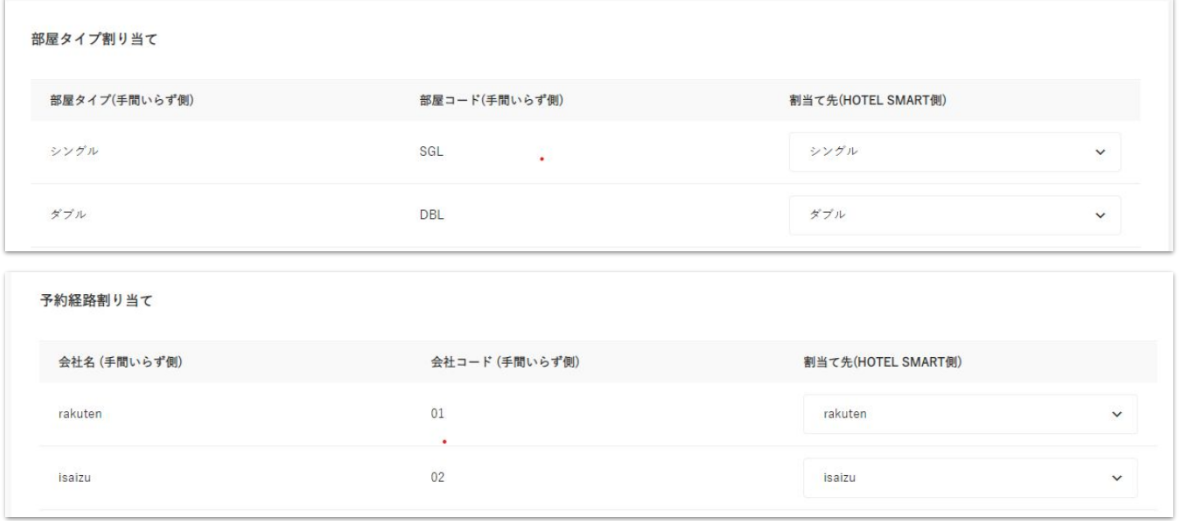
連携は以上で完了です。
予約の取り込み方法
自動取り込み
連携を開始すると10分に1回の頻度で自動取込されます。
手動取り込み
手間いらず連携ページにある「予約情報取得」ボタンを押すと取り込むことができます。
よくある質問
人数が正しく取り込まれない
手間いらずでの設定を見直していただけますと幸いです。
◆手間いらず画面
オプション>PMS項目設定>エージェント情報 にて、
各予約サイトごとに、人数・男女・大人子供の出力設定が意図する形になっているかご確認ください。
子供人数が取り込まれない
手間いらずでの設定を見直していただけますと幸いです。
◆手間いらず画面
オプション>PMS項目設定>出力データ設定の[子供人数出力]にて、
「添い寝の子供を利用人数から引いて出力する」のチェックを外して「設定する」をクリック
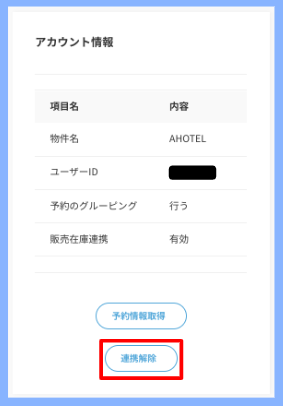
連携解除の方法は?
オプション機能>手間いらず「設定ページへ」>「詳細を見る」より、
右側のアカウント情報欄にある【連携解除】ボタンをクリックすることで
連携を解除できます。