


機能概要
予約管理>予約情報にて、ご確認いただける項目を解説いたします!
一覧の説明
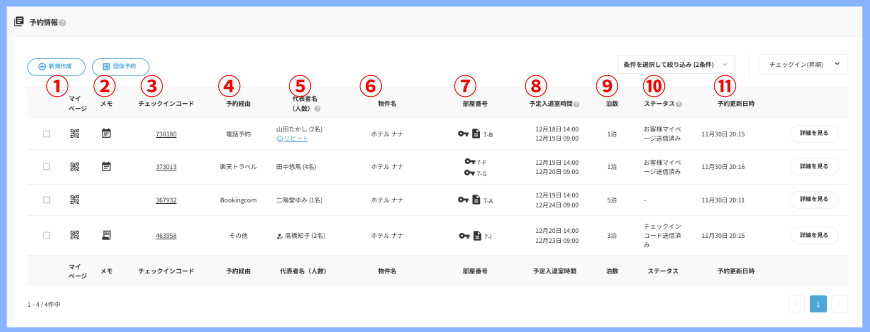
【新規作成】左上のボタンより予約の登録
予約の新規作成を行っていただけます。
電話予約やウォークイン、テスト予約の作成は左上【新規作成】ボタンより行いましょう。
【条件を選択して絞り込み】右上より絞り込み検索
いくつか条件を選択することで、絞り込み検索を行っていただけます。
デフォルトだと、当日から1ヶ月以内にチェックインの予約が絞り込まれ、表示されています。
その他一覧にある項目について
①マイページ
クリックすると、QRコードが表示されます。
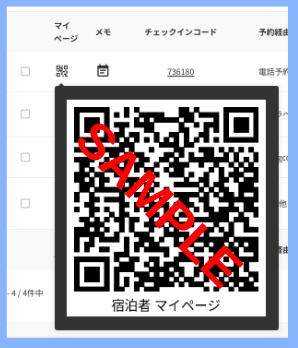
読み取ると、お客様マイページのリンクに飛ぶことが出来ます。
②メモ
A. 共有事項や、B. 領収書のご要望 があれば、
それぞれマークが表示され、クリックすると詳細を確認できます。
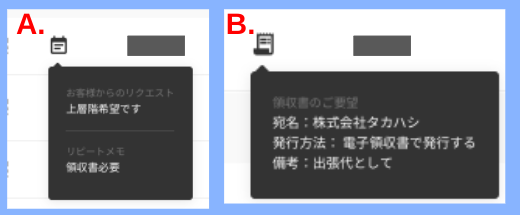
A. 共有事項
【お客様からのリクエスト】【オペレーターメモ】【リピートメモ】に記入がある場合、
メモマークが表示されます。
B. 領収書のご要望
お客様マイページにて、「領収書の発行」に関するリクエストを表示させている場合、
リクエストがあった際に領収書マークが表示されます。
③チェックインコード
予約情報一覧にてチェックインコードをご確認いただけます。
※チェックインコードとは、チェックインの際タブレットにご入力いただく
6桁の番号で、予約ごとに自動で発番されます。
④予約経路
予約詳細の【予約付帯情報】欄にある予約経路が表示されます。
⑤代表者名(人数)
予約の代表者名とカッコ内に予約の人数が表示されます。
 お客様マイページの入力を完了している予約にはアイコンが表示されます
 リピートの判定が表示されます
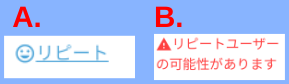
リピートの場合は、水色で顔マークが表示され(A)、
リピートの可能性がある場合は、⚠のマークで赤文字で表示されます。(B)
⑥物件名
宿泊される物件の名前が表示されます。
⑦部屋番号
宿泊される部屋番号が表示されます。

A. 鍵番号
鍵番号が発行されている場合、鍵マークが表示され、
クリックすると、鍵番号をご確認いただけます。
B. プラン
プランがある場合は、横にメモのマークが表示され、
クリックすると、プラン名をご確認いただけます。
まだ部屋割りが完了していない場合は、(未部屋割り)と表示されます。
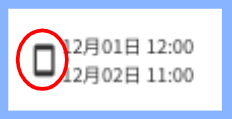
⑧予定入退室時間
チェックイン時刻とチェックアウト時刻が表示されます。
また、本日チェックインの予約にはタブレットのアイコンが表示されます。
⑨泊数
泊数が表示されます。
⑩ステータス
予約のステータスが表示されています。
クリックすることで詳細を表示させることが出来ます。
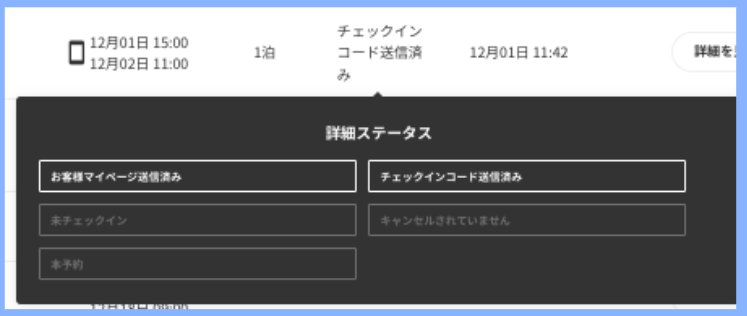
〈詳細ステータスの種類〉
・【メール/SMS】お客様マイページ:未送信/送信済み
・【メール/SMS】チェックインコード:未送信/送信済み
・チェックイン状況:未チェックイン/宿泊中/チェックアウト済み
・キャンセル状況:キャンセルされていない/キャンセル済み
・予約:本予約/仮予約
※青文字の状況の際に、ステータスに表示されます
※「 – 」の表示の場合は、メールの送信などが行われておらず、
ステータス変更などが特にない状況です。
⑪予約更新日時
最後に予約内容が更新された日時が表示されています。
【詳細を見る】
【詳細を見る】のボタンをクリックすると、予約の詳細を確認・編集していただけます。