


設定するとできること
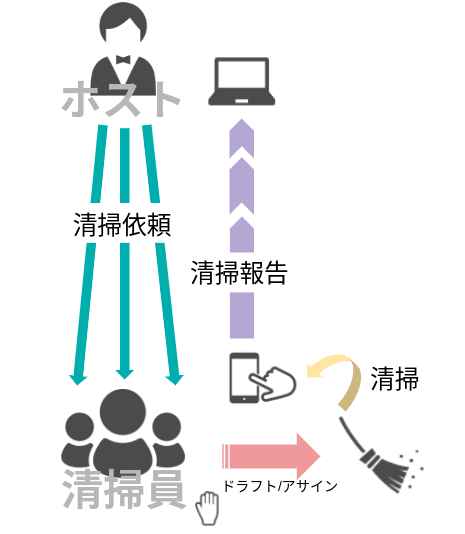
1.自社の清掃員やクラウドワーカーへの清掃手配
2.オンラインでの清掃報告及び、リアルタイムでの清掃状況の確認
3.清掃費用請求書の発行
設定方法
1. 清掃組織の登録
清掃管理>清掃組織一覧 で「⊕新規作成(Ctrl+A)」をクリックします。

基本情報の登録

①清掃組織の名前を入力
②種別で自社を選択
③清掃員連絡電話番号を入力
※清掃員の清掃報告画面に表示する電話番号です。清掃員と連絡をする際の電話番号を入力してください。
対応物件の登録
「⊕物件を追加する」を押すと物件を選択し、「変更を保存する(Ctrl+S)」で保存してください。
2. 清掃員の登録
清掃管理>組織設定>詳細を見る>清掃員『清掃員を追加する』をクリックします。
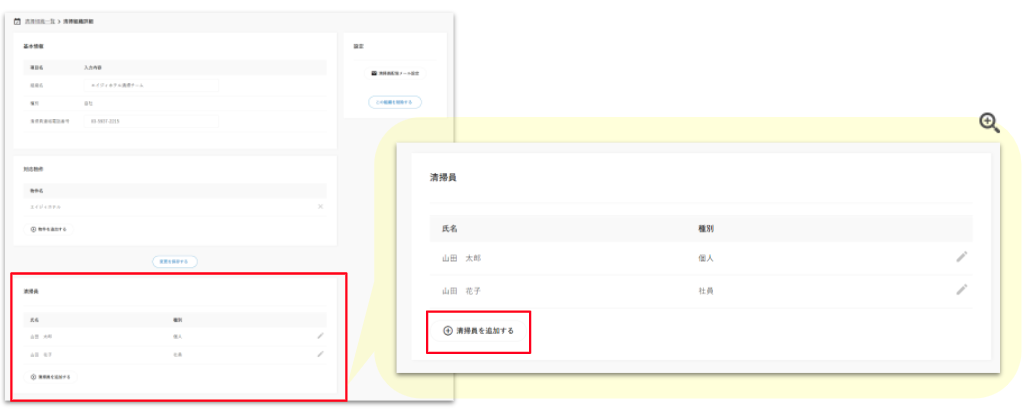
清掃員の新規登録(基本情報の登録1)
以下の手順で清掃員の新規登録を行います。

①清掃員の氏名を入力
②清掃依頼等のメールを送るアドレスを入力
③清掃員の種別を設定 [社員]or[個人]から選択
「変更を保存する(Ctrl+S)」で保存します。
基本情報の登録2
基本情報の登録1で清掃員の登録が完了した後は、詳細の設定を行います。

④自動送信をするメールの種類に✓を入れる
⑤メールの送信言語を選択
個人ページURLの共有
画面右〖設定〗欄の「個人ページURL送信」より、登録した清掃員のメールアドレス宛に、個人ページURLを共有できます。
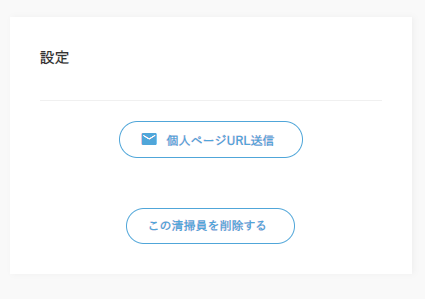
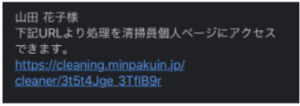
送信ボタンを押すと、清掃員のメールアドレス宛に
下記のようなメールが届きます。
清掃員個人ページ概要
個人ページのURLにアクセスするとカレンダーが表示されます。
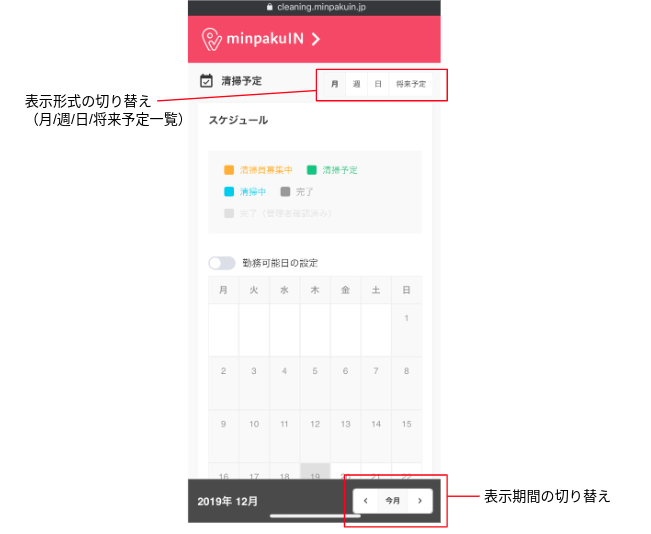
個人ページでできること
①勤務可能日の設定(シフト希望)
②ドラフトへの回答
②清掃状況の確認
③清掃報告
①勤務可能日の設定
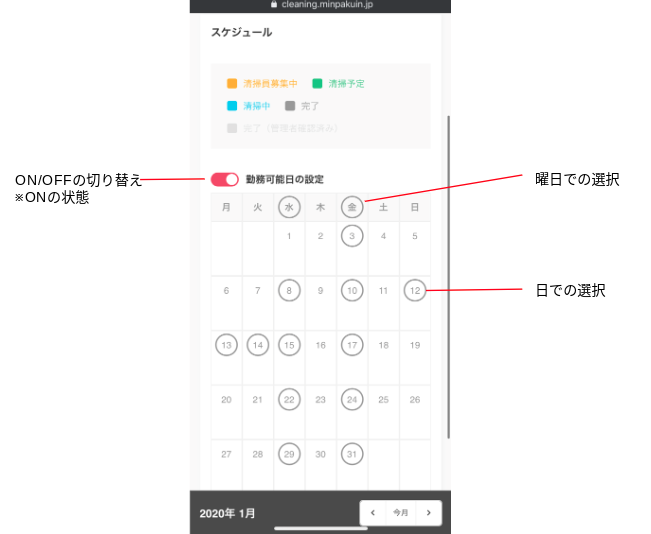
清掃スケジュールの月のカレンダーを開きます。
「勤務可能日の設定」をONにすると、カレンダーで勤務可能日を選択できるようになります。
勤務可能日は曜日で選択することも、日で選択することもできます。
設定が完了したらOFFにしましょう。
②ドラフトへの回答、シフトの調整
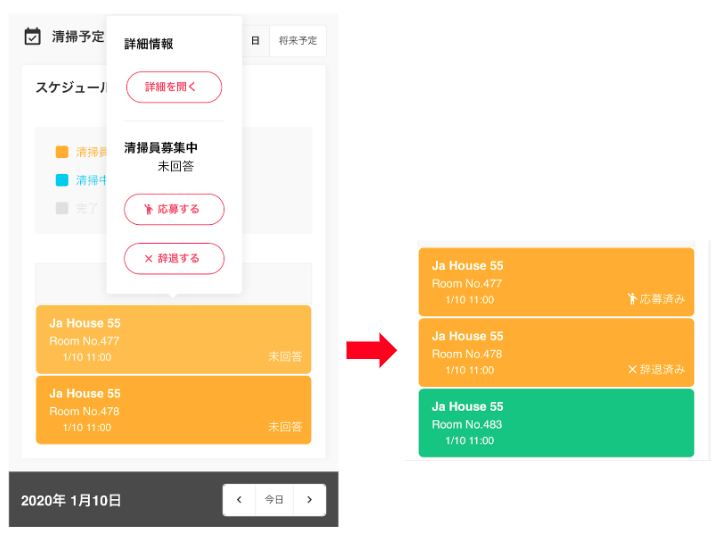
清掃の募集があるとスケジュールに未回答(黄色)として表示されます。
またスケジュール上部に「未回答の募集が◯件あります」と表示されますので、
クリックすると募集中の予定を確認できます。
未回答の予定をクリックすると、清掃詳細の確認と募集への回答ができます。
回答が完了すると応募済み/辞退済みにステータスが変更されます。
清掃スケジュールが確定するとその予定は緑色に変更されます。
③清掃状況の確認
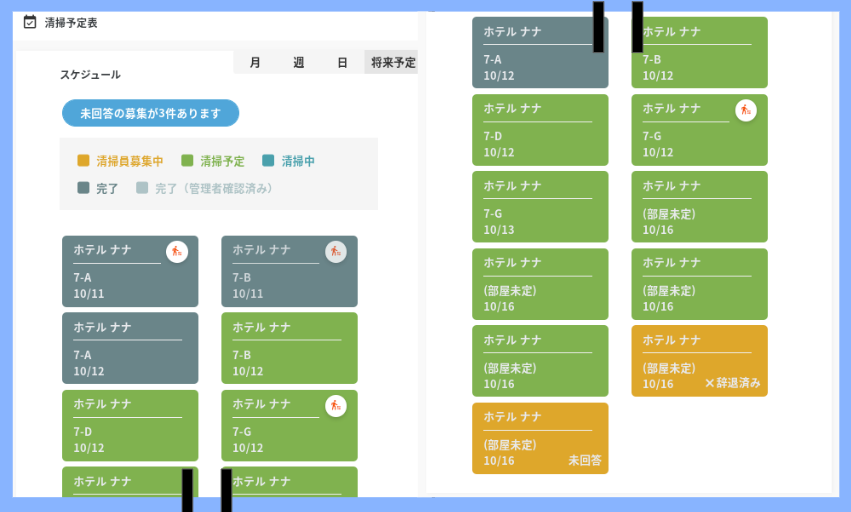
「将来予定」を選択すると、入っている全ての清掃予定を確認することが出来ます。
各色ごとにステータスがあり、【清掃員募集中】【清掃予定】【清掃中】【完了】【完了(管理者確認済み)】の5種類です。
ステータスごとに絞り込んでご確認いただくことも可能です。
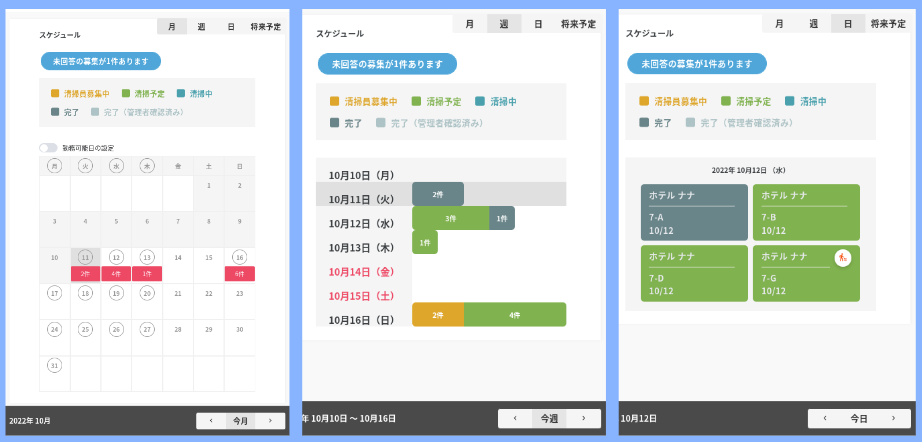
右上のタブで切り替えることで、月毎/週毎/日毎に清掃予定を確認することも可能です。
④清掃詳細・報告
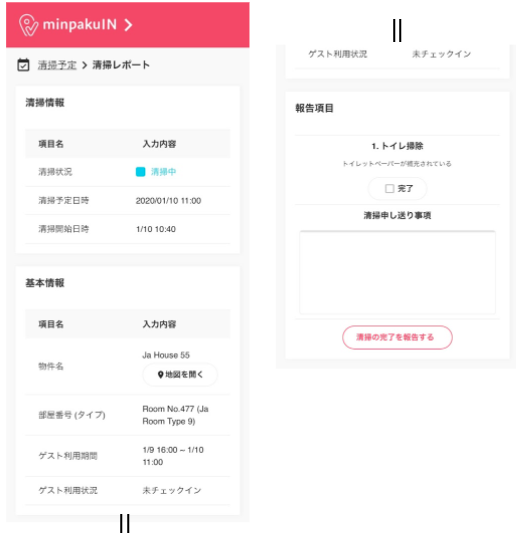
清掃予定を開くと、【基本情報】と【次チェックイン情報】をご確認いただけます。
「清掃を開始する」のボタンをクリックすると、
施設管理者にて部屋ごとに設定した「報告フォーマット」の項目が表示されるので、
フォーマットに従い、清掃報告を行います。
「清掃の完了を報告する」をクリックすると完了ステータスに変更されます。