

機能概要
マルチ決済サービスmPOSと連携することで、タブレットでのチェックイン・アウト時に宿泊料金やオプションで購入した商品を、クレジットカードまたはQRコードでお支払いいただけます。
※有人施設のみ導入可
※マイページでの決済はできません
mPOSとは?
mPOSとはANA Digitalgate社の提供する、タブレットと専用カードリーダーを利用したマルチ決済サービスです。専用端末を使ってのクレジットカード決済と、QRコードの決済が可能です。
.png)
初期設定
アカウントの連携
①オプション機能 >mPOS「設定ページへ」 にアクセス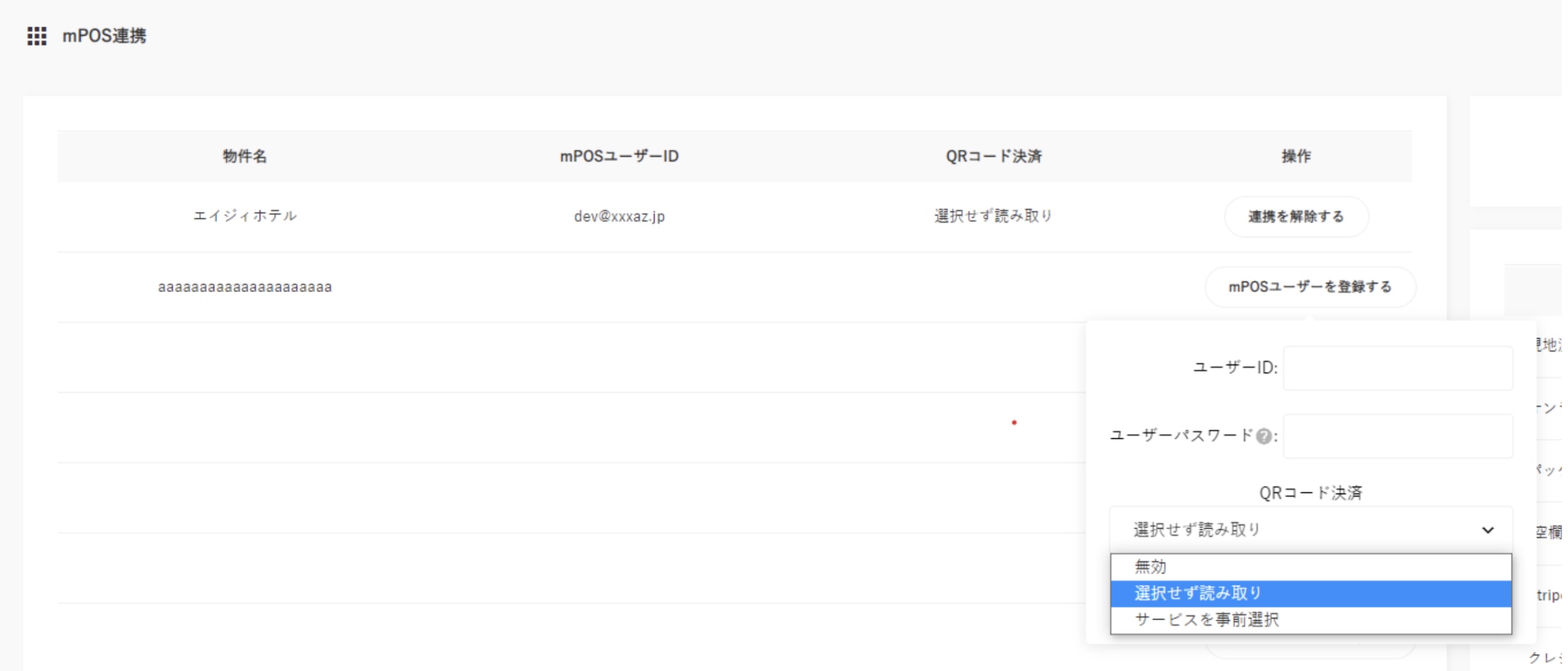
②下記情報を入力
・mPOSのユーザーID
・mPOSのユーザーパスワード
・QRコード決済の設定
無効 :QRコードの決済案内は表示されません
選択せず読み取り :サービスを選択せずQRコード読み取り画面に進みます
サービスを事前選択:サービスを選択した上でQRコード読み取り画面に進みます
タブレット端末とmPOS端末の連携
①画面右下の家マークをクリックしてアプリのトップページに遷移する
②トップページの左上三本線をクリックして、パスワード: minpakuin2018 を入力
③青い画面で「Bluetooth」を選択
④BluetoothをONにした状態で、mPOS端末のBluetoothマークを長押しする
⑤タブレット端末に表示されたmPOSをクリック
⑥PINコード:1234 を入力してペアリング完了
※mPOS1台に対して接続可能なタブレットは1台です。
サイトコントローラー経由予約の未収金を決済させる設定
手間いらず、ねっぱん!、Beds24と連携している場合は、下記の設定を行いましょう。
※TLリンカーンと連携の場合は設定不要です。
①mPOS連携ページ画面右の〖支払い方法〗を確認
※これらの支払い方法はサイトコントローラーから自動で取り込まれます。
②「設定ページへ」にアクセスし、現地決済が必要な(未収とする)支払い方法に対して✓を入れる
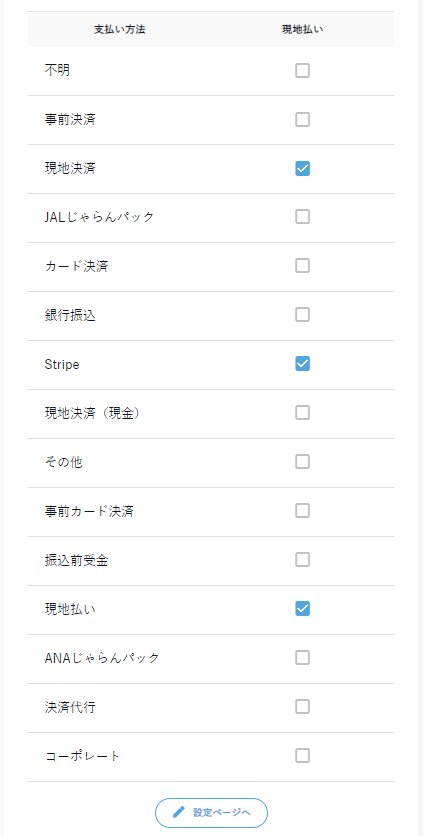
支払い方法確認箇所(サイトコントローラー)
▼手間いらず
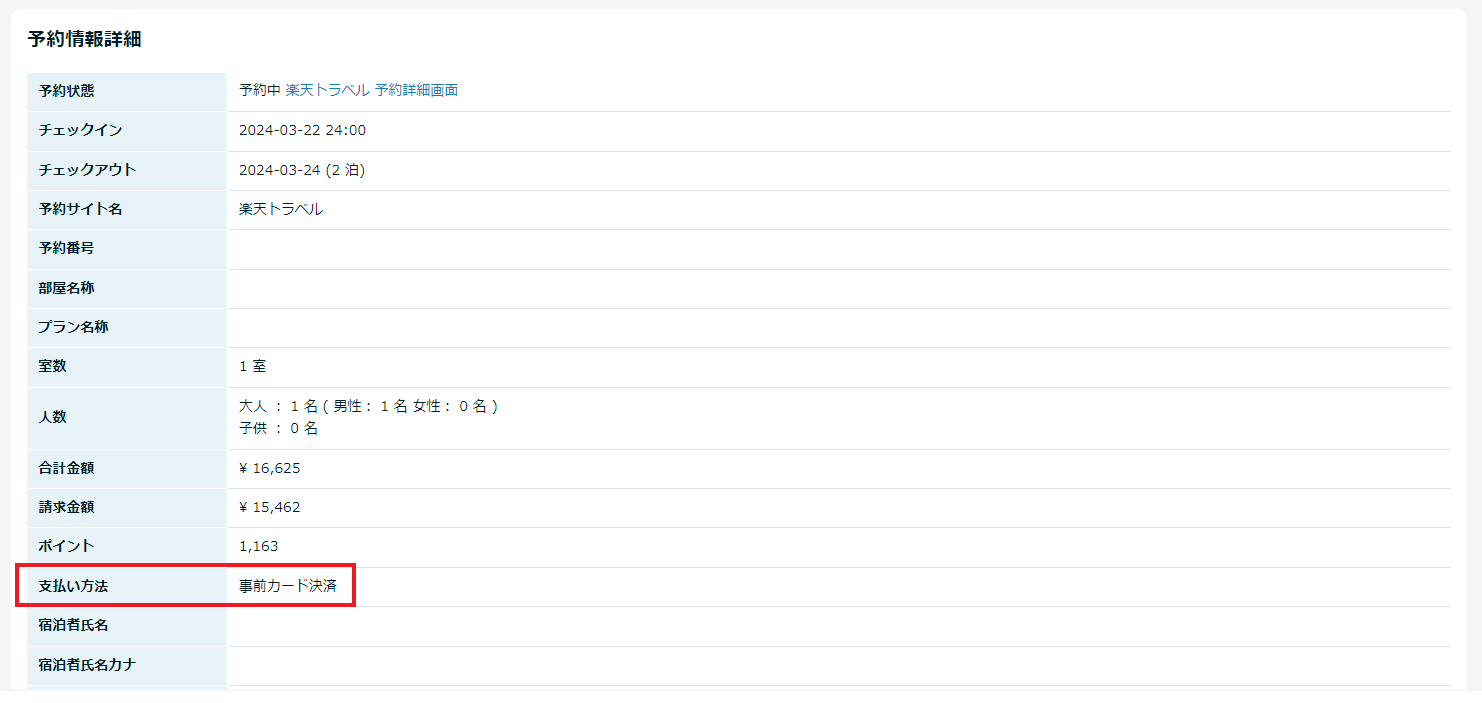
▼ねっぱん!

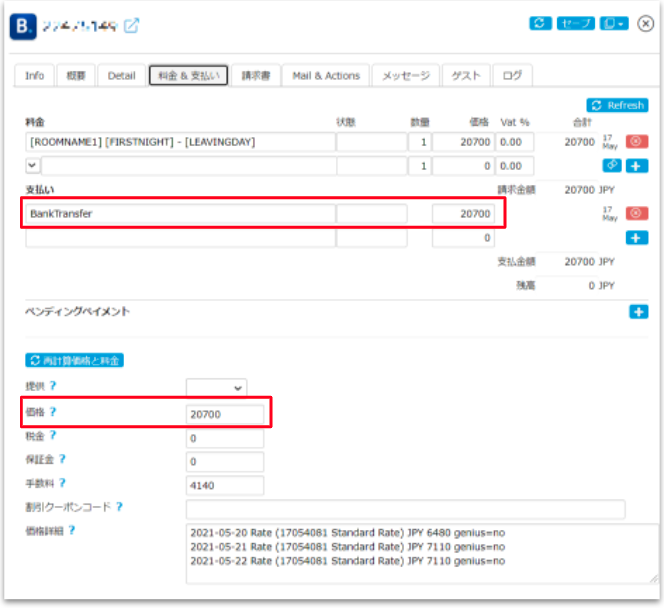
▼Beds24
※支払い方法は【支払い】欄を参照 、支払い総額は【価格】の部分を参照
※支払い方法がChannel Collectの場合は✓を入れていても支払い済みとして判定されます。
チェックイン時精算・チェックアウト時精算の設定
チェックイン用タブレットで決済をする運用にする場合は、【物件詳細】の〖タブレット精算設定〗にて決済させるタイミングの設定をします。

運用
決済有無の設定
料金情報ごとに決済させるかどうかの設定が可能です。
チェックイン時/チェックアウト時に決済させる(*1)場合は「タブレット決済」にチェックを入れます。

※初期値ではチェックが入っています。決済が不要な場合はチェックを外してください。
※「マイページ決済」はmPOSには影響はございません。
※タブレット決済にチェックが入っていても、タブレット精算設定でチェックが入っていないタイミングでは決済画面は表示されません。
決済可能カード・QRコードブランドの掲示について
以下ファイルより、各カード会社・QRコード会社のロゴ(「決済できます」の掲示ステッカー)をダウンロードして、印刷するなどでお使いください。
決済の流れ
チェックイン時は(宿泊者情報入力後、チェックイン完了前)、チェックアウト時は、(チェックインコード入力後、チェックアウト完了前)に以下の流れで決済をします。
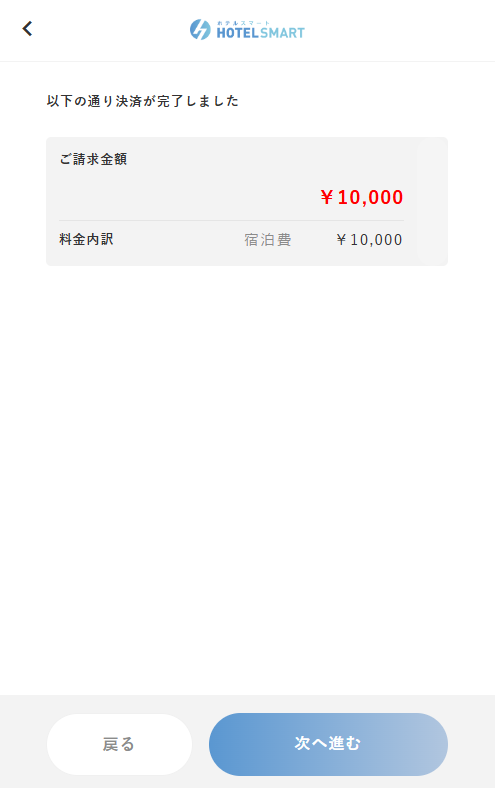
①ご請求金額とその内訳の表示
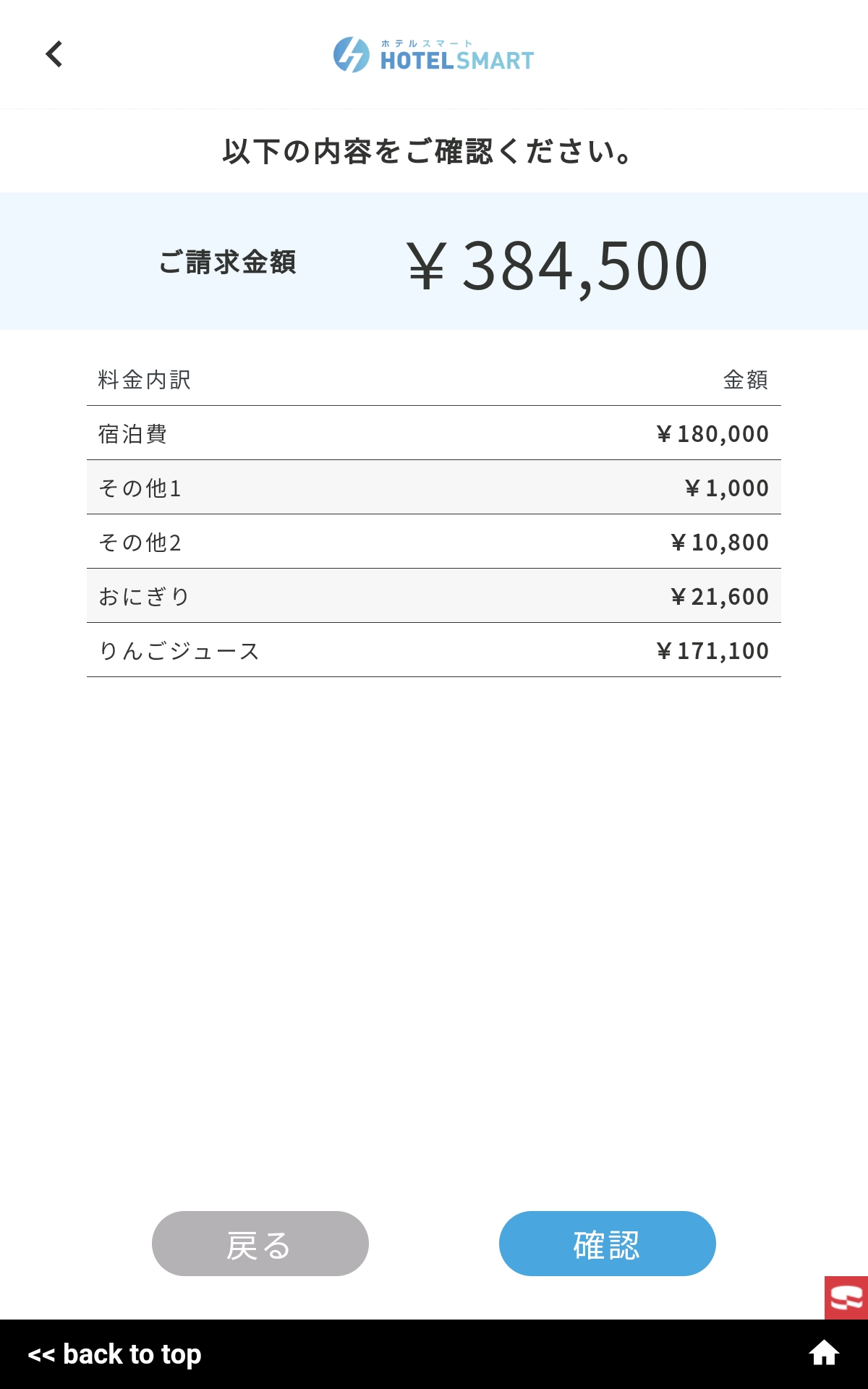
※プラン仕訳料金を統合する設定にしている場合、仕訳した金額は宿泊費に内包されます。
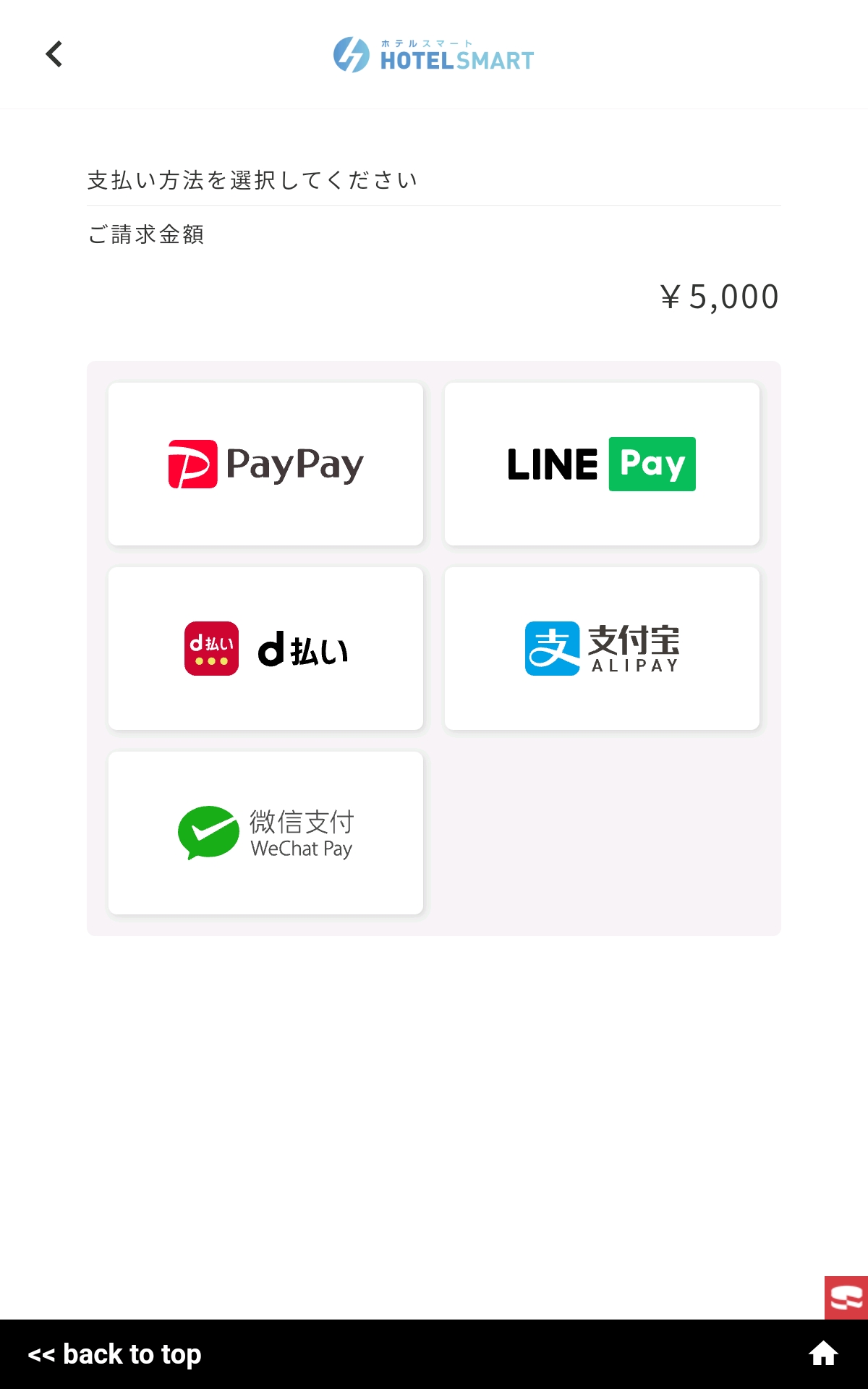
②支払い方法の選択画面
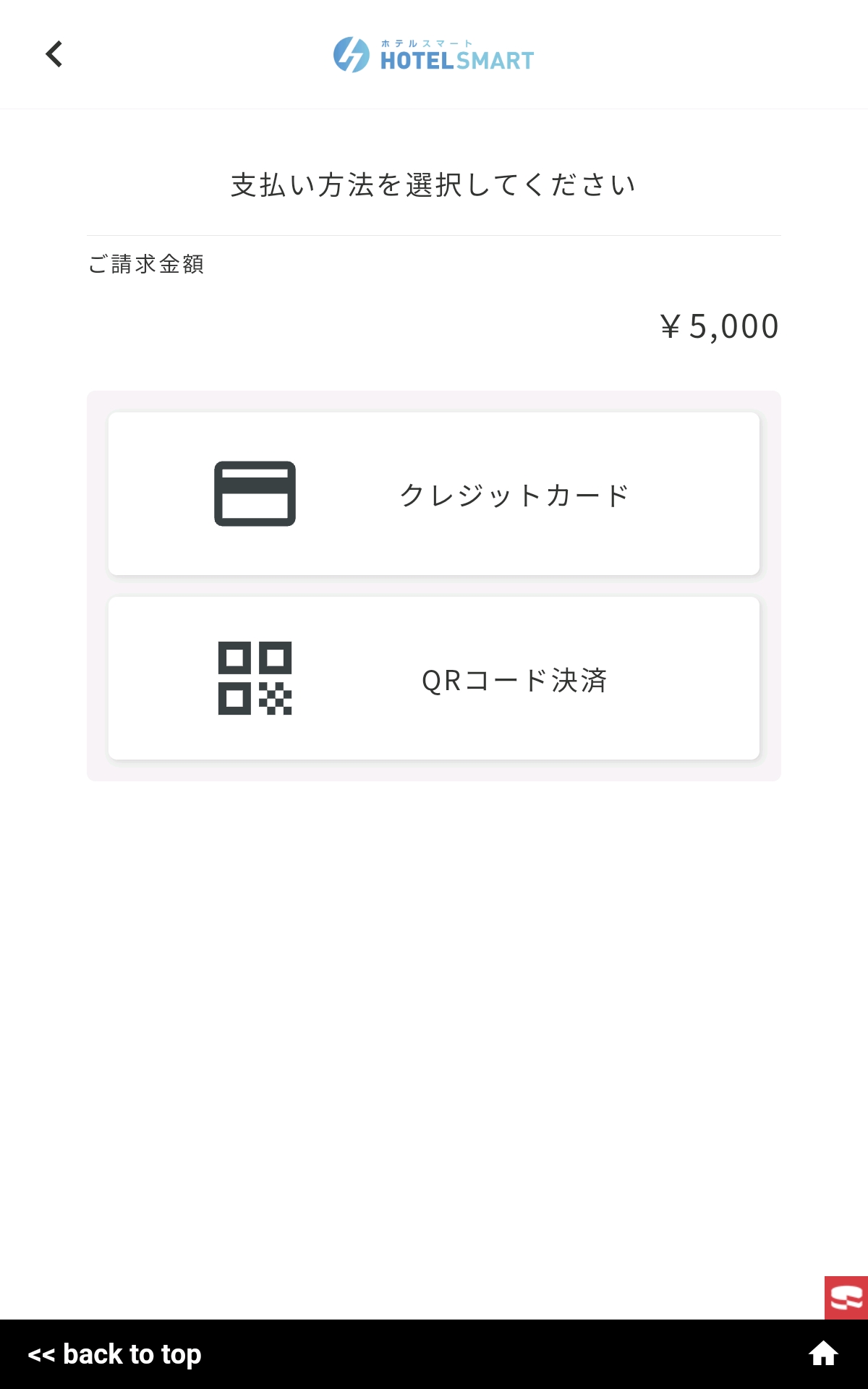
※設定でQRコード決済を無効にしている場合、QRコードの選択肢は表示されません
③決済手続き
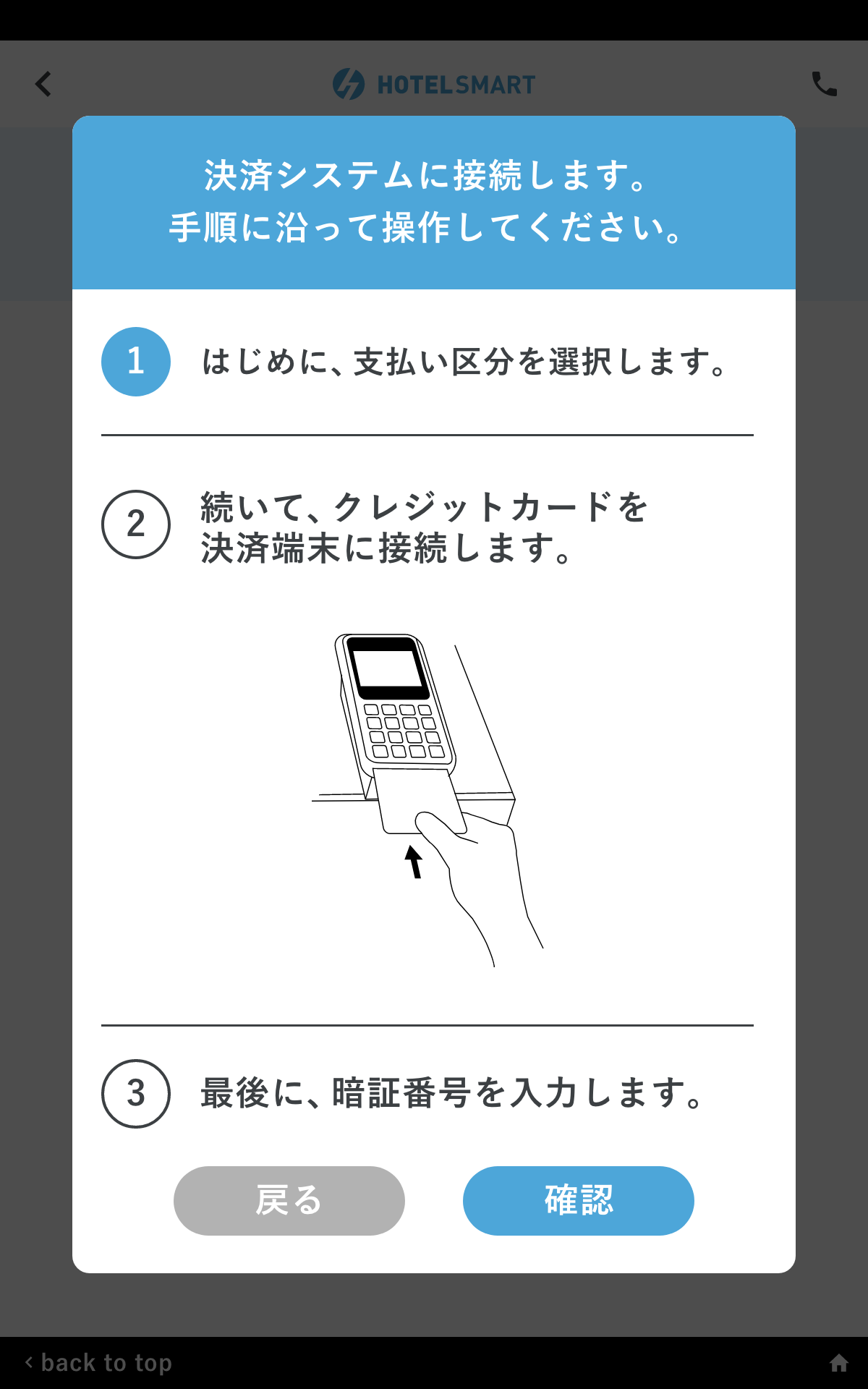
②で選択した決済方法(クレジットカード/QRコード決済)に沿った手続きを行います。
<クレジットカード決済の場合>
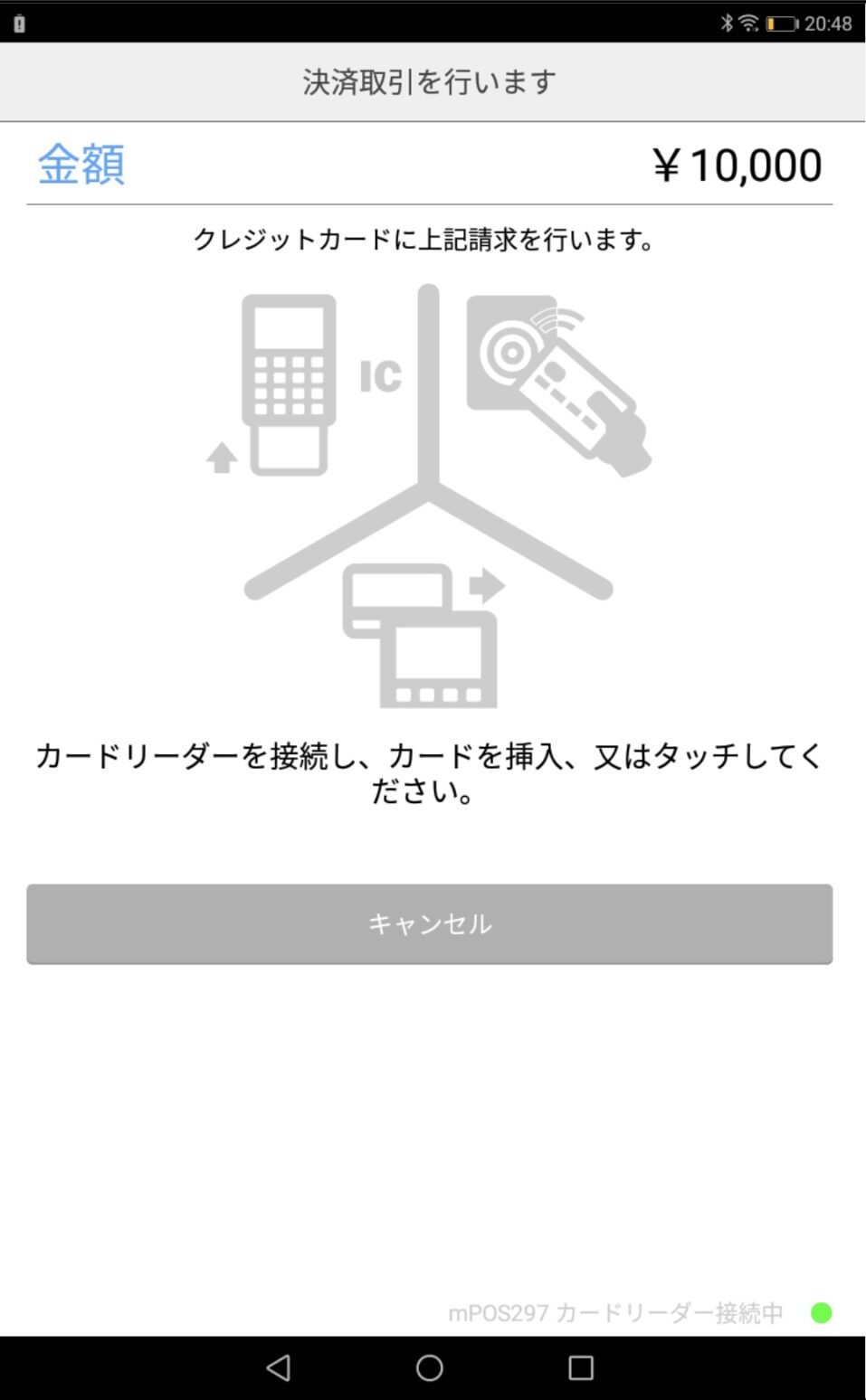
1.決済端末の操作方法が案内されます
2.支払区分を選択します
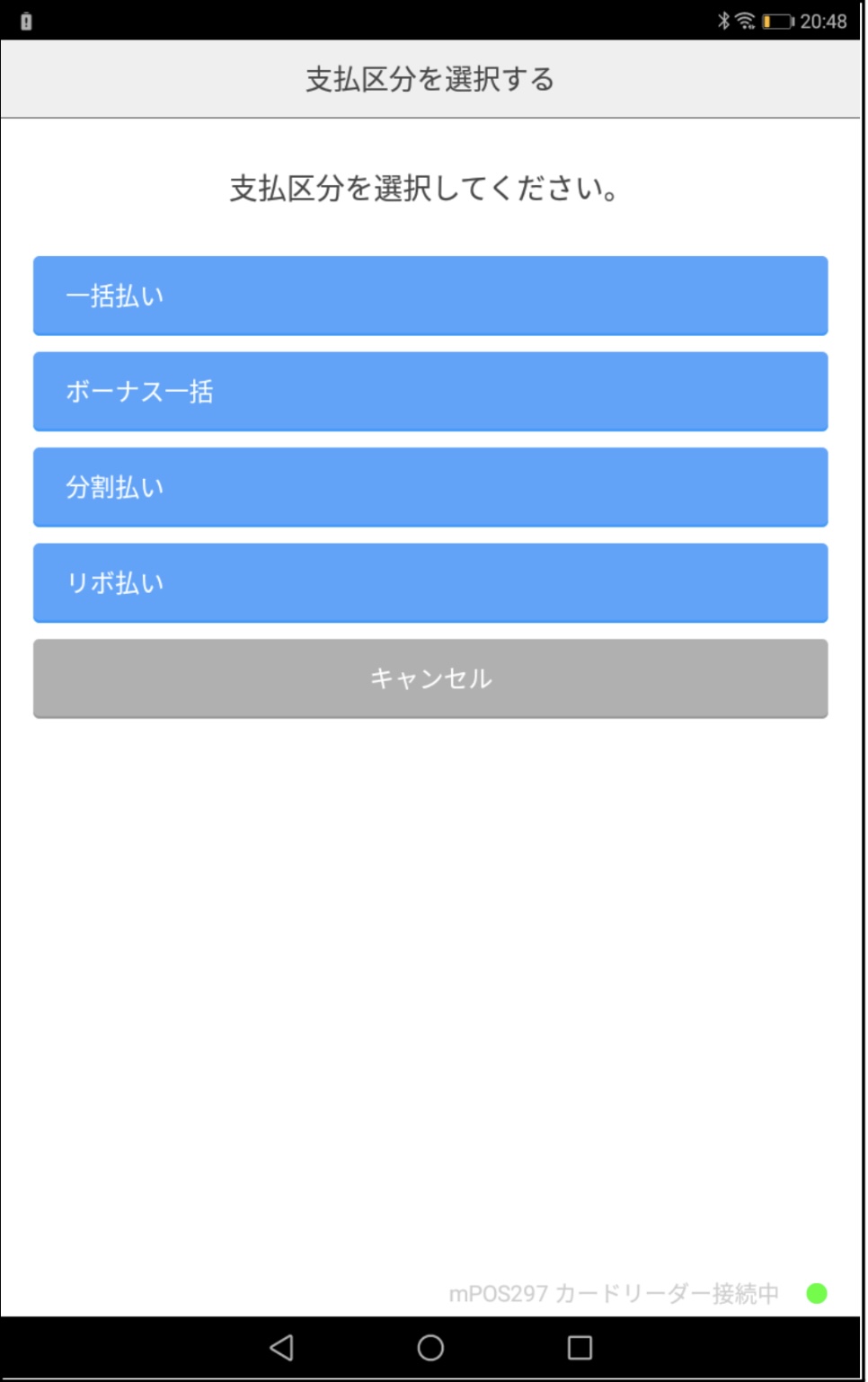
2.確認を押すとこちらの画面に切り替わり、決済端末が起動するので決済を行います
3.決済完了
<QRコード決済の場合>
1.サービスを選択します
※選択せず読み取り」で設定している場合表示されません
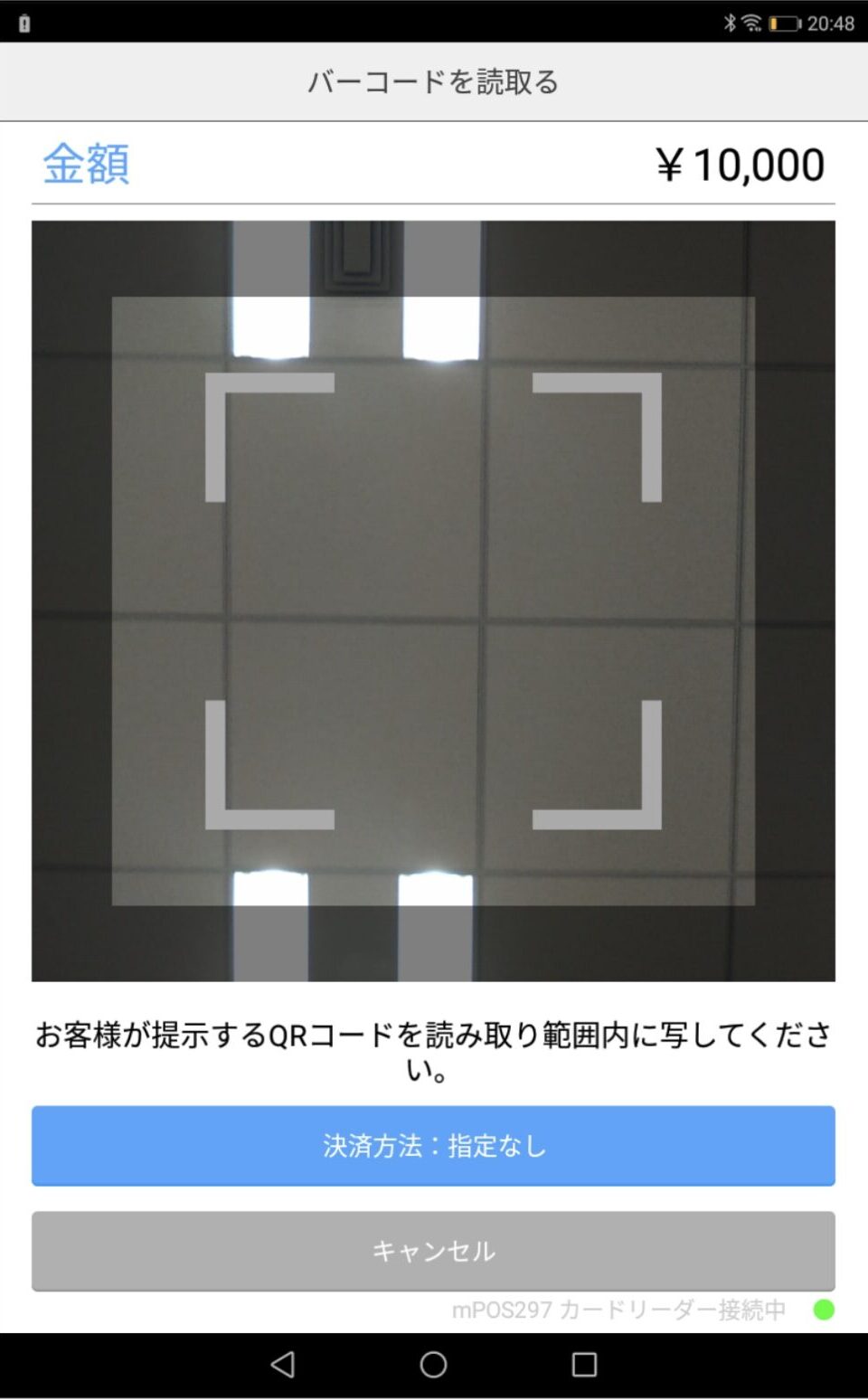
3.バーコード読み取り画面がでるので、タブレット端末の内カメラで読み取ります
3.決済完了
決済履歴の確認方法
予約詳細画面から確認する方法
該当予約の詳細ページの〖支払い情報〗欄の「決済サービス利用履歴」より決済日時と決済IDが確認できます。
.png)
決済履歴一覧ページから確認する方法
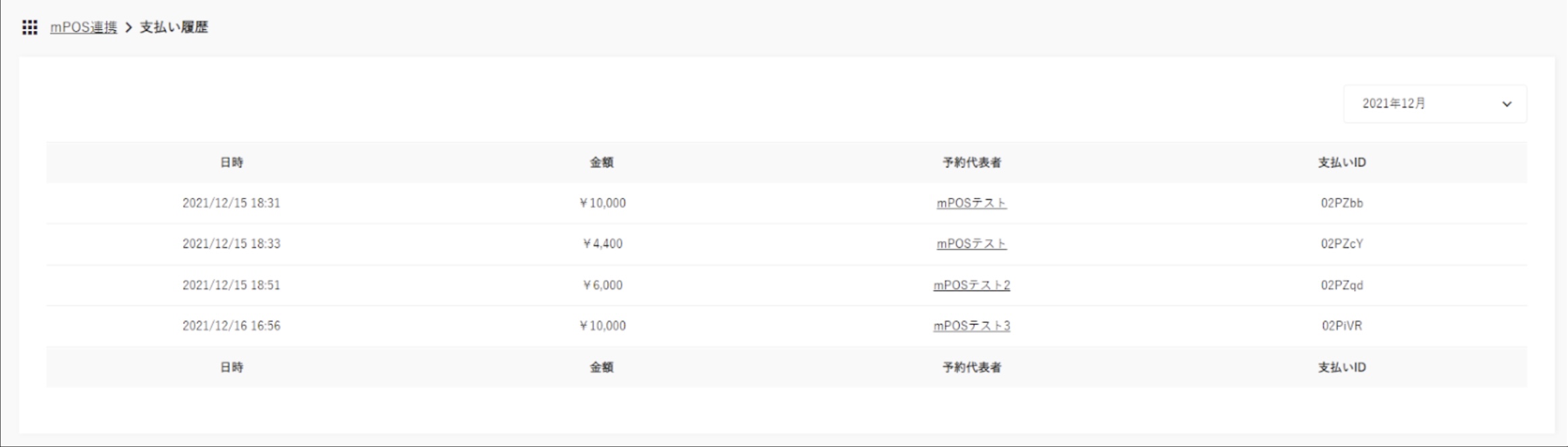
オプション機能>mPOS「設定ページへ」>「支払い履歴を表示」 から支払い履歴一覧を確認できます。
返金方法
mPOSの管理画面より可能です。
全額返金の場合
①取引管理にて、〖取引検索〗より該当の取引を検索
※管理画面より確認できる決済IDを入力すると簡単に検索できます
②取引詳細の「売り上げを取り消す(返金)」ボタンを押すと返金処理が行われます。

一部返金の場合
mPOS管理画面の「お問い合わせ」より返金情報を共有いただく必要がございます。
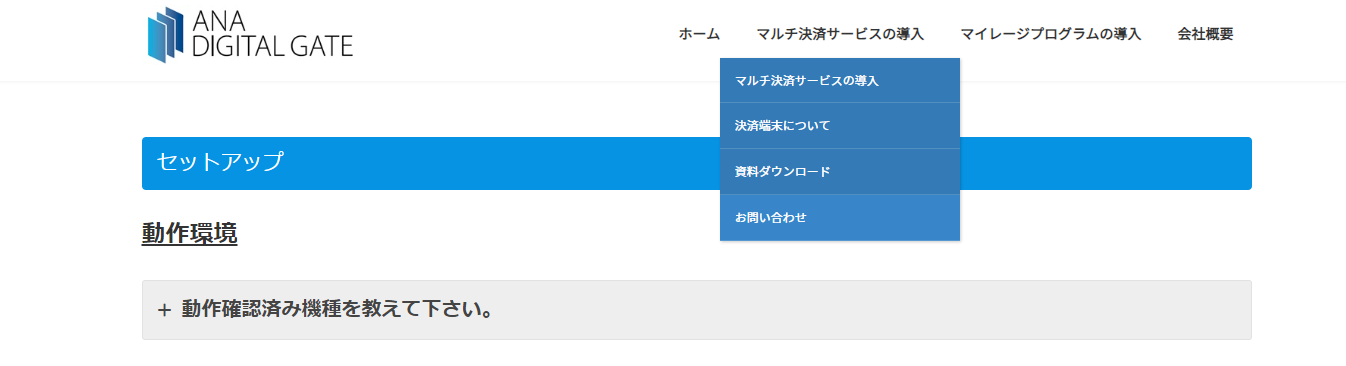
お問い合わせ内容欄に一部返金を希望する旨と以下項目についてご記載ください。
■取引先名:
■屋号(店舗名):
■取引ID:
■取引日時:
■売上金額:
■返金金額:
■修正後の金額:
<注意事項>
・
・金額変更の処理が終わりましたら、
・決済金額の変更後の取引履歴は、
・一部返金はmPOS様側での処理が必要となりますので、時間がかかることがございます。
⇒即時の返金が必要な場合(有人で運営されている施設様)は、一部返金ではなく、一度全額返金を行った後に、再度お支払いいただくことを推奨いたします。
以上について予めご了承いただいた上でご対応下さい。
mPOSから返金を行っても、minpakuIN / HOTEL SMART / お宿奉行の料金情報欄には反映されません。
返金対応を行った分の情報入力は、予約外料金精算などから別途ご対応の程よろしくお願いいたします。
よくある質問
クレジットカードの暗証番号が分からない場合は?
mPOS端末にて確定ボタンを押すと、サインの画面がタブレットに表示されるので、サインをすると次に進むことができます。
Bluetooth接続後、mPOSの表示が「接続中」から切り替わらない
タブレットでテストチェックインを行い、クレジットカード決済の画面まで進めていただきますとmPOSが起動します。(実際に決済完了までさせる必要はございません。)
その後、端末が「待機中」に切り替われば接続完了です。
mPOS端末に『Tamper Detected!』と表示される
下記手順で端末を再起動することで解消することがほとんどです。お試しください。
1、mPOS端末をのまま放置し、放電する
2、十分に充電する
3、端末を再起動する
もし解消されない場合は、端末の交換が可能か確認いたしますので12桁のシリアルナンバーをお知らせください。保証期間外の場合は、新しい端末のご購入をご案内しております。
カードを差し込んでも決済できない
該当のmPOSに接続のタブレットが2台以上になっていませんか?
mPOS1台に対して接続可能なタブレットは1台のため、接続の設定を再確認いただけますと幸いです。
決済手数料額を確認したい
mPOSより毎月送付される、「振込通知書」にて、売上金額・手数料金額・振込額をご確認いただけます。
また、振込通知書は下記手順でダウンロード可能です。
<ダウンロード方法>
①MAPを開く
②左上の「売上報告書ダウンロード」を押下
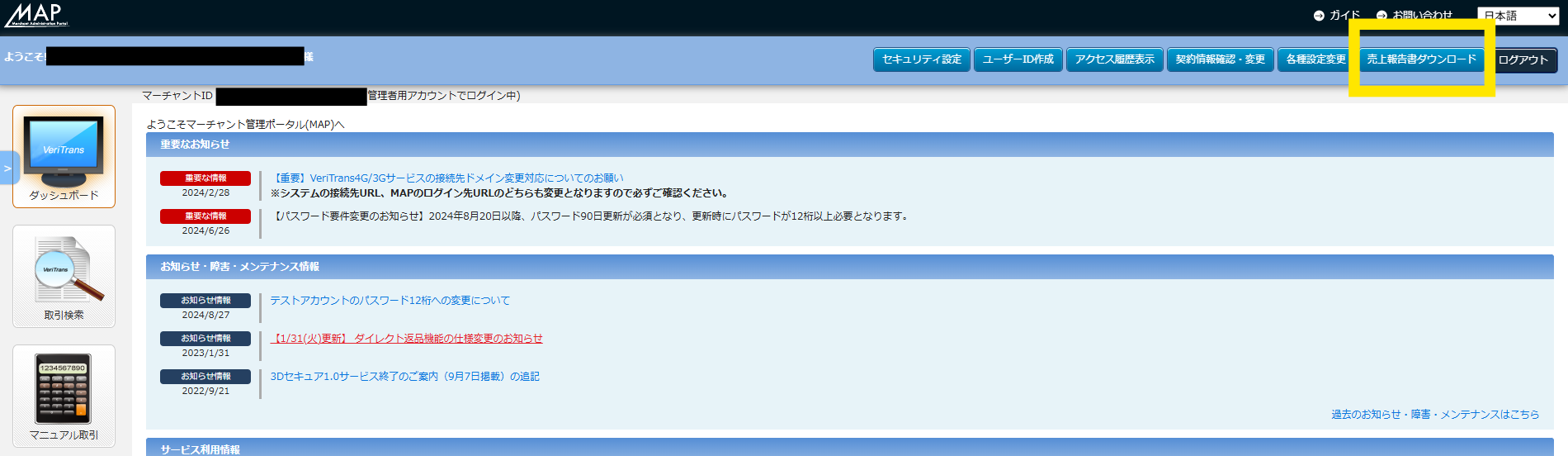
③ファイルダウンロードパスワードを入力
パスワード:report+MIDの下8桁

④PDFの生成
注意事項
mpos管理画面側のパスワード有効期限が90日とされているため、HOTELSMART管理画面側のmpos連携についても90日ごとに再設定の必要があります。
再設定方法
①mpos管理画面側のログインIDと再設定したパスワードを控える
②初回連携同様、オプション機能 >mPOS「設定ページへ」より設定