

機能概要
レシートプリンターとタブレットを接続し、タブレットチェックイン時に精算した金額の領収書を印刷したり、チェックイン完了時に入室案内やマイページのQRコードをレシートに印刷することができます。
設定方法
設定は、管理画面にてレシートに印刷する内容を登録する設定と
タブレットとレシートプリンターを接続する設定がございます。
印刷内容の設定
物件管理>物件情報>タブレット表示設定 にて行います。
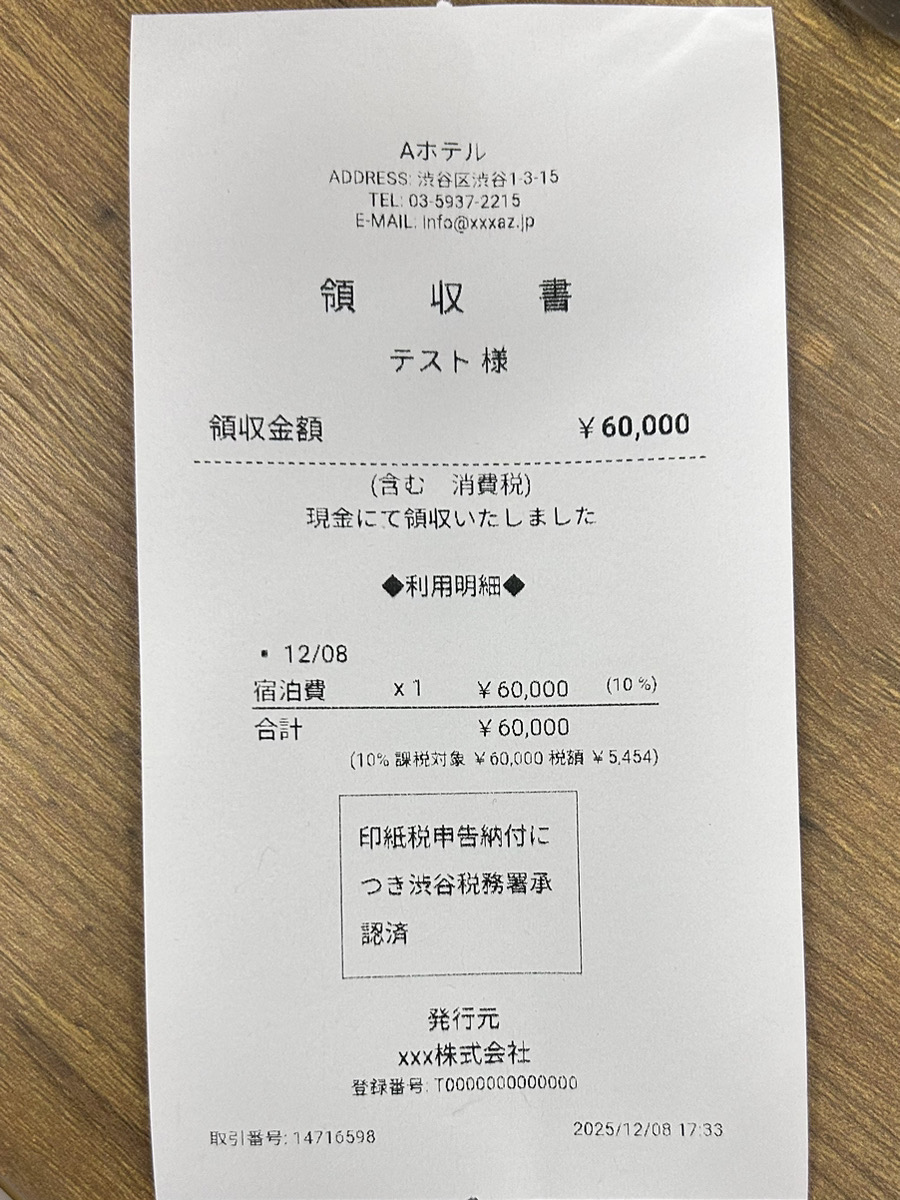
領収書の印刷
mPOS連携かStripe連携を行っている施設でご利用いただけます。
設定は、連携を行っている場合に表示される〖支払い〗欄にて行います。
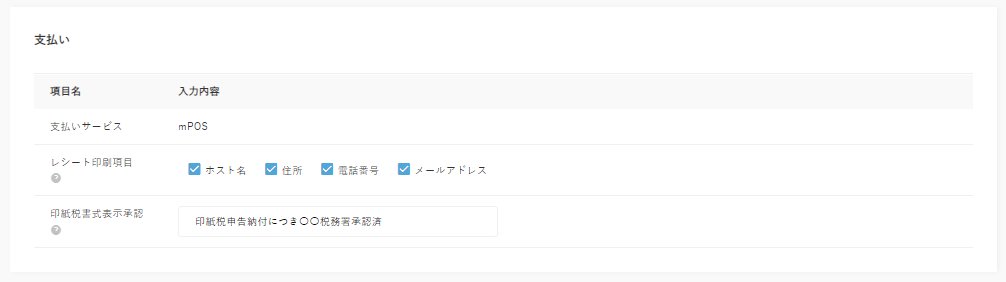
①[レシート印刷項目]に印刷したい項目に✓を入れます。
②[印紙税書式表示承認]にて印紙税に関する記載情報の文章を設定します。
▼領収書イメージ
入室案内・マイページQRコードの印刷
入室案内やマイページのQRコードはチェックイン完了時に印刷可能です。
設定は〖チェックイン完了〗欄にて行います。
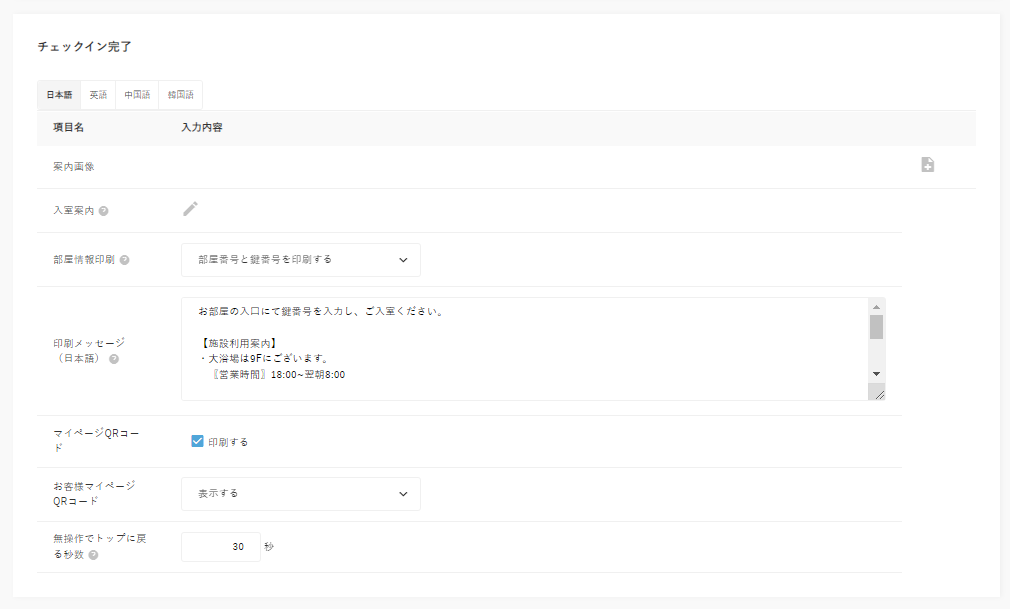
①レシートを印刷する場合、[部屋情報印刷]にて「部屋番号を印刷する」or「部屋番号と鍵番号を印刷する」を選択します。
②[印刷メッセージ]を入力します。お客様に案内したい内容を記載してください。
印刷メッセージは、言語ごとに設定可能です。タブを切り替えてそれぞれの言語でご入力ください。
記載例)入室方法の案内、施設の利用案内、マイページQRコードの説明 etc..
③レシートにマイページのQRコードを印刷する場合は、[マイページQRコード]にて「印刷する」にチェック✓を入れます。
▼レシート印刷イメージ
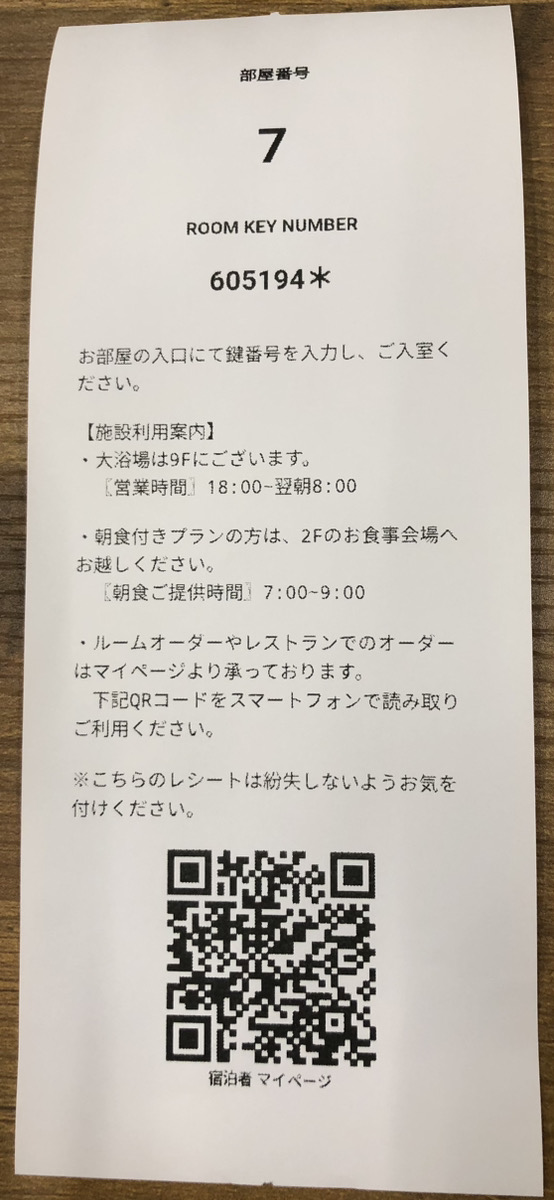
チェックイン完了画面で部屋数分のレシートが印刷されます。
レシートプリンターの設定
①プリンターの設置
プリンターと同梱の説明書を参考に設置を行ってください。
レシートのロール紙は EPSONの感熱ロール紙(80mm)をご利用ください。
②-A. タブレットとの接続(TM-m30Ⅱ-Hの場合)
トップページの左上三本線を押してパスワード minpakuin2018 を入力してください。
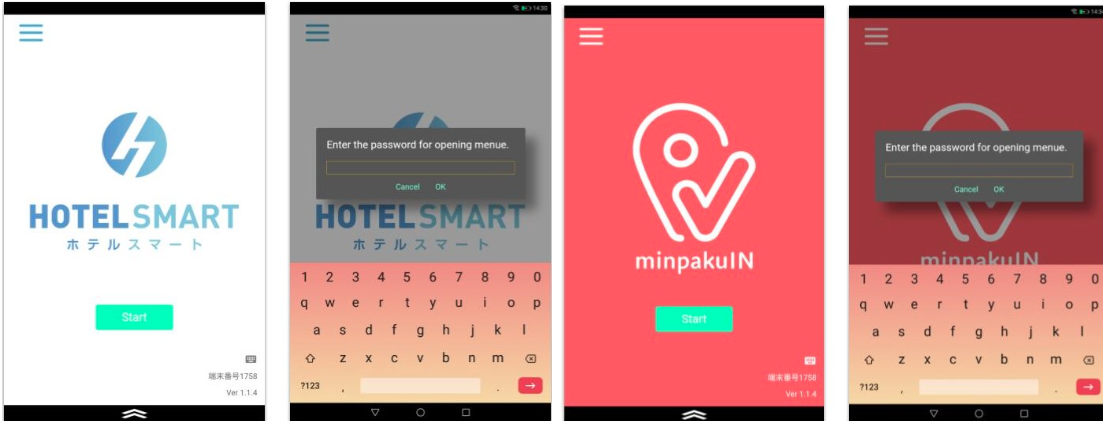
青い画面より『Bluetooth』をクリックして、BluetoothをONにします。
このタイミングで、レシートプリンターの電源を入れてください。
すると、タブレットの「使用可能なデバイス」一覧に「TM-m30ll-H_〇〇〇〇〇〇」という機種が表示されるので、接続してください。
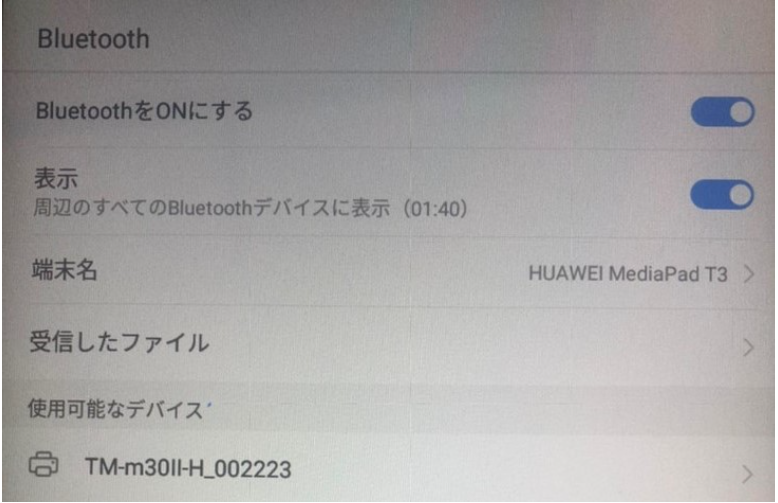
デバイス一覧にプリンターが検出されない場合、プリンターの電源を入れなおしたり、タブレットのBluetooth接続を一旦OFFにして再度ONにしてください。
②-B. タブレットとの接続(TM-m30Ⅲ-Hの場合)
トップページの左上三本線を押してパスワード minpakuin2018 を入力してください。
青い画面より『Bluetooth』をクリックして、BluetoothをONにします。
動画の手順でプリンターを操作し、タブレットと接続を行います。
接続状況の確認
タブレットとプリンターが正しく接続できている場合、言語選択画面右下にプリンターマークが表示されます。
よくある質問
印刷ができない
レシートプリンターとタブレットの接続が切れている可能性があります。
一度、Bluetooth設定よりプリンターの接続を解除しプリンターの電源を落として、再接続をしてください。
※複数台導入いただいている場合、1つのタブレットに2つのプリンターを接続していて印刷できない場合もございます。
補足:Bluetooth接続について
Bluetooth接続に加えてUSB有線接続を併用することが可能です。以下マニュアルを参照し、有線接続設定をお願いいたします。
https://pms-manual.xxxaz.jp/epsonusb
※ご希望の際は、弊社へ一度お問い合わせいただけますと幸いです。
USB接続が切断された場合には、自動的にBluetoothで通信する仕組みになっています。冗長化の意味でもUSBとBluetoothを併用することを推奨します。
ロール紙の替えの購入先
市販品で構わないですが、以下が推奨です。
アスクル:セイコーエプソン レシート用高保存感熱ロール紙
https://www.askul.co.jp/p/HE62262/