

機能概要
RemoteLOCKの9j-Q、8j-QまたはTOBIRAと連携では、設定をすることで解錠に使えるQRコードを発行し、マイページやチェックイン完了時のメールで共有することが可能です。
設定方法
QRコード発行の設定は、RemoteLOCKとのアカウント連携が完了してから行いましょう。
連携方法は以下のマニュアルをご確認ください。
QRコード解錠の有効化
下記の手順で解錠用のQRコードの発行をします。
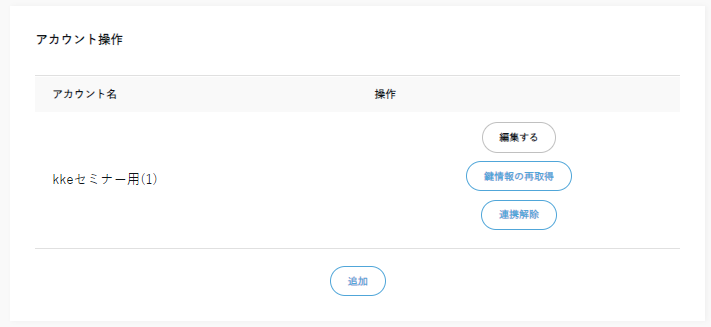
①オプション機能>RemoteLOCK「設定ページへ」より、〖アカウント操作〗欄の「編集する」をクリック
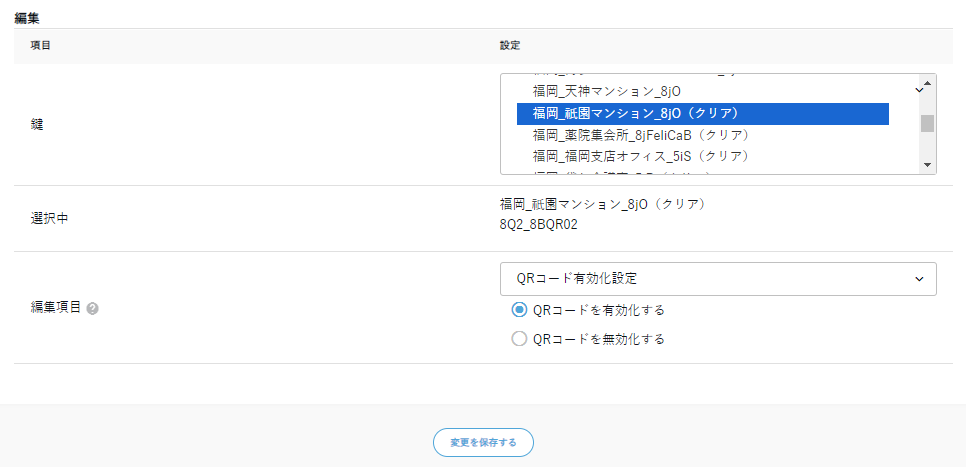
②開いたページの画面の右側の下部にある〖編集〗欄にて、
1.該当の鍵を選択する
※選択された鍵は、背景が青色になり[選択中]に表示されます。
※Ctrl/⌘を押しながら鍵をクリックすると1度に複数選択できます。
2.編集項目にて「QRコード有効化設定」を選択し「QRコードを有効化する」にチェックを入れる
3.「変更を保存する」をクリック
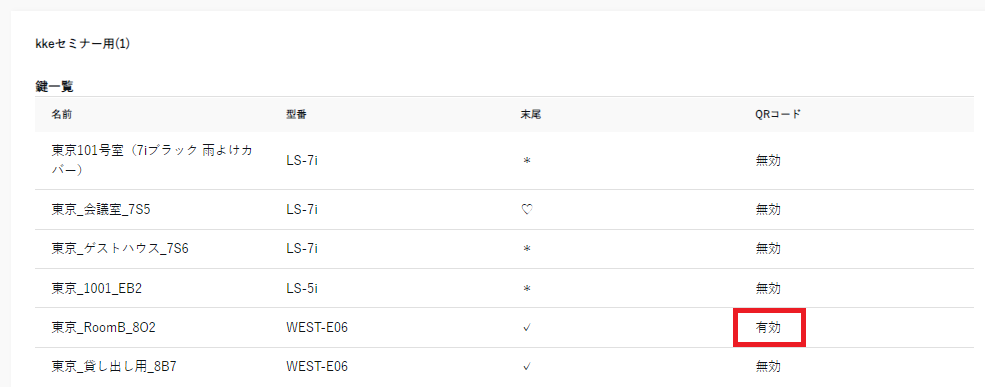
有効化できたら〖鍵一覧〗にて「有効」と表示されます。
解錠用QRコードの共有方法
QRコードはチェックイン完了時に発行され、以下の箇所で宿泊者様に共有されます。
お客様マイページ
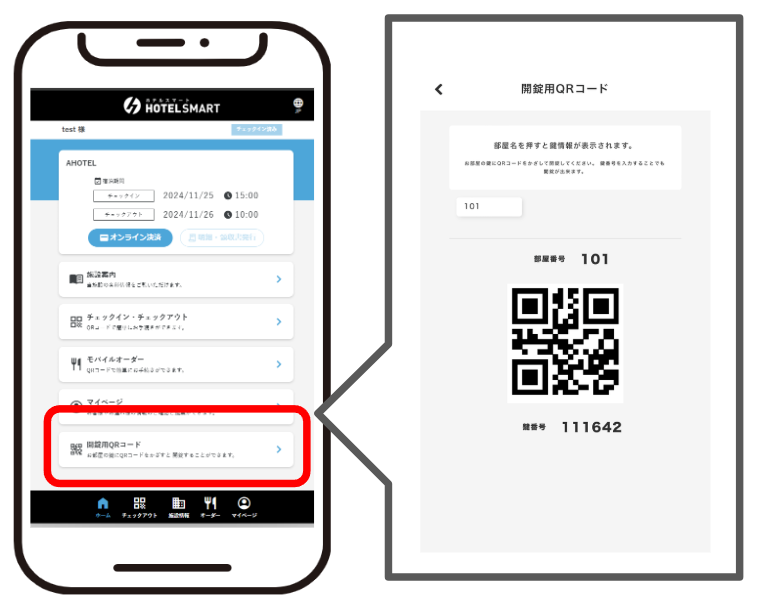
チェックインすると、お客様マイページの【ホーム】に〖開錠用QRコード〗が表示されます。
クリックをすると案内文と部屋名の表示がございます。
部屋名をクリックするとその部屋のQRコードを確認できます。
※案内文の変更はできかねます。
※チェックインコードでは鍵を解錠できませんので、ご案内時にご注意ください。
チェックイン完了メール
〖チェックイン時〗のメールに解錠用のQRコード画像が添付されます。
※受信側アドレスによっては添付した画像が表示されません。
解錠方法についてのご案内などは、メール本文*¹にご記載いただけます幸いです。
*¹物件管理>物件情報>【自動メール配信設定】より編集可能
※チェックインコード送信のメールに添付することは出来かねますので、ご了承ください。