

機能概要
決済代行サービスStripeと連携することで、マイページやタブレット上で宿泊料金やオプション商品の決済をしていただけます。
Stripeとは?
*米国発のオンライン決済サービス
*決済可能ブランド
VISA, mastercard, American Express, Discover, JCB, Diners Club, Union Pay
| 料金形態 | |
| 月額費用 | 0円 |
| 手数料 | 一律3.6%(決済成立ごと) |
| 振込手数料 | 0円 |
| 振込サイクル | 週/月単位の選択可(自動振込) |
Stripe連携でできること
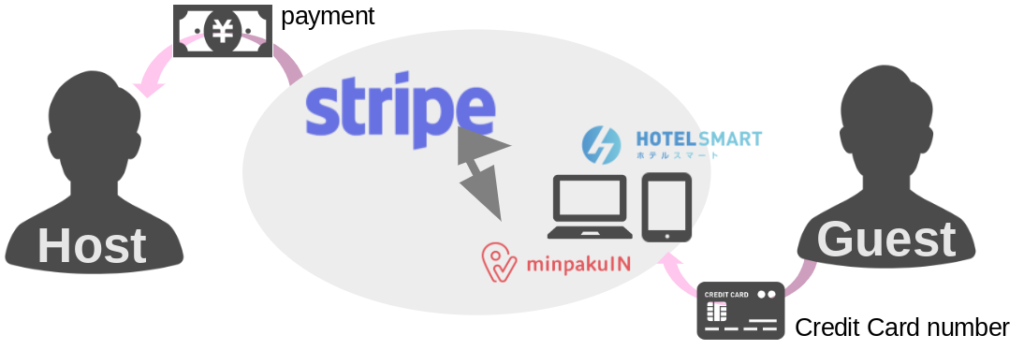
①宿泊者様が「お客様マイページ」or「タブレット上」でクレジットカード(一部デビットカード)番号を入力
※この時、カード情報は直接Stripeに送信されます。そのため端末上にカード情報は残りません。
②決済が成立
③Stripeからホストに決済金額から手数料が引かれた金額が支払われる
初期設定
Stripeアカウントの作成
公式サイトにアクセスし「今すぐ試す」のボタンをクリックして登録手続きを行ってください。
<アカウント発行の手順>
①What would you like to do→「オンラインや対面で支払いを受け付ける」を選択し「Continue with payment」をクリック
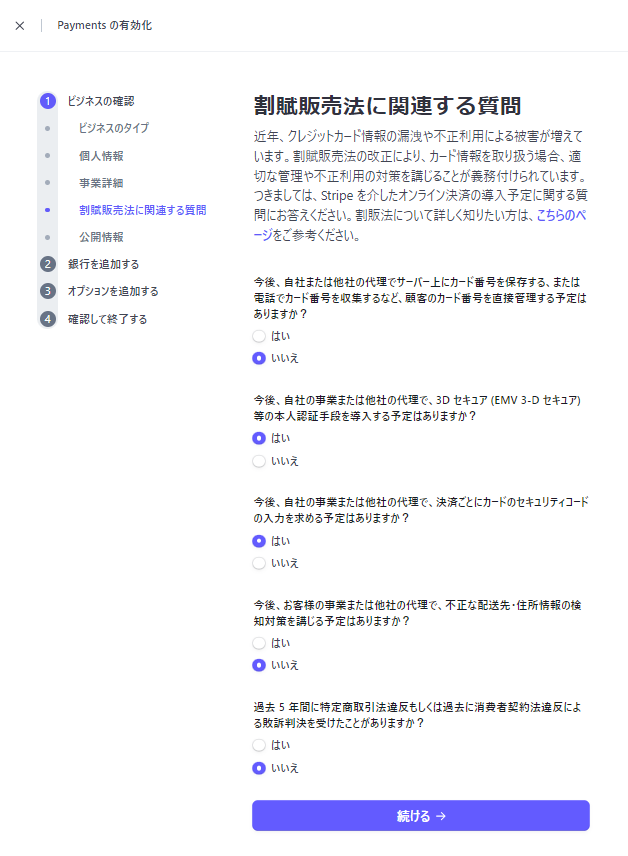
②〖Paymentの有効化〗で情報の登録を行う
割賦販売法に関連する質問では、画像の例に従って回答ください。
5番目の質問は貴社の判断で回答してください。
連携方法
①オプション機能>Stripe連携「設定ページへ」>該当物件の「連携する」をクリック
②Stripe管理画面からコピーした公開可能キーとシークレットキーを入力し「登録する」をクリック
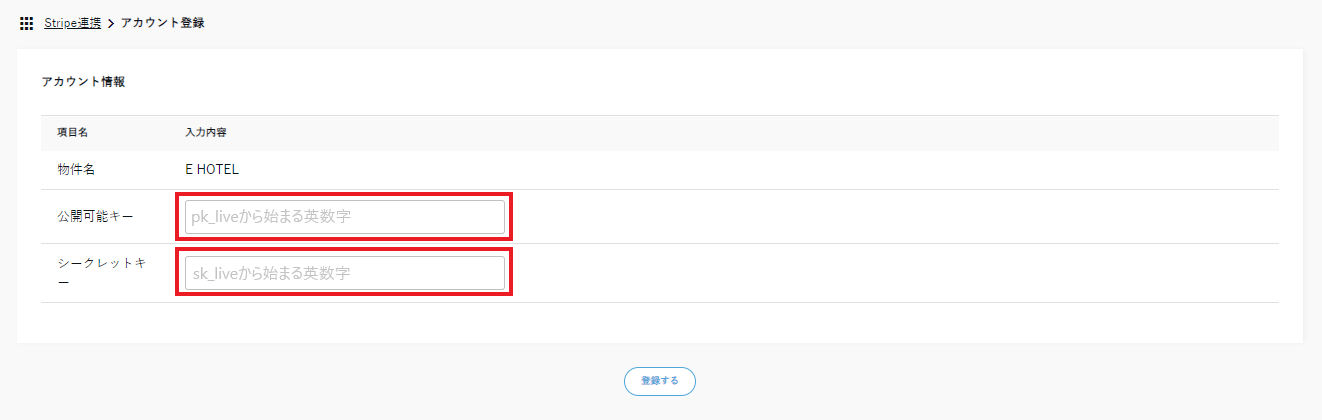
※キャンセル料請求機能をご利用で、キャンセル料のみStripe決済させる場合は「キャンセル料の請求のみ」にチェックを入れてください。
キーの確認方法
キーはStripe管理画面の(開発者>APIキー)にて確認できます。
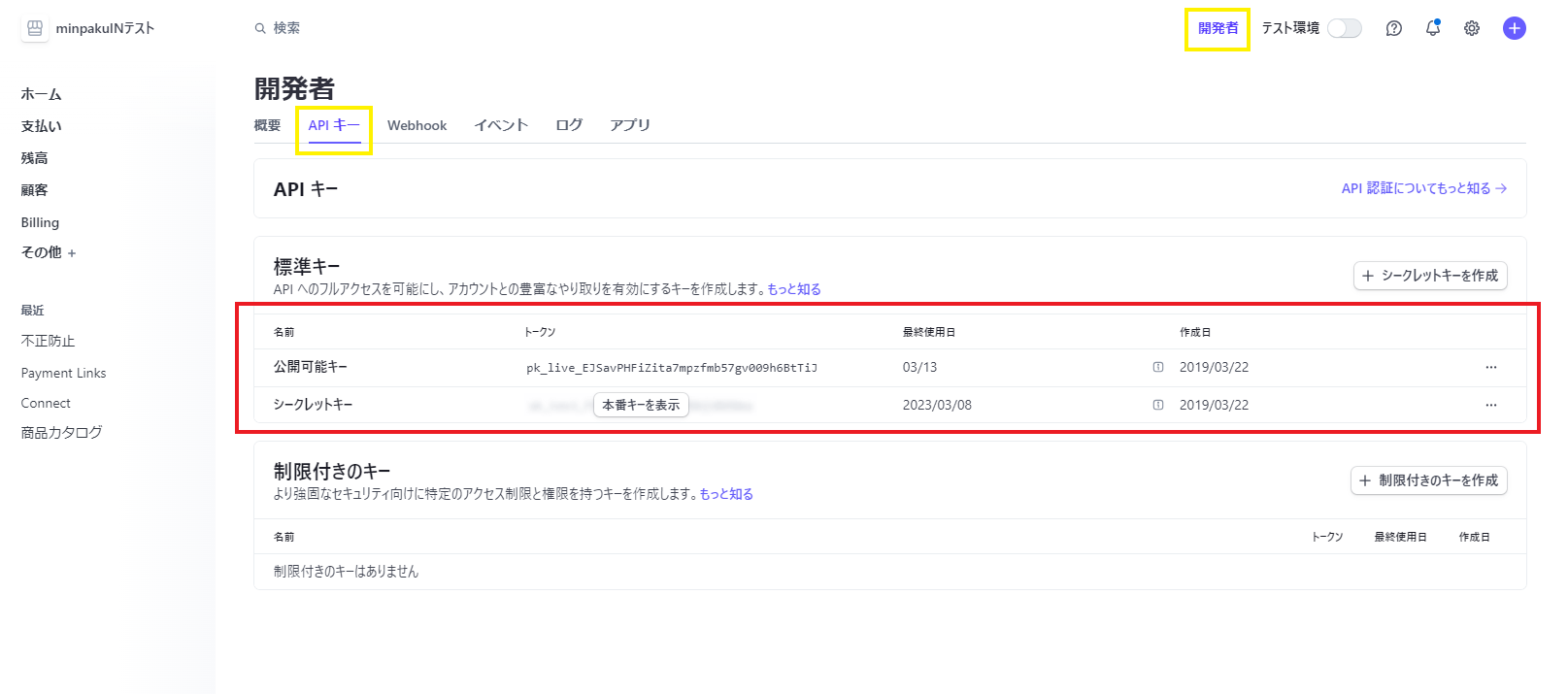
※アカウントによっては、シークレットキーは発行後1度しか閲覧できない場合がございます。そのため、シークレットキーを控えておくことを推奨します。
シークレットキーを控えておらず、連携時にシークレットキーの全文を確認できない場合は、Stripe管理画面にて「+ 新しいシークレットキーを作成」**をクリックして再発行をお願いいたします。作成直後に表示されるキー(sk_live_〜またはsk_test_〜)が全文表示される唯一のタイミングです。
アカウントの連携が完了すると施設一覧ページに戻ります。
連結設定
アカウントの連携が完了したら、3Dセキュアに対応するための連結設定を行います。
①「連結を行う」をクリック

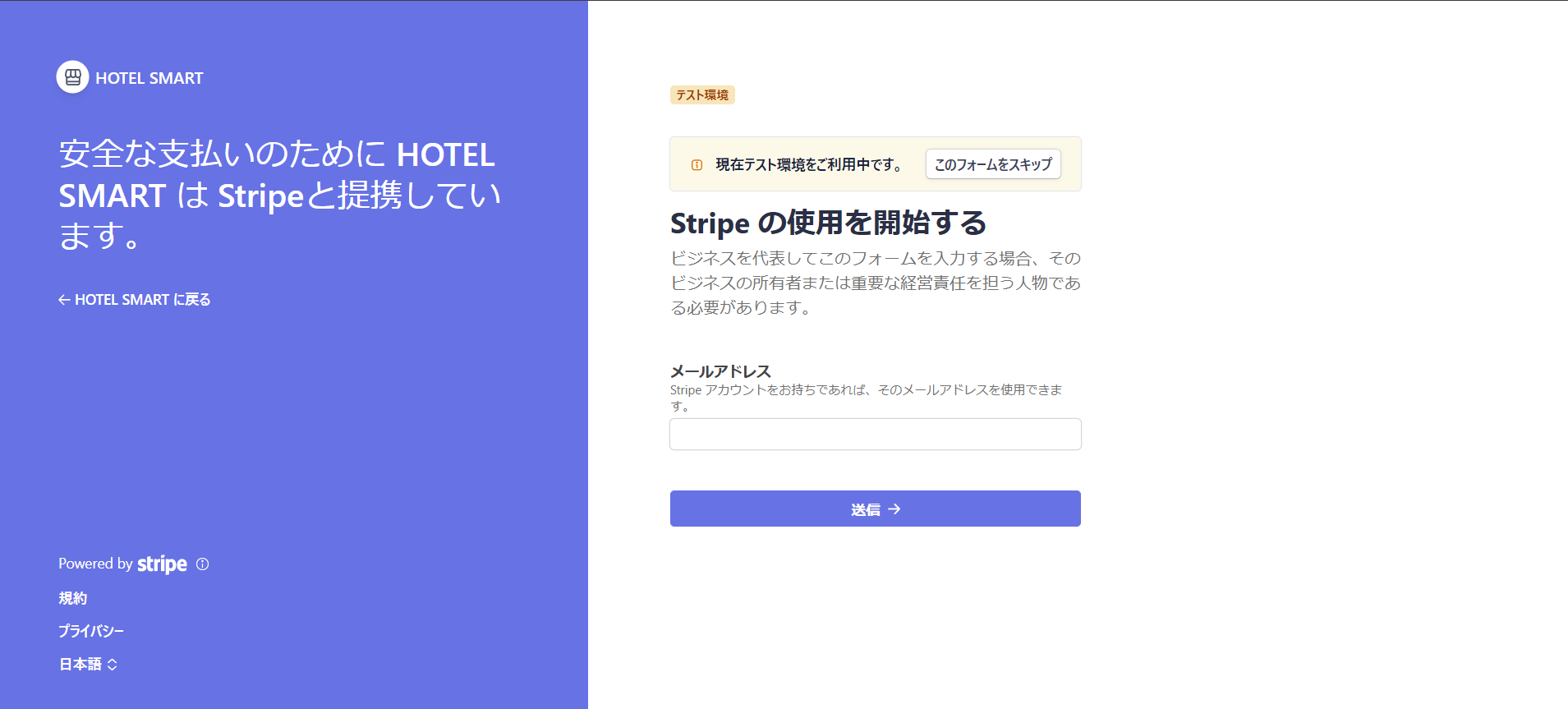
②連携を行うアカウントに登録のメールアドレスを入力
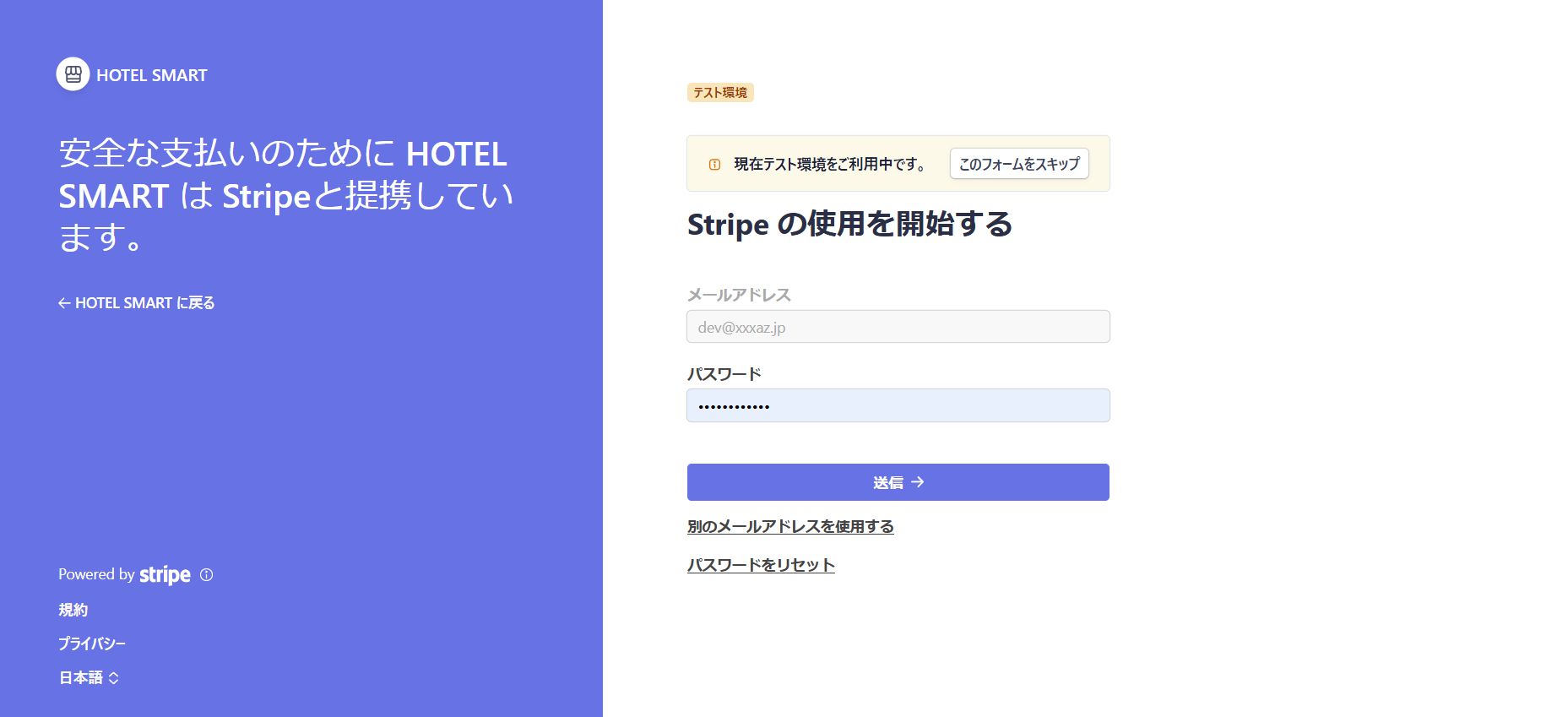
③パスワードを入力
④二段階認証を実施
⑤連結するアカウントを選択し連結する
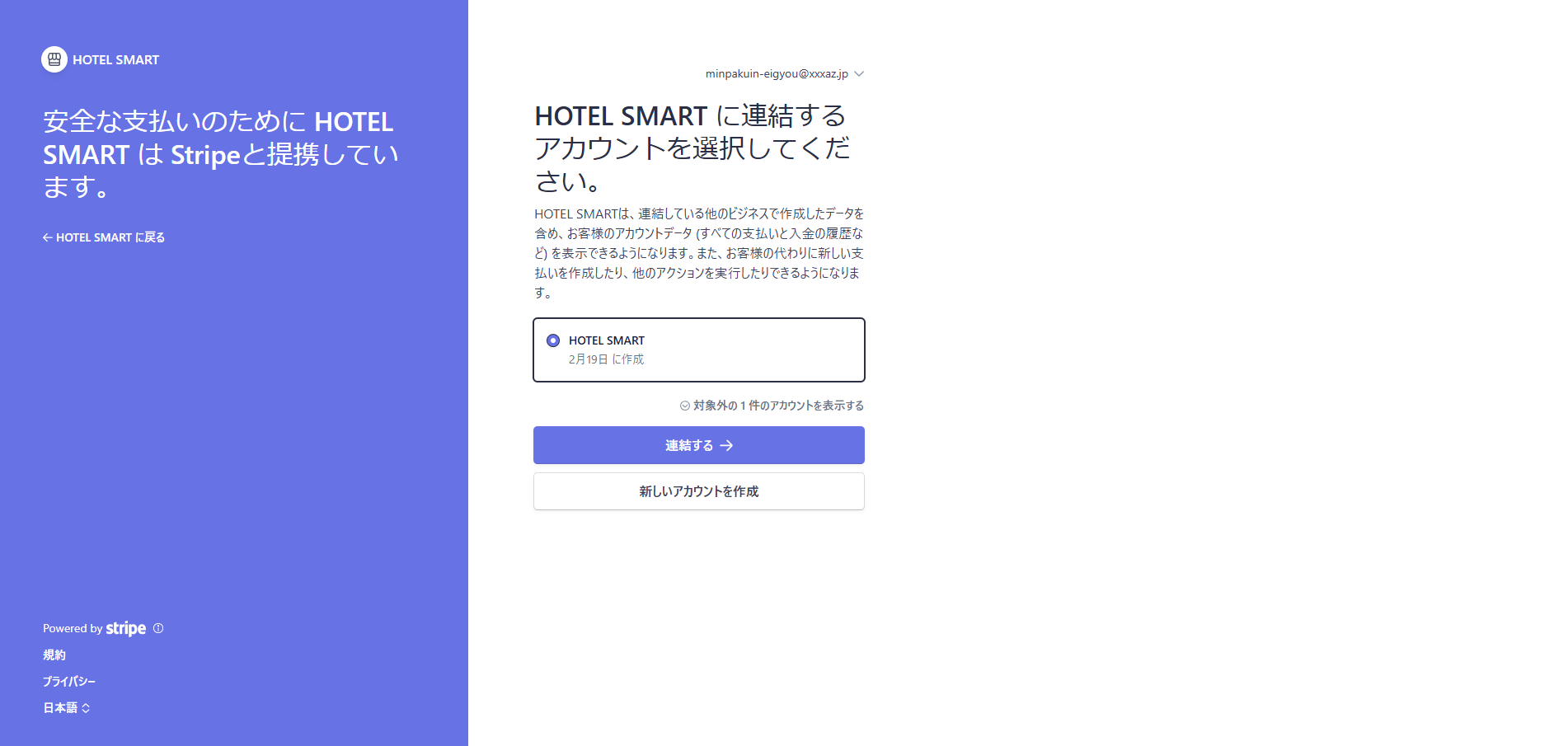
連結が完了すると施設一覧ページに戻ります。
サイトコントローラー経由予約の未収金を決済させる設定
手間いらず、ねっぱん!、Beds24と連携している場合は、下記の設定を行いましょう。
※TLリンカーンと連携の場合は設定不要です。
①Stripe連携ページ画面右の〖支払い方法〗を確認
※これらの支払い方法はサイトコントローラーから自動で取り込まれます。
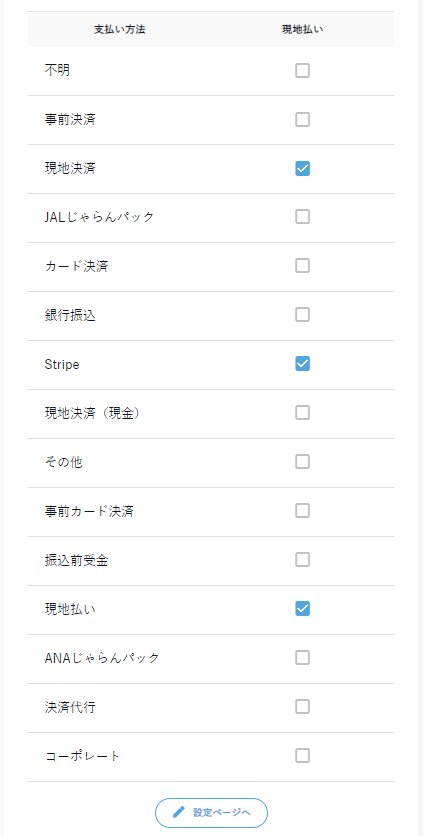
②「設定ページへ」にアクセスし、決済が必要(未収とする)支払い方法に対して✓を入れる
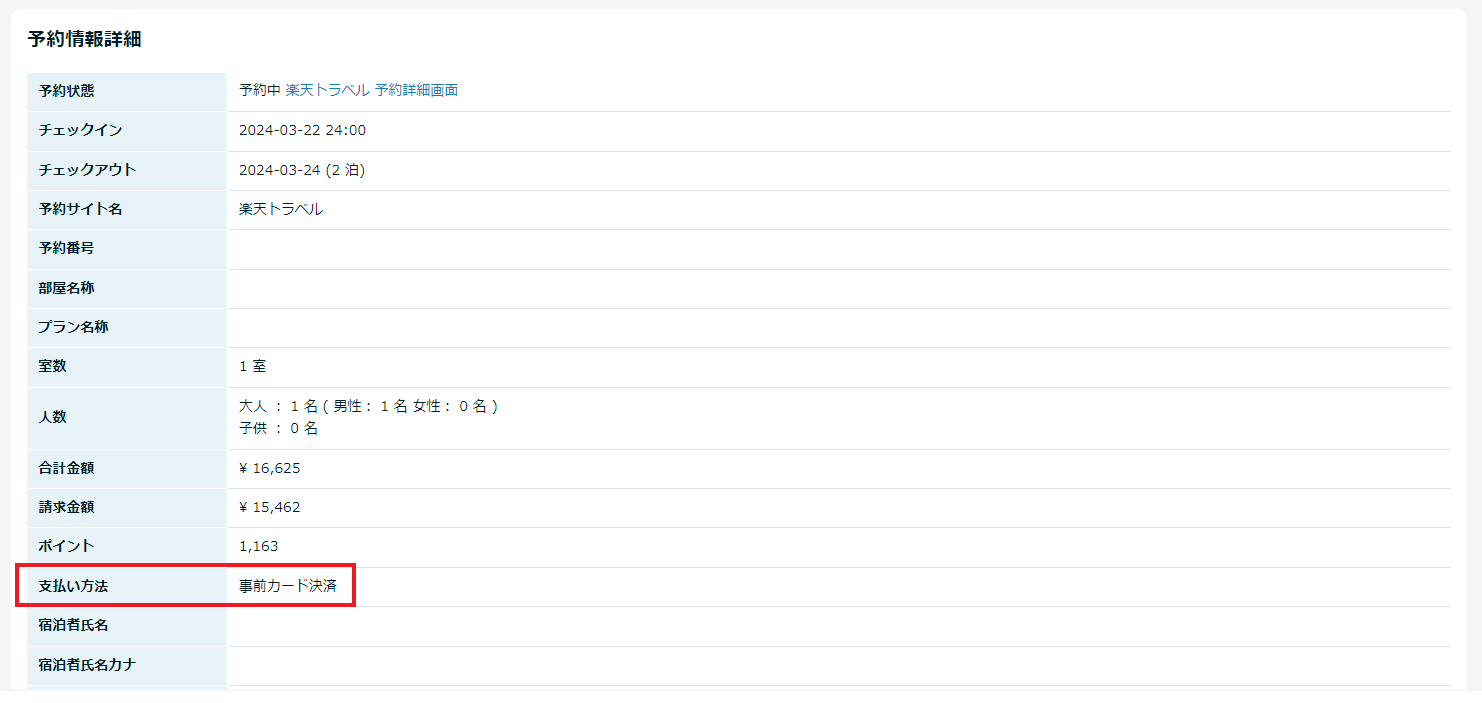
支払い方法確認箇所(サイトコントローラー)
▼手間いらず
▼ねっぱん!

▼Beds24
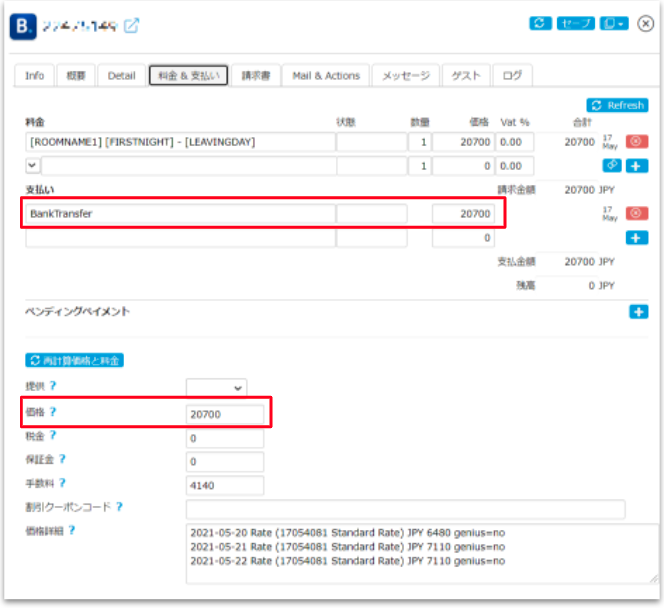
※支払い方法は【支払い】欄を参照 、支払い総額は【価格】の部分を参照
※支払い方法がChannel Collectの場合は✓を入れていても支払い済みとして判定されます。
マイページ精算の設定
お客様マイページ設定の〖マイページ決済設定〗よりマイページで決済を開始するタイミングを設定できます。
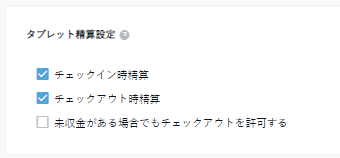
チェックイン時精算・チェックアウト時精算の設定
チェックイン用タブレットで決済をする運用にする場合は、【物件詳細】の〖タブレット精算設定〗にて決済させるタイミングの設定をします。
運用
決済箇所の設定
料金情報ごとにどのページで決済させるかの設定が可能です。
お客様マイページで決済させる場合は「マイページ決済」、チェックイン時/チェックアウト時に決済させる(*1)場合は「タブレット決済」にチェックを入れます。
※初期値では両方にチェックが入っています。変更が必要な場合のみ対応をしてください。
※タブレット決済にチェックが入っていても、タブレット精算設定でチェックが入っていない場合は決済画面は表示されません。

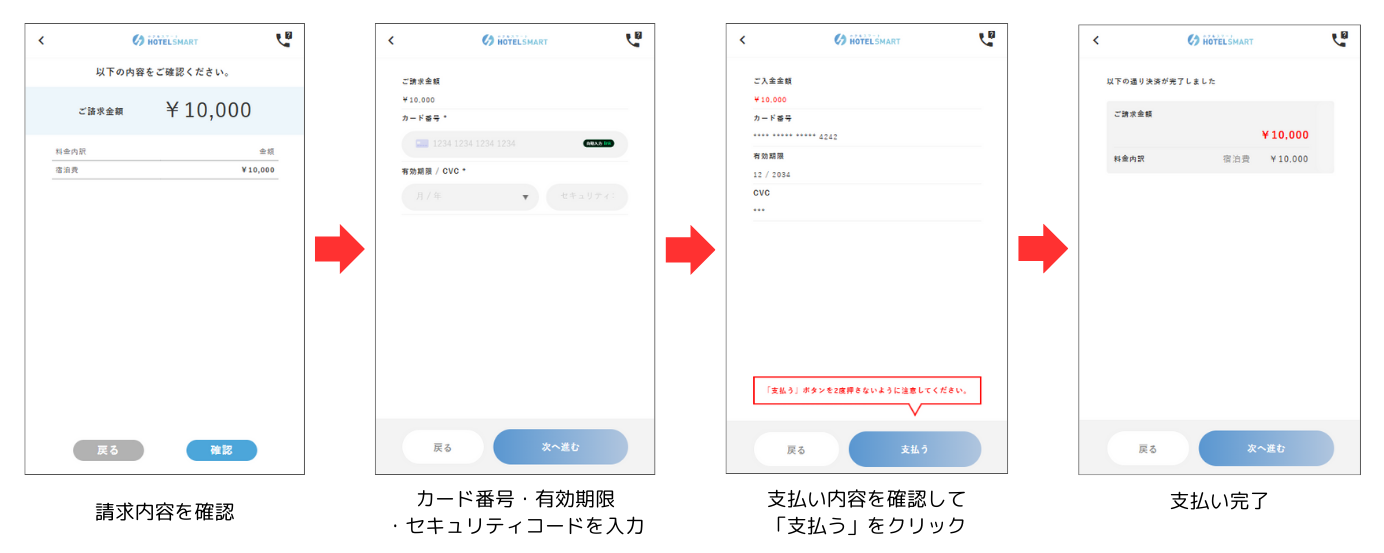
決済画面のイメージ
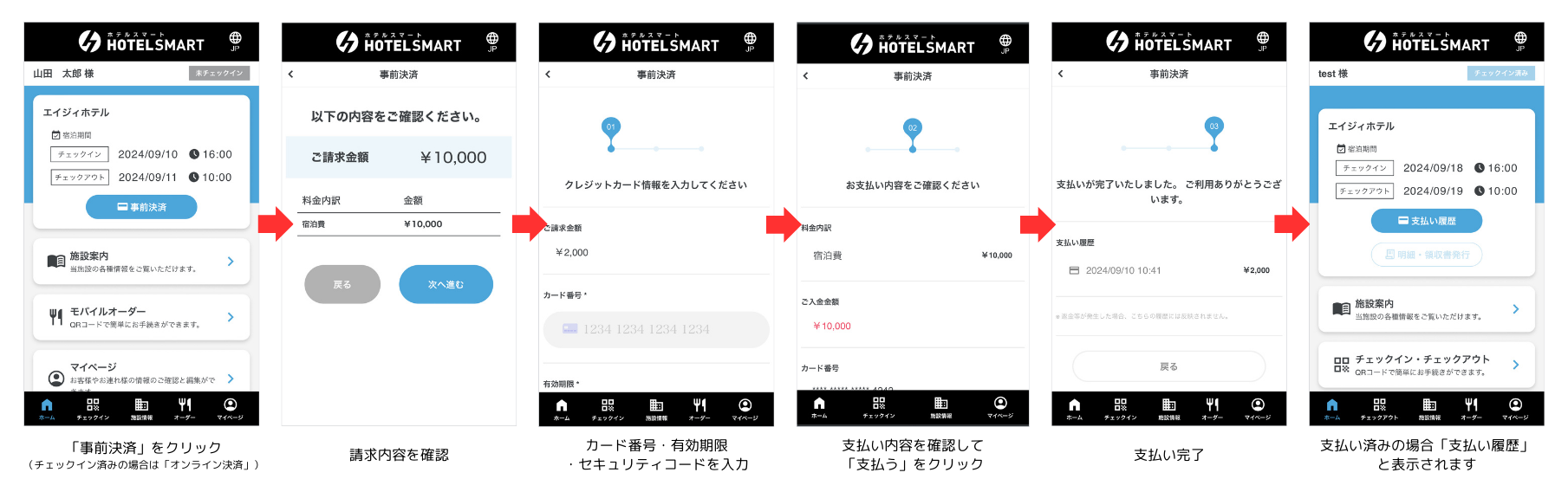
マイページ決済
下記のような流れで決済します。
タブレット決済
決済履歴の確認方法
決済履歴の確認方法は2つございます。
①該当予約の詳細ページから
.png)
決済がされている場合、予約詳細の〖支払い情報〗欄に「決済サービス利用履歴」ボタンが表示され、クリックをすると、支払い日時、金額、決済ID(支払いID)が表示されます。
※決済IDをStripe管理画面上で検索すると、該当の決済の詳細情報を参照可能です。
②支払い履歴の一覧から
支払い履歴一覧は、オプション機能>Stripe「設定ページへ」>「支払い履歴を表示」をクリックで表示されます。
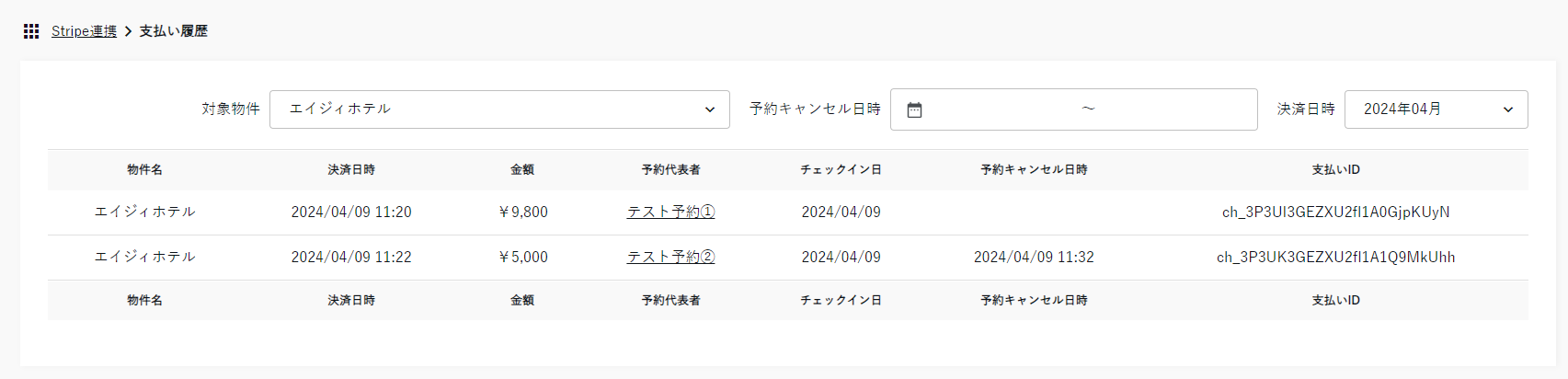
※支払いIDをStripe管理画面上で検索すると、該当の決済の詳細情報を参照可能です。
※予約代表者名をクリックすると、予約の詳細を確認できます。
返金対応の方法
返金対応は、minpakuIN / HOTEL SMART / お宿奉行の管理画面より行うことができません。
Stripeの管理画面より行ってください。
決済ID(支払いID)をStripeの検索欄で入力すると、該当の履歴を特定できます。