

タブレット端末はセットアップが完了した状態でお送りいたします。
下記の手順だけですぐにご利用いただけます。
- 電源を入れる
- Wi-Fiに接続する
- 設置は必ず縦向きで
💡タブレットで表示する内容は管理画面よりいつでも変更可能です。
Wi-Fi接続方法
電源を入れるとアプリのトップページが表示されます。
(既に接続済みの場合は、画面右下の家マークをクリックしてReset app?の表示でOKを選択するとトップページに行くことが可能です。)
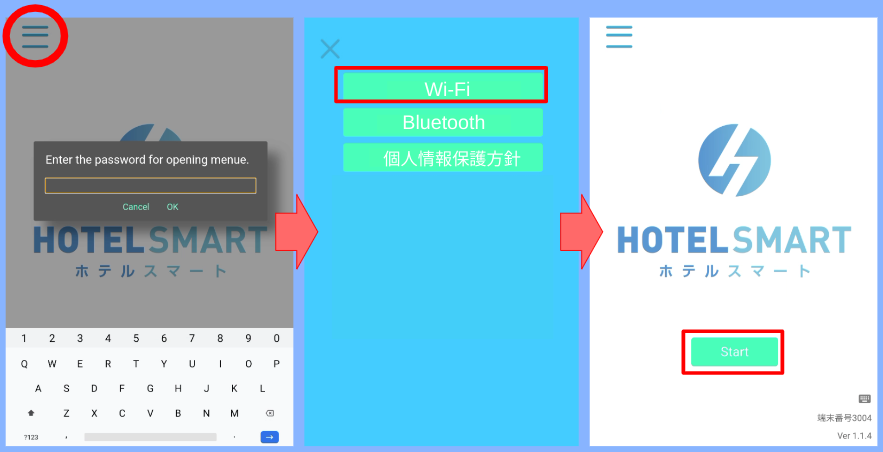
①画面左上の3本線をクリックします
②パスワード「 minpakuin2018 」と入力します
③入力を完了すると青色の画面が表示されるので、「Wi-Fi」より、設定ページへ進みます
④接続後、左上のバツボタンよりトップページに戻ります
⑤「Start」をクリックし、言語選択画面が表示されたら設定完了です
タブレット端末の設置環境について
タブレット端末は、電波環境がよく直射日光に当たらない場所に設置することを推奨しております。
また、電波が弱かったり気温が低すぎる/高すぎる場所ではバッテリーの消耗が早まりますのでお気を付けください。
タブレット操作の補助資料はこちらよりダウンロードできます。
タブレットの保証
▼保証期間
該当タブレットの申込書に記載がございますのでご確認ください。※お値引きをしている場合は保証はございません。
▼保証条件
自然故障や当社の責に帰すべき瑕疵により不具合が発生した場合、代納品との交換または補修を無料で行います。無償交換は1台当たり1度までとします。
[対象となる主な事象]
・電源が入らない
・タッチパネルが反応しない
・画面が映らない、ちらつく、線が入るなど表示に異常がある
・バッテリーが正常に充電されない、極端に消耗が早い
・スピーカーから音が出ない
・ボタン類(電源・音量など)が反応しない
・突然再起動を繰り返す・動作が著しく遅くなる
[保証対象外となる主な事由]
・高温・低温環境での利用
・直射日光下や密閉ボックス内での利用
・お客様の落下、衝突、圧力などによる破損
・水濡れ、湿気、液体の侵入による故障
・お客様による改造・分解・修理
・自然災害(地震・落雷・火災・浸水など)による損傷
・盗難・紛失
・付属品(充電アダプター・ケーブル)の故障・消耗
交換、補修の際の端末配送費用(往路)は契約者負担とします。
よくある質問
「ネットワークでエラーが発生しました」と表示される
電波が弱い、wifiルーターとモデムやルーターとタブレットの接続に不具合が起きているなどでエラーになっている可能性がございます。
下記の操作を行って改善するか試していただけますと幸いです。
・接続中のwifiを端末の設定より削除して再接続する
・接続する周波数(2.4GHz/5GHz)を変える
・タブレットの再起動
・ルーターの再起動
・モデムの再起動
画面が立ち上がらない
◯充電は十分にされていますか?
充電コードが挿さっていない、挿しているのに充電されないといった状況であることが考えられます。
再度充電や接続をご確認ください。
コードを挿しているのに充電されていない場合は、一度コードやアダプタを別のものにかえて充電されるかご確認ください。
〈充電状況の確認方法〉
①管理画面右上のアイコンをクリック
②アカウント名をクリック
③画面右側の〖タブレット端末〗>「設定する」をクリック
③「詳細を見る」をクリックし、[充電]を確認
◯何を試しても立ち上がらない
故障の可能性があります。保証期間内であれば交換可能ですので一度ご連絡ください。
※保証期間についてはご契約書類にてご確認ください
タッチパネルが反応しない
タッチパネルが指からの微弱な電気を検知できていない可能性があります。下記をご確認ください。
◯強制再起動をしましょう
画面上の乱れた帯電をリセットするため、
電源ボタンと音量下(または上)ボタンを同時に長押しして再起動してください。
◯画面の清掃と保湿
画面のクリーニング、手先の保湿をして改善するかご確認ください。
◯保護フィルムははっていますか?
タッチ操作を阻害している可能性があるため一時的に外して確認してください。
◯何を試しても反応しない
故障の可能性があります。保証期間内であれば交換可能ですので一度ご連絡ください。
※保証期間についてはご契約書類にてご確認ください
キーボードの入力言語を増やしたい
デフォルトの入力言語は日本語とアルファベットですが、下記手順で追加可能です。
①右下の家マークを選択
Reset app?の表示でOKを選択
②左上の三本線を選択
パスワード欄に【minpakuin2018】と入力
③右下の歯車マークを選択
Command欄に【settings】と入力
④システム>言語と入力>Gboard>キーボード追加
言語を追加した場合、宿泊者様が言語の切り替え方法がわからなくなってしまう可能性があるためご注意ください。
タブレットが壊れた/交換してほしい
チェックイン用タブレットが自然故障した場合は、保証期間内であれば、交換・修理対応が可能でございます。
※保証期間・内容については契約書をご確認ください
※保証期間内でも液晶パネルの亀裂など物理的な衝撃が原因と考えられる故障は保証対象外です
保証期間外・保証対象外の場合は、再度ご購入頂く形となりますので、
弊社営業担当もしくはサポート担当宛にご連絡いただけますと幸いです。
タブレットの設置向きは?
タブレットは固定で縦向きに設置いただきます。
タブレットスタンドに種類はある?
初回購入のサービス品としてお送りしているタブレットスタンドは、提供時期によって種類が異なりますが、基本的に1種類でございます。
設置場所などのご都合などで他のスタンドが必要な場合は、お客様自身でご手配ください。
また、よりスタイリッシュなスタンドや、釣銭機やプリンターとまとめて設置が可能なチェックイン機・チェックインカウンターを別途販売しております。
必要な場合は営業担当にご相談ください。
盗難防止策
タブレット盗難防止用のワイヤーやチェーンやホルダー等は、お客様自身でご用意いただいております。
(参考商品)https://www.monotaro.com/p/1798/5792/
屋外にタブレットを設置したい
屋外に設置する場合、雨風や直射日光に当たらないように設置を行ってください。
屋外専用のケースの販売はしておりませんので、お客様自身でご用意いただけますと幸いです。
また、屋外への設置の場合、通常より端末の寿命が短くなることをご了承ください。