


機能概要
タブレット表示設定は、チェックイン/アウトで宿泊者様が操作するタブレットに表示する内容の設定をするページです。
詳細
物件管理>物件情報>タブレット表示設定より、設定いただけます。
ページ設定
まずは、画面右側の「ページ設定」にて、タブレット全体の設定を行います。
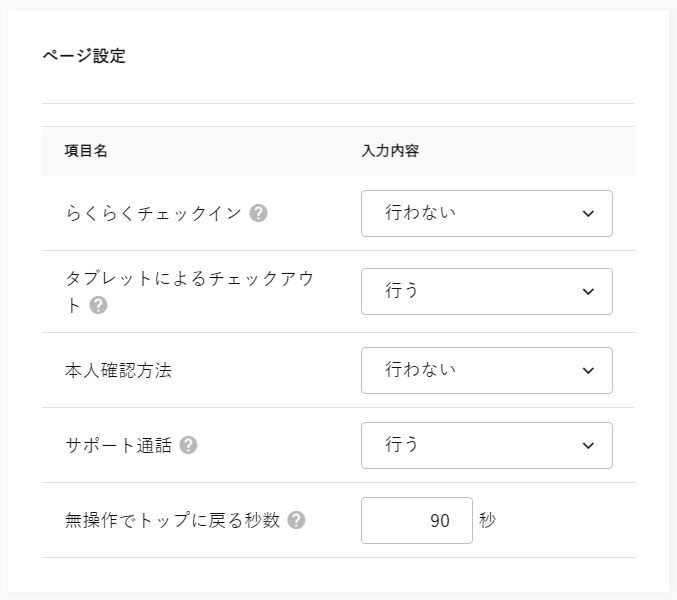
らくらくチェックイン
チェックイン作業を一部短縮できる機能です。
日本人の宿泊者が多い有人ホテルなどでご活用いただけます。詳細はこちら
タブレットによるチェックアウト
タブレットでのチェックアウトが不要な場合は、「行わない」を選択してください。
※「行う」を選択した場合でも、チェックアウト操作の強制力はございません。
タブレットでチェックアウトを行わない場合、以下の方法でチェックアウトが可能です。
▼自動チェックアウト
自動チェックアウト機能を有効にすると、チェックアウト時刻のn時間後に自動でチェックアウト済ステータスに変更されます。
宿泊者様は、退室や鍵の返却をしていただくだけでチェックアウト手続きは不要となります。
※物件詳細より設定可能
▼マイページからチェックアウト
マイページからのチェックアウト機能を有効にすると、チェックイン済みのお客様マイページに「チェックアウト手続きへ」ボタンが表示され、そこからチェックアウトをしていただくことが可能です。
※お客様マイページ設定より設定可能
▼フロントでのチェックアウト
施設スタッフが管理画面の【予約詳細】や【客室の状況表】からチェックアウト済みステータスに切り替えていただきます。
本人確認方法
無人施設における対面に準ずるチェックインの本人確認の方法を選択できます。
- 確認動画撮影
動画を撮影してリアルタイムまたは後から本人確認ができます - 内部ビデオチャット
管理画面にビデオ通話で接続してリアルタイムで本人確認ができます - Livecall
コールセンターオプションをご契約いただいている場合の本人確認です - 行わない
※どういった方法での本人確認が必要かは、施設所在地の保健所にご確認ください。
※顔写真にて本人確認を行っていただく場合は、ここでは「行わない」を選択してください。
サポート通話
宿泊者様がお困りの際(緊急時など)に、タブレットに表示される通話ボタンより、管理画面宛にビデオ通話をかけられる機能です。
※コールセンターでの対応は出来かねます。
詳細はこちら
無操作でトップに戻る秒数
一定時間タブレットの操作がなければ、トップ画面に戻るようにその秒数を設定できます。
宿泊者様の個人情報が画面に表示され続けることを防ぐための機能です。
タブレット画面各項目の設定
画面左側では、タブレットに表示する項目の詳細設定ができます。
実際にタブレットに表示される項目順に項目が並んでおります。
※設定が不要な場合は項目名だけが表示されております
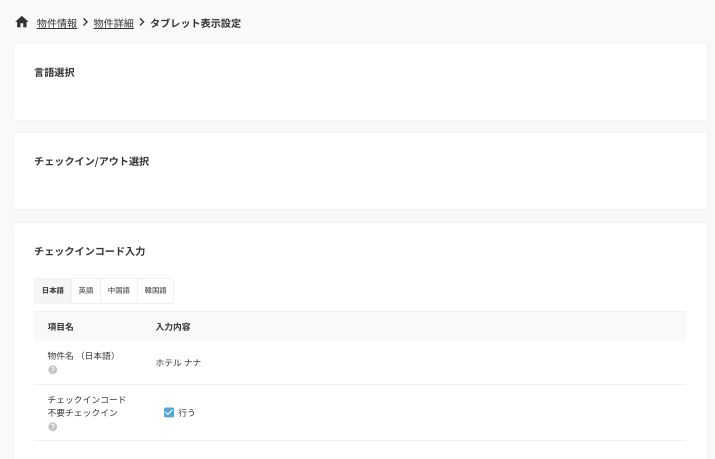
以下では、各ページの説明と設定方法の説明をします。
①言語選択
日本語、英語、中国語、韓国語の4ヵ国語から選択いただきます。
※OEMをご契約いただいている場合は表示する言語を選択できます
②チェックイン/アウト選択
チェックインかチェックアウト選択いただきます。
※タブレットでのチェックアウトを行わないを設定の場合、このページは表示されません
③チェックインコード入力
チェックイン/チェックアウト方法を選択いただきます。
- チェックインコード(6桁の数字)の入力
- QRコードの読み込み
- チェックインコード不要チェックイン ※
有効な情報が入力された場合、次の画面に進むことが可能です。
※チェックインコード不要チェックインとは
チェックインコード/QRコードが不明チェックインができるようにする機能です。
「行う」にチェックを入れると、3項目(①名前/電話番号 ②宿泊人数 ③チェックアウト日)を入力して一致する予約があれば次の画面に進むことが可能です。
チェックインの通過率が上がるため、「行う」設定を推奨しております。
<認証方法>
名前:前方一致で連続する3文字が一致 (例)Michael Jordanの場合 「Mic」「Jor」「Michael」など
連続する3文字が複数の予約に一致した場合、連続した文字数が一番多く一致する予約を認証
宿泊人数:完全に一致
チェックアウト日:完全に一致
④チェックイン情報
名前や宿泊者人数、チェックアウト日などが表示されるのでお客様に確認していただきます。
⑤チュートリアル
ウェルカムメッセージを表示します。言語ごとに表示内容の変更が可能です。
※自動翻訳機能はございません。
⑥契約確認
宿泊約款を表示して同意していただきます。
同意方法は、「チェックボックス」か「サイン」からお選びいただけます。
※約款のデフォルト文章は、一般的なテンプレートを載せております。
※施設独自の約款がある場合は差し替えをお願いします。
※定期借家契約
長期滞在の際に賃貸形式で運営を行う場合にご利用いただけます。
通常の運営では設定は不要です。
⑦お客様情報入力(タブレット)
minpakuIN / HOTEL SMART / お宿奉行では、宿泊前かチェックイン時のどちらかで宿泊者情報の入力をしていただけます。(=台帳入力)
ここでは、チェックイン時に登録いただきたい宿泊者情報の項目の設定をします。
法律や施設所在地の条例、施設のオペレーションに合わせて設定を行ってください。
入力確認
「確認する」を選択すると全項目の入力が完了した後、一覧で入力内容を確認していただけます。
パスポート
- 自動判定する ※推奨
国籍が外国籍で海外在住の場合にパスポート撮影が行われます - 自動判定しない
宿泊者単位でパスポートの取得有無の設定が必要になります
取得項目
以下の19項目から取得する項目の選択と、対象者と必須/任意を設定します。
※基本的にはお客様マイページと同じ設定にしましょう。
※事前にマイページに入力した項目は入力をスキップできます。
項目を増やす場合は「⊕項目を追加する」をクリックし、内容を選択します。
項目を削除したい場合は、項目右側の「×」をクリックします。
1. 氏名
2. 氏名カナ
3. 国籍(日本国籍/外国籍)
4. 性別(男/女/その他)
5. 生年月日
6. 職業
7. 都道府県
8. 郵便番号
9. 住所
10. メールアドレス
11. 電話番号
12. 前泊地
13. 行先地
14. 旅券番号(外国籍の場合のみ表示)
15. 顔写真
16. 身分証明書
17. 体温計
18. ワクチン接種証明書
19. 陰性証明書
初期値は旅館業法に基づいてい「氏名」「住所」「国籍」「連絡先(電話番号・メールアドレス)」「パスポート写真」)を登録いただく設定となっております。
⑧支払い
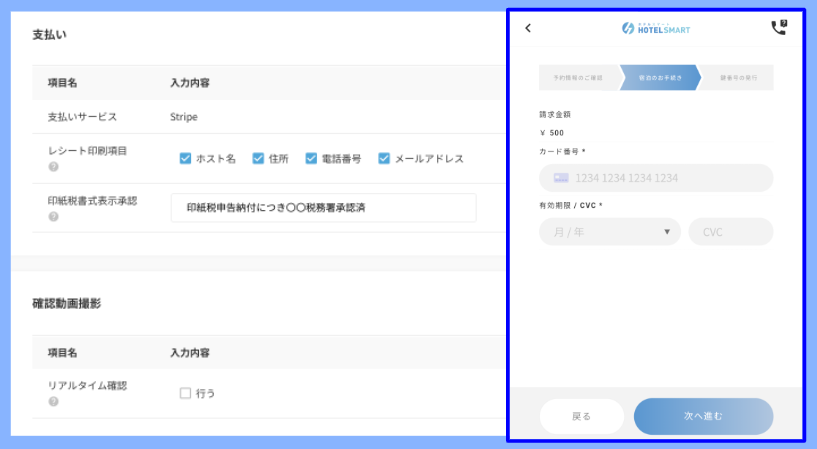
決済サービス「Stripe」や「mPOS」と連携をしている場合、決済画面が表示されます。
※連携されていない場合、この設定はありません。
・支払いサービス
・レシート印刷項目(レシートプリンターの連携がある場合は、ご設定ください)
・印紙税書式表示承認(レシートプリンターの連携がある場合は、ご設定ください)
⑨本人確認
ページ設定の【本人確認方法】にて選択したもので、本人確認を行います。
⑩チェックイン完了
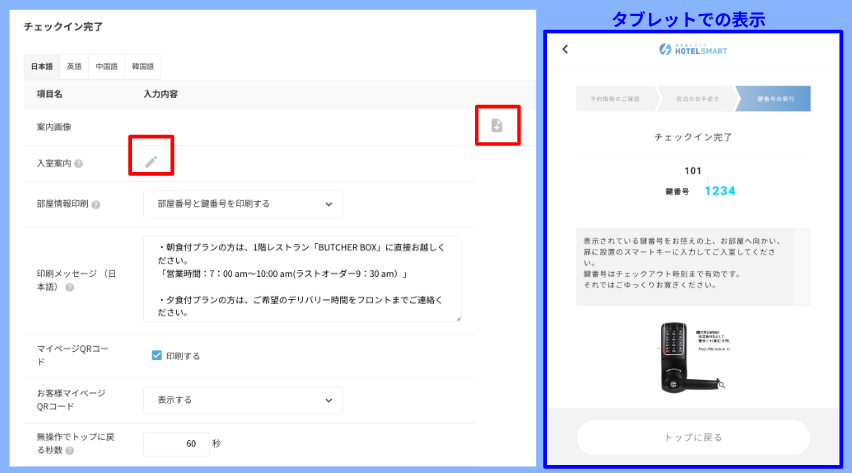
・案内画像
…右側の+マークより画像を挿入することが可能です。
鍵の写真や部屋の案内など、無人で運営する際などに、画像を挿入することでわかりやすくご案内が可能です。
・入室案内
…各部屋の詳細で設定可能となっております。
(鉛筆マークをクリック、もしくは物件管理>部屋情報>詳細を見る【入室案内】)
お部屋の外にタブレットをおいている場合は、基本的に「鍵番号」をご案内します。
スマートロック連携をしている場合は、[差し込みキーワード]をお使いいただき、
文章を挿入していただくことを推奨いたします。
・部屋情報印刷
・マイページQRコード
…レシートプリンターとの連携が必要です。連携しない場合は設定不要です。
レシートプリンター連携
・お客様マイページQRコード
…表示する/表示しないをお選びいただけます。
チェックイン後にお客様マイページをご確認いただく必要がある場合にご設定ください。
例)アップセルを販売したい/鍵解錠用QRコードの連携をしている
・無操作でトップに戻る秒数
…最後の入室案内が表示されている時間となります。
鍵番号や説明文が長い場合は、秒数を伸ばしていただくことを推奨しております。
⑫チェックアウト
…基本的には動画撮影は不要かと思います。
※地域によっては保健所より要求される場合がありますのでご注意ください。
一番下の【変更を保存する】をクリックすることで、保存完了となります。