


よくある質問
タブレット表示設定におけるよくある質問一覧です。
本人確認方法の確認動画撮影、内部ビデオチャット、Livecallとは?
本人確認方法は保健所への確認をお願いしております。
確認動画撮影は、タブレットでお客様に動画を撮影してもらいます。
タブレットには、「画面下のカメラボタンをタップすると撮影が開始します。
5秒間録画される間に宿泊者全員が順にカメラに写り氏名を名乗ってください。
サングラスやマスク等は外して撮影してください。」と表示されます。
リアルタイム確認を行うにご設定いただくと、管理画面にてリアルタイムでの確認をしていただくことになります。
内部ビデオチャットは、管理画面にビデオ通話がかかってきて、確認できる方法でございます。
タブレットには、「ご本人確認のため、ビデオチャットによる通話をさせていただきます。
準備が整いましたら『通話スタート』ボタンを押しオペレーターとお話ください。ビデオチャットが始まります。」と表示されます。
Livecallは、有料オプションであるコールセンターを導入することで、使える機能でございます。
タブレットからコールセンターに繋がるようになっており、多言語で対応が可能です。
本人確認の動画撮影時間は何秒?
1人あたり5秒です。
5名の予約の場合は何人来ても25秒間撮影されます。
コールセンターの設定方法は?
物件管理>物件情報>タブレット表示設定>右側の「ページ設定」にて
本人確認方法を【LiveCall】をご選択いただけますと幸いです。
コールセンターでは何を確認するの?
宿泊者情報でご入力いただいている名前の確認と、外国籍の場合パスポート本人が一致するかの確認を行います。
シェアードのコールセンターのため上記以外の特別対応等は難しいことをご了承ください。
コールセンターでのプランによる対応やコロナ対策の対応はできる?
申し訳ございませんが、本人確認のみとなり、特別対応は出来かねます。
コールセンターでの通話を録画することは出来る?
録画は出来かねます。
複数名で予約されたが、到着が宿泊者毎で別々の場合の対応は?
物件管理>物件情報>詳細を見るより、”部分チェックイン”を「許可する」に設定すると、
別々でのチェックイン、宿泊者情報の入力、本人確認が出来るようになります。
部分チェックインを行う場合、コールセンターの対応はどうなる?
複数名予約の場合、コールセンターの対応に関してですが、後から来られたお客様にも再度チェックインコードを入力していただき、
同様の流れでタブレットで手続きを行うと再度コールセンターと繋がるようになります。
パスポート・顔写真の撮影/アップロードに、顔認識機能はある?
パスポート・顔写真の撮影/アップロードでは、顔が写っている必要機能がございます。
顔が映っていない場合は、撮影/アップロードが完了しません。
※その他証明書や画像の撮影/アップロードでは認証はございません。
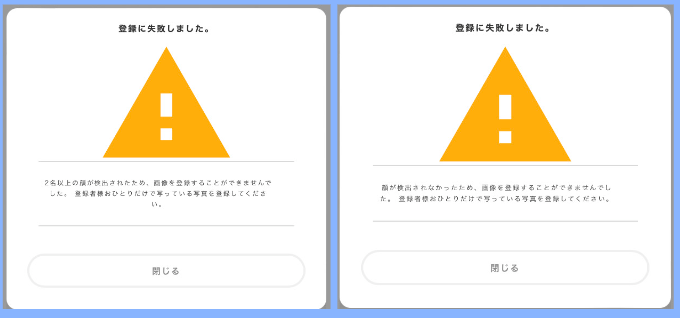
※パスポートの顔写真は、中国など2つ表示されている場合があるため、2名までの画像が登録可能です。
サポート通話とは?
お客様がタブレットでのチェックインに困った際に、タブレットに表示される通話ボタンから、
minopakuIN管理画面に通話をかけられる機能でございます。
管理画面にて対応ができる場合は「行う」、対応が難しい場合は「行わない」と設定いただければと思います。
お客様がタブレット右上に表示される電話のマークを押すと、minpakuIN / HOTEL SMARTの管理画面に繋がります。
通話がかかってくると右上の受話器マークが赤く光り、コール音がなります。
マイクとカメラをオンにしていただくと、ビデオ通話が開始されます。
※コールセンターなどに繋がることはなく、施設スタッフ様にてご対応頂く必要がございますのでご注意ください。
サポート通話はスマホでも電話に出ることが出来る?
iPhoneやiPadでは難しくなっております。
アンドロイドの場合機種によっては可能ですが、パソコンで開いていただくことを推奨しております。
サポート通話はコールセンターで対応できる?
申し訳ございませんが、コールセンターは本人確認のためのサービスとなりますので、
サポート通話の対応はできかねます。
サポート通話のボタンはどのタイミングから表示される?
言語選択後、チェックイン/チェックアウト選択画面より、タブレット右上に通話ボタンが表示されます。
お客様情報入力の「陰性証明書」「ワクチン接種証明書」の項目について
どちらも画像をアップロードしてもらうものとなります。
事前入力はできず、現地でのご提出のみとなります。
画像の判定までは出来かねますので、スタッフ様でご確認頂く形となります。
プランや予約ごとに分けて、必須項目などを設定することはできる?
申し訳ございませんが、プランや予約を区別して、設定することは出来かねます。
お客様情報の入力は、事前にマイページで入力があっても、チェックイン時に再度入力する必要がある?
事前にマイページで「必須」とされている項目の情報を入力済みのお客様は、チェックイン時にタブレットで入力する際に入力をスキップすることが出来ます。
チェックインの時にお客様の情報を入力をしないと手続きが完了しないように設定はできる?
お客様に情報を入力していただく項目の設定は、「タブレット表示設定」と「お客様マイページ設定」の2種類ございます。
チェックインの際に入力して頂きたい場合は、「タブレット設定表示」のお客様情報入力の欄で入力してほしい項目をご選択いただきます。
タブレットでの項目設定は、物件管理>物件情報>タブレット設定表示の「お客様情報入力」で入力してほしい項目を選択し、
「必須」を選択し、全員ではなく代表者のみで大丈夫な場合は「代表者のみ」にチェックを入れます。項目の追加も可能となっております。
※お客様マイページとタブレット表示設定では、同様の項目を「必須」にしておくことを推奨しております。
宿泊約款ってどこで確認・設定できる?
物件管理>物件情報>タブレット表示設定にて、【契約確認】の欄にてご確認・ご設定いただけます。
タブレット表示設定で宿泊約款を変更すれば、お客様マイページやメールの内容も自動で変更されます。
入室案内の画像を挿入する箇所にPDFは挿入できる?
恐れ入りますが、入室案内は画像のみの挿入となり、PDFなどのファイルを挿入することは出来かねます。
PDFなどのファイルは、【自動メール配信】に添付していただきますと幸いです。
言語選択を英語と日本語だけにしたい
恐れ入りますが、デフォルトで4言語の設定であるため、変更することが出来かねます。
設定がお手数な場合や、他言語での対応が難しい場合は、
中国語や韓国語の欄も英語でご入力いただけますと幸いです。
※必ず表示されてしまう画面ですので、入力をお願いしております。
宿泊者情報入力の項目を設定しているのに表示されない
タブレットでの表示ですが、必須項目の入力が完了している場合、”宿泊者情報”は入力完了とされスキップされます。
従って、任意の項目として設定されている場合は、必須項目の入力が完了している場合、表示されなくなっている可能性がございます。
事前入力の”お客様マイページ”には表示させない必須項目を、1つでも作成すると入力画面は表示されるようになります。
決済を分けて行いたい
恐れ入りますが、決済分けて行うことは出来かねます。
「チェックイン可能時間前です」と表示される
まだチェックイン可能な時刻ではないために表示される文言です。
方法①アーリチェックインを許可する
物件管理>物件情報>詳細をみる>アーリーチェックインにて、「許可する」を選択することで、以下の時刻から入室が可能となります。
方法②予約のチェックイン時刻を早める
予約管理>予約情報>詳細を見るより、チェックイン時刻を変更することが可能でございます。
チェックイン時刻を早めることで、その時刻よりチェックインが可能となります。
※サイトコントローラーから取り込んでいる場合、更新の停止が必要です
「予約に部屋が割り当てられていません。施設管理者にご連絡下さい。」と表示される
部屋の割り当てが行われていないために表示される文言です。
①部屋の割り当てを行う
予約管理>予約情報>詳細を見るより、部屋を選択し保存すると、
チェックインコードを入れると次に進むことが可能です。
②未部屋割り通過を許可する
物件管理>物件情報>詳細をみる>未部屋割り通過にて、「許可する」を選択すると、
部屋割りされていなくてもチェックインに進むことが可能ですが、
最後に「お近くのフロントスタッフにお声掛け下さい」と表示されます。
従って、無人での運営の場合は推奨しておりません。
「チェックインコードが不正です」と表示される
チェックインコードが間違っていないか再度ご確認ください。
また、チェックイン日が異なる予約の場合、チェックインできかねますので、不正という表示になります。
チェックアウト時に精算画面(未収金)を出したい
恐れ入りますが、システム上【チェックイン精算】を推奨するものとなっておりますので、
タブレットにて、チェックアウト時に未収金のお支払い画面などを表示させることは出来かねます。
管理画面上の【客室の状況表】などをご確認いただけますと幸いです。
ビデオチャットの通知が来ない
本人確認動画撮影のリアルタイム確認/内部ビデオチャット/サポート通話の
通知(コール)がPCに来ない場合は、以下の設定をご確認ください。
①管理画面右上のアイコン>②真ん中のパソコンマーク>③【ビデオチャット受信物件】
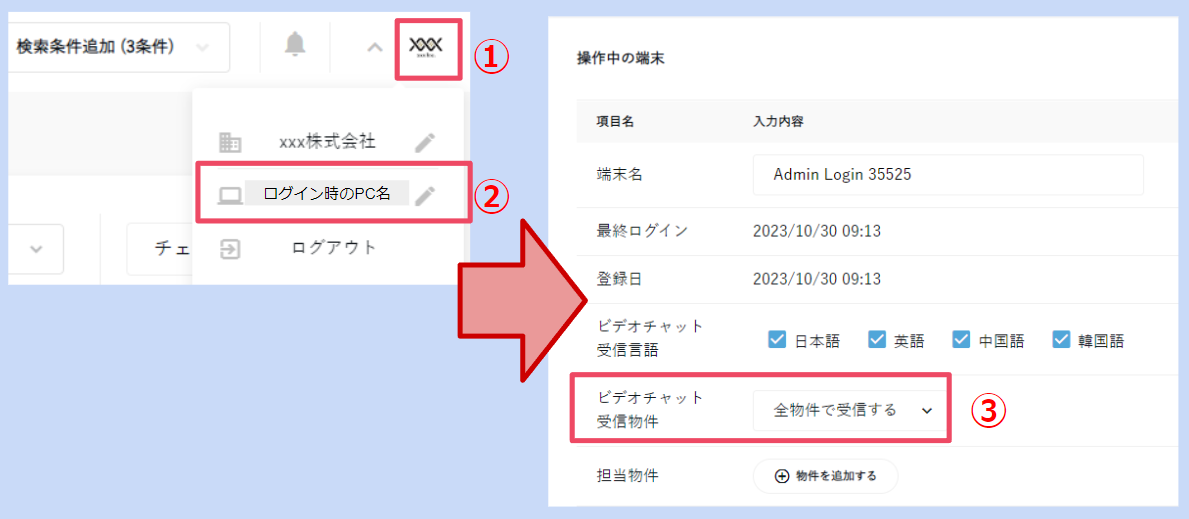
【ビデオチャット受信物件】にて、「全物件で受信する」を選択している場合、
全物件のリアルタイム確認/内部ビデオチャット/サポート通話を受信できます。
「対応物件のみを受信する」と設定している場合、下の対応物件欄にて選択されている
物件の通知のみを受け取ることが出来ます。
【物件を追加する】をクリックし、受信したい物件のみを選択した上で保存ください。