


予約情報の変更は、【予約詳細】より行えます。
【予約詳細】には、下記操作でアクセスできます。
・予約管理>予約情報>詳細/チェックインコードをクリック
・客室の状況表>該当予約の部屋をクリック>「予約詳細」
予約情報の変更
宿泊期間の変更
チェックイン日の変更
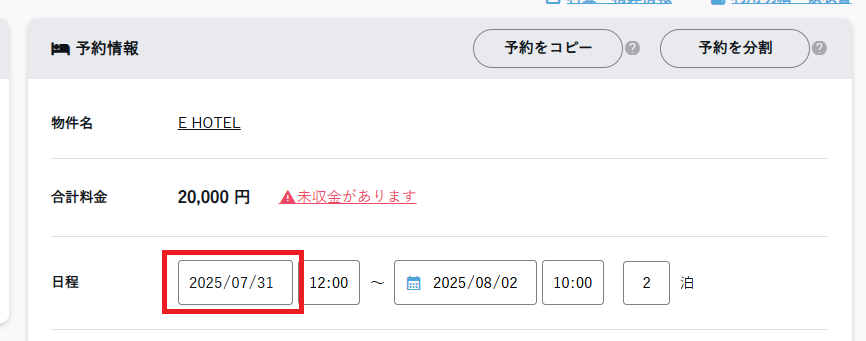
〖予約情報〗の[日程]で、チェックイン日をクリックします。
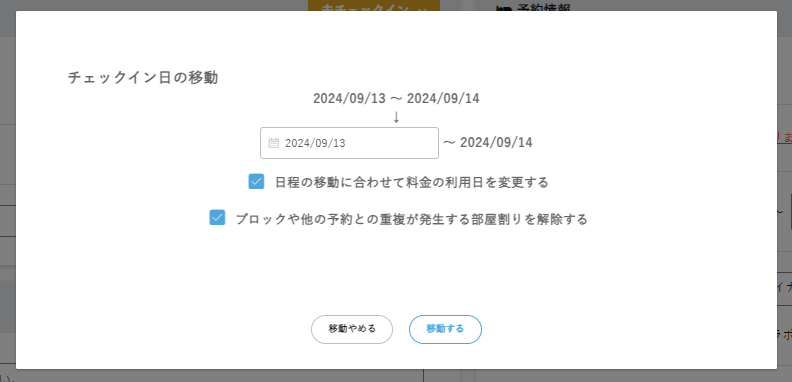
ポップアップウィンドウが表示されるので、変更後の日付を入力し「移動する」をクリックします。
チェックアウト日の変更(延泊)
〖予約情報〗の「宿泊変更>部屋変更」にて操作を行います。
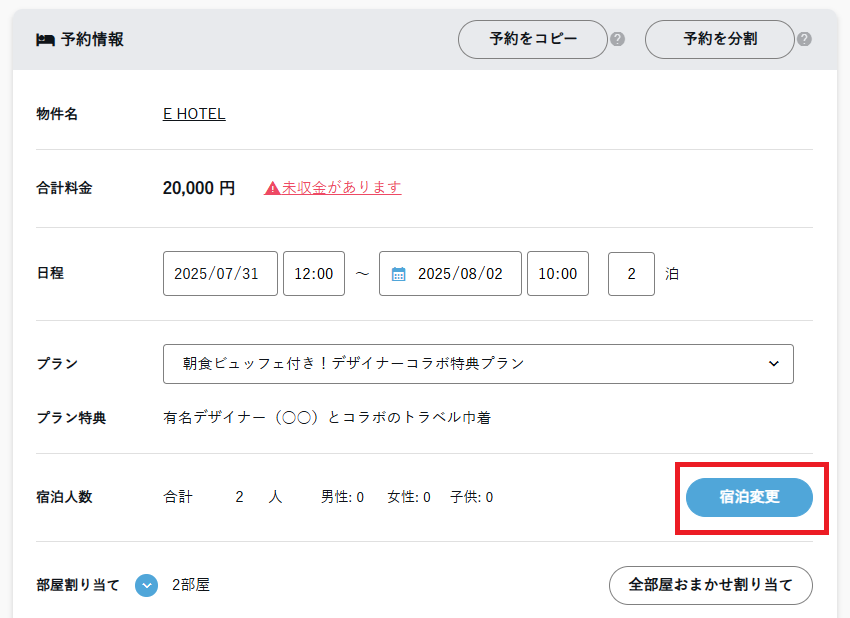
①全部屋の日程変更をする場合は「全部屋の日数を追加」を、
部屋によって日程が変わる場合は「n部屋目のみ日数を追加」を押します
.png)
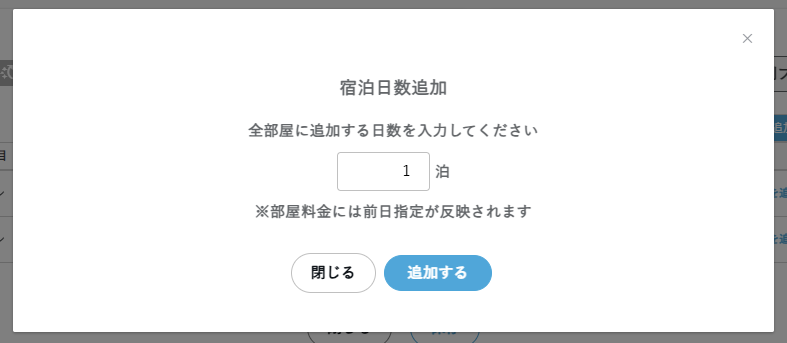
②追加する日数を入力し、「追加する」を押します
チェックアウト日の変更(減泊)
〖予約情報〗の「宿泊変更>部屋変更」にて操作を行います。
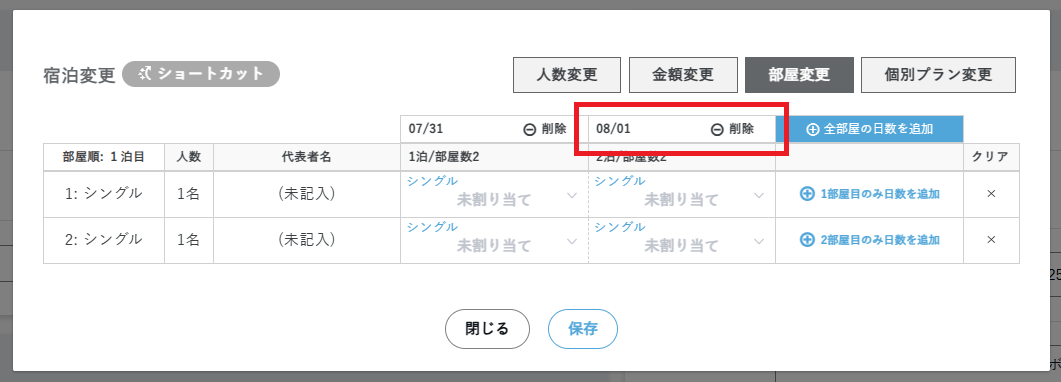
a. 全部屋の日程を削除する場合は、日付部分の「削除」を押します
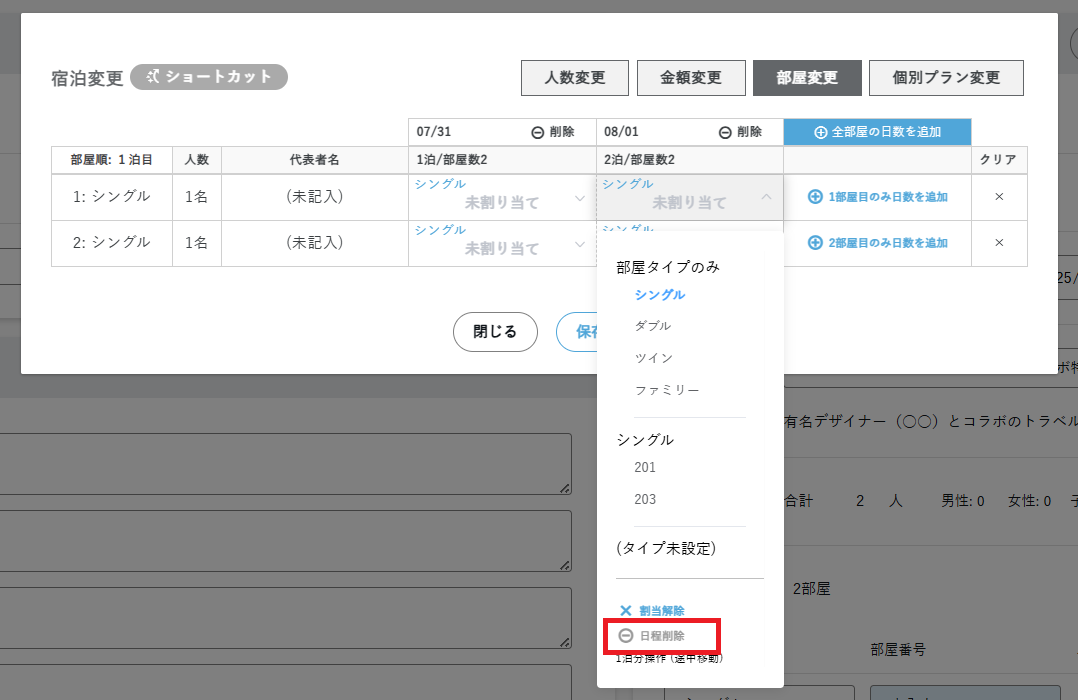
b. 特定の部屋を削除する場合は該当の部屋を選択し、「日程削除」をクリックします
中抜けが発生する場合
〖予約情報〗の「宿泊変更>部屋変更」にて操作を行います。
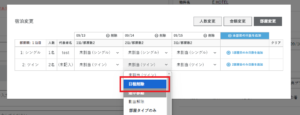
①中抜けする日付の部屋をクリックし、「日程削除」を選択します
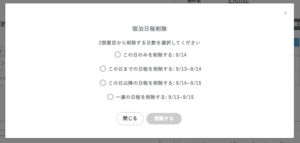
③「この日のみを削除する」を選択し「削除する」クリックします
プランの変更
[プラン]で変更後のプランを選択し、「変更を保存する(ctrl/⌘ + S)」をクリックします。

プランの料金を設定している予約の場合は、料金詳細欄の「料金情報の再登録」ボタンより新しいプランでの料金に修正が可能です。

一部日程、宿泊者でプラン変更がある場合は、「宿泊変更>個別プラン変更」より変更が可能です。
※一部プランが変更がある場合も、各ページで表示されるのは初日のプラン名です。集計も初日のプランで行われます。
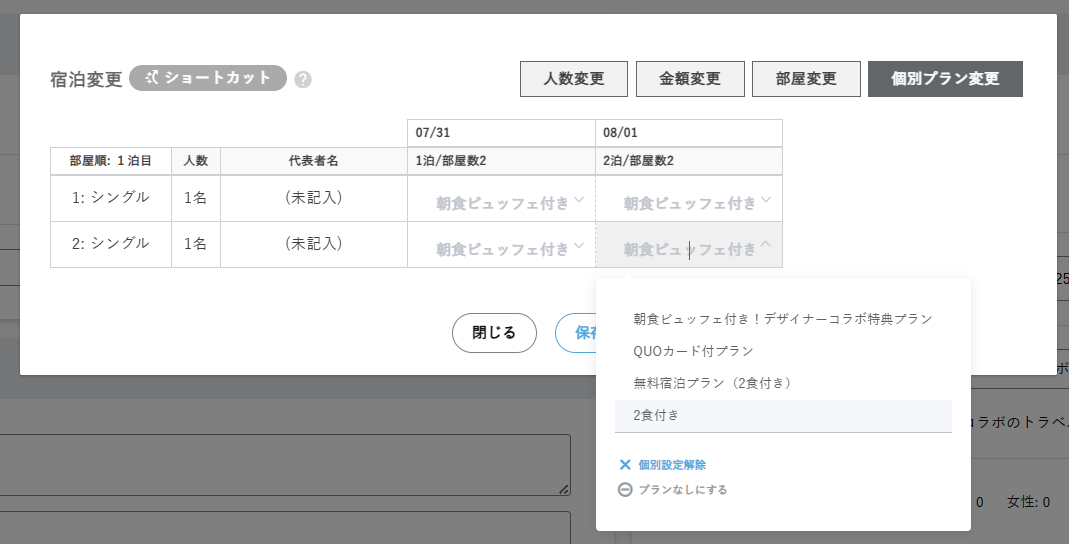
部屋情報の変更
部屋の追加
〖宿泊変更〗の「人数変更」にて操作を行います。
「⊕部屋タイプを追加」より部屋タイプの追加をしたり、各部屋タイプの部屋数の数値を調整して追加します。

部屋の減少
〖宿泊変更〗の「人数変更」にて操作を行います。
各部屋タイプ右側の×ボタンより削除したり、各部屋タイプの部屋数の数値を調整して減少します。

部屋タイプ・部屋の変更
宿泊期間全体の部屋の変更を行う場合は、[部屋割り当て]を開いて行います。
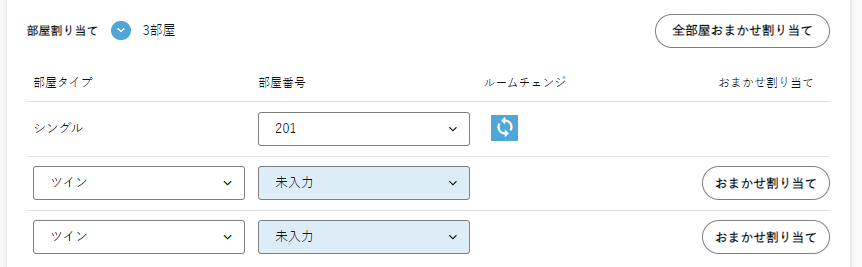
※「おまかせ選択」ボタンを押すと【自動部屋割り設定】の設定をもとに自動で割当が行われます。
日別に部屋変更をする場合は、〖宿泊変更〗の「部屋変更」より操作を行います。
※一度、部屋が決定されると自動部屋割りで再割り当てをされたり、サイトコントローラー上での部屋・部屋タイプの変更は反映されません。
お食事の変更
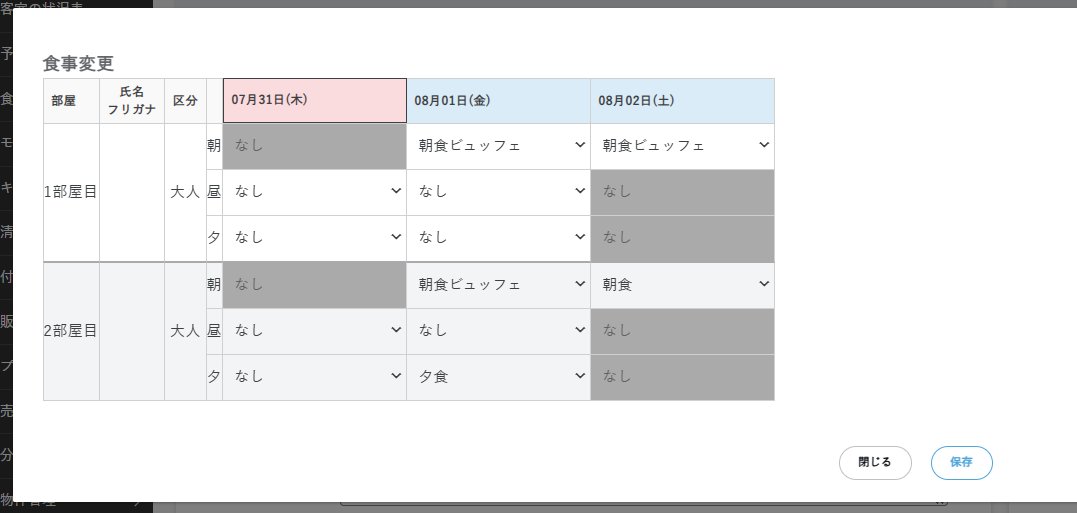
〖予約情報〗の「食事変更」より操作を行います。
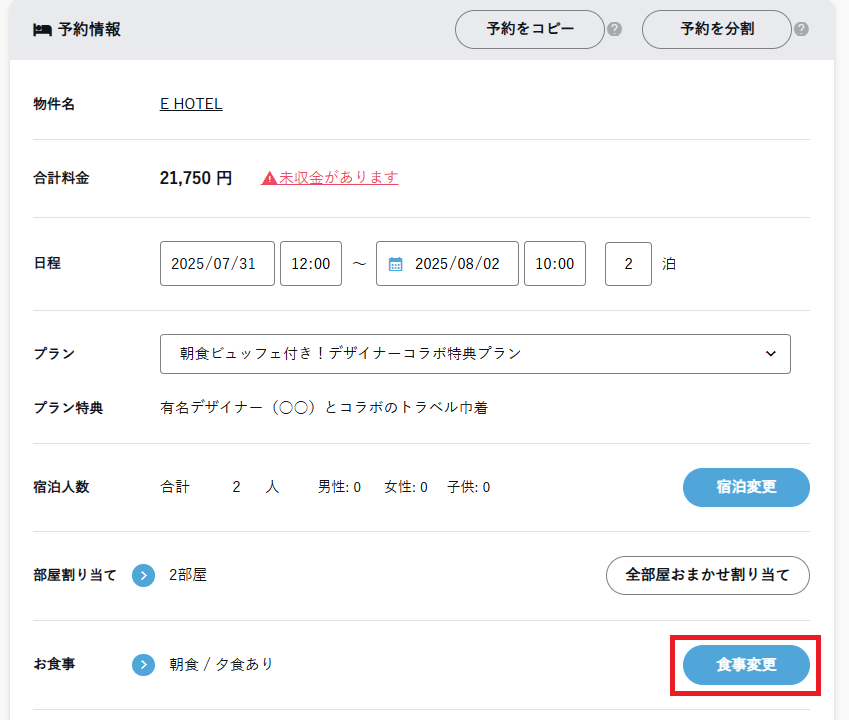
日ごと・宿泊者ごとに食事内容の変更が可能です。
宿泊者情報の変更
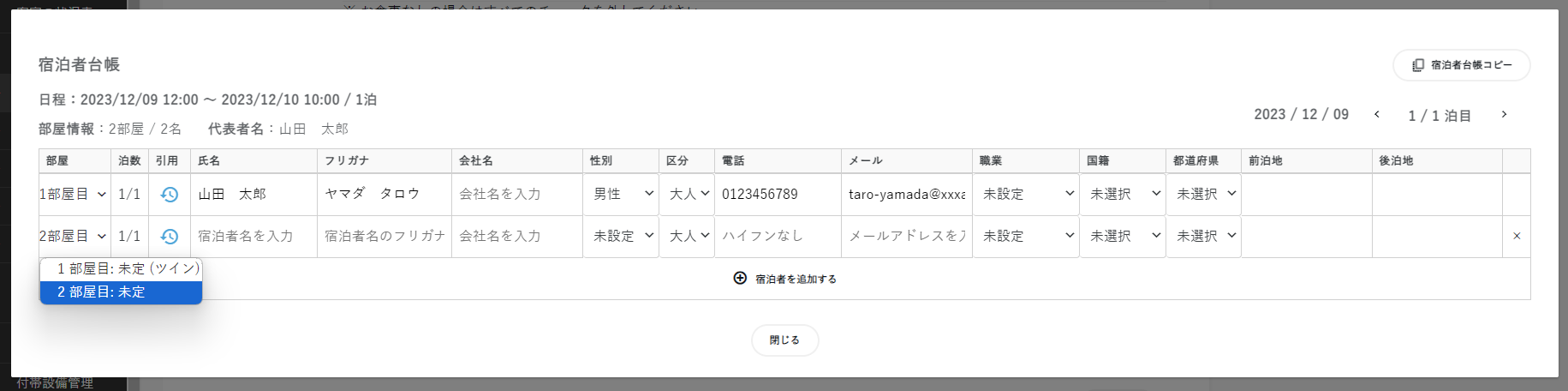
〖宿泊者情報〗欄の「宿泊者台帳」をクリックすると、宿泊者情報の入力や部屋の割り当て、宿泊者の追加・削除が可能です。

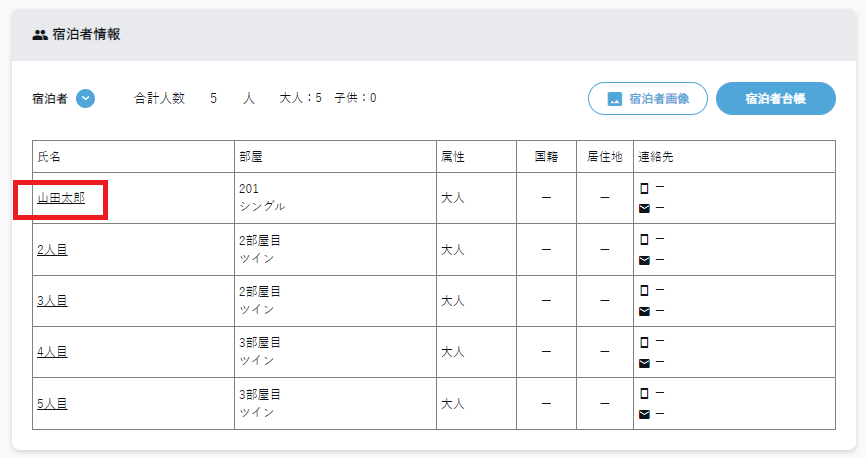
また、宿泊者の氏名をクリックすると、別タブでお客様詳細ページが開き、宿泊者台帳に表示のない項目も含めた宿泊者情報の詳細を編集できます。
料金・精算情報の変更
変更方法は下記リンクよりご確認ください。
【注意】サイトコントローラー経由の予約について
サイトコントローラーから取り込んだ予約の場合、以下項目の変更ができません。
・チェックイン~チェックアウト日時
・プラン
・部屋数
・人数
・料金情報
・精算情報
上記項目を変更したい場合は、〖共有事項〗欄にある[サイトコントローラー自動更新]の「停止する」をクリックしてください。

※該当予約のみ更新停止されます。
⚠注意点
サイトコントローラーからの更新を停止すると、 予約サイト上でキャンセルや予約情報の変更が行われた場合、一切情報が取り込まれなくなります。
そのため停止中に変更がある場合は、手動で変更を行っていただけますと幸いです。また、自動更新を停止し情報を変更した後、「再開する」をクリックするとサイトコントローラーより情報が更新されて元の情報に戻る可能性がございますのでご注意ください。
【注意】日次締めをしている場合
締めを行った日付の予約情報の変更・操作はできかねます。
※締め処理を取り消すことは不可能です。
※締め処理後に料金調整が必要になった場合は、締めを行っていない日付にて調整をお願いします。
予約のキャンセル方法
〖代表者情報〗欄のステータスよりキャンセルにすることが可能です。
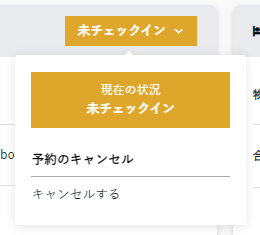
予約サイトからキャンセルとなった場合は、自動でキャンセルのステータスに変更されます。
※ノーショーのままだと売上や稼働率に反映されるため、日次締め前にキャンセルに変更しましょう。