

予約に紐づく料金情報(売上)と精算情報を登録する方法をご案内いたします。
料金情報と精算情報の登録
予約詳細画面の下部にある〖料金・精算情報〗にて登録を行います。
料金情報の登録
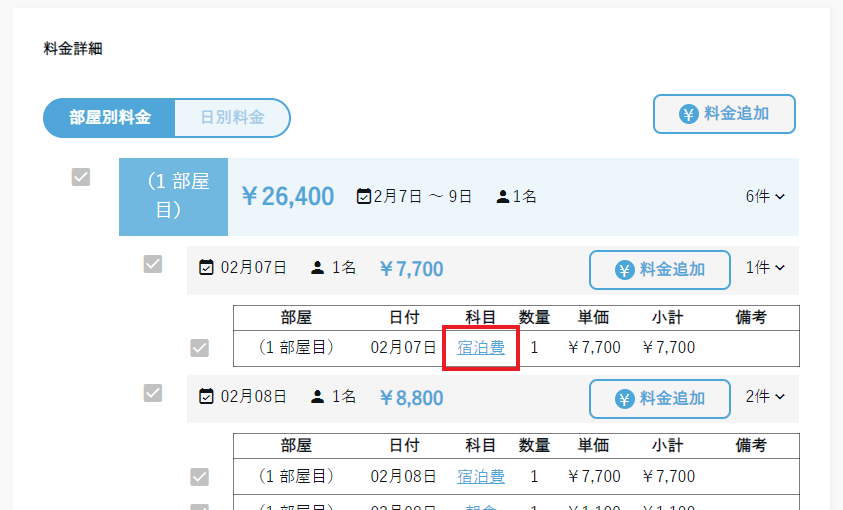
料金詳細は、「部屋別料金」と「日別料金」で表示を切り替え可能です。
また、料金詳細は部屋毎/日毎に展開式で表示され、それぞれの段階で登録が可能です。
①「料金追加」を押します
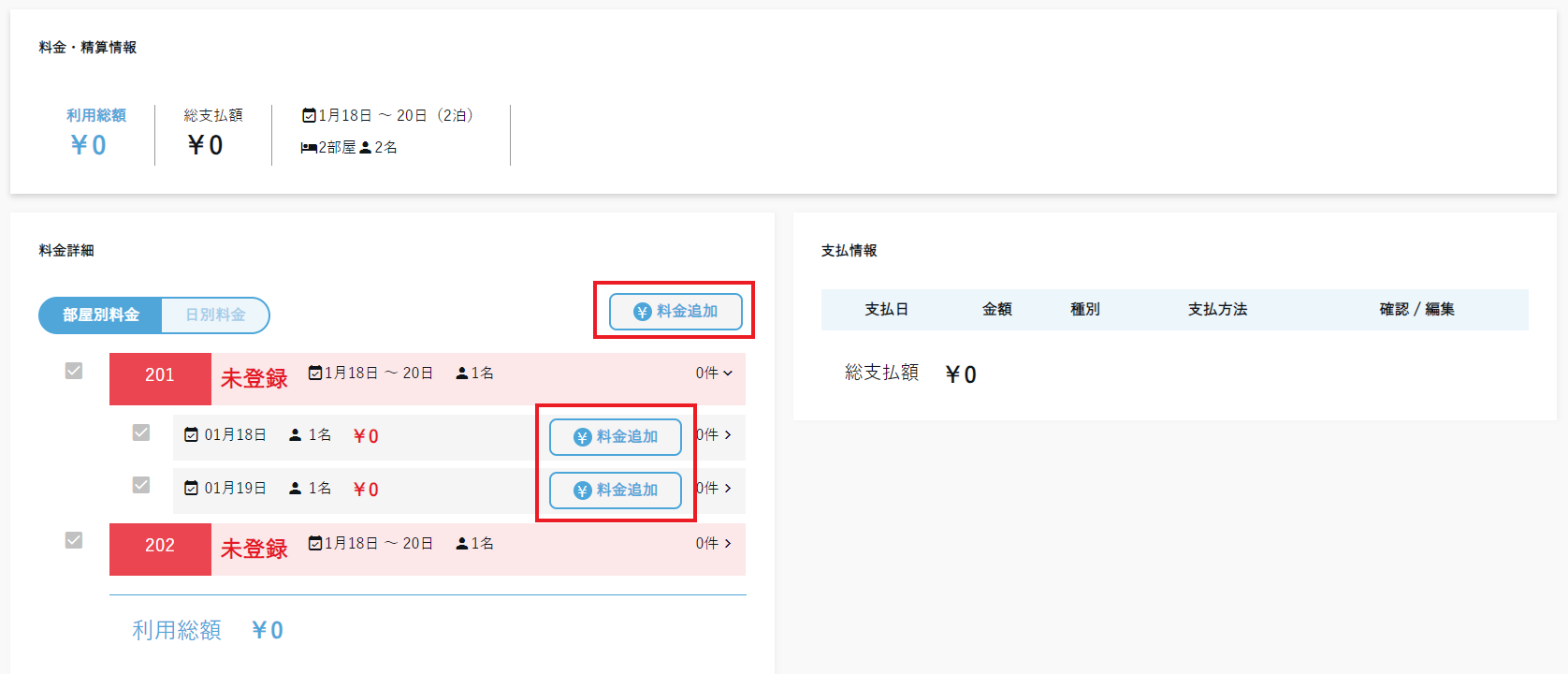
該当の部屋や日付の箇所の「料金追加」ボタンを押すと、その部屋・日付が指定された状態で登録画面を開くことが可能です。
②料金情報を入力して保存します
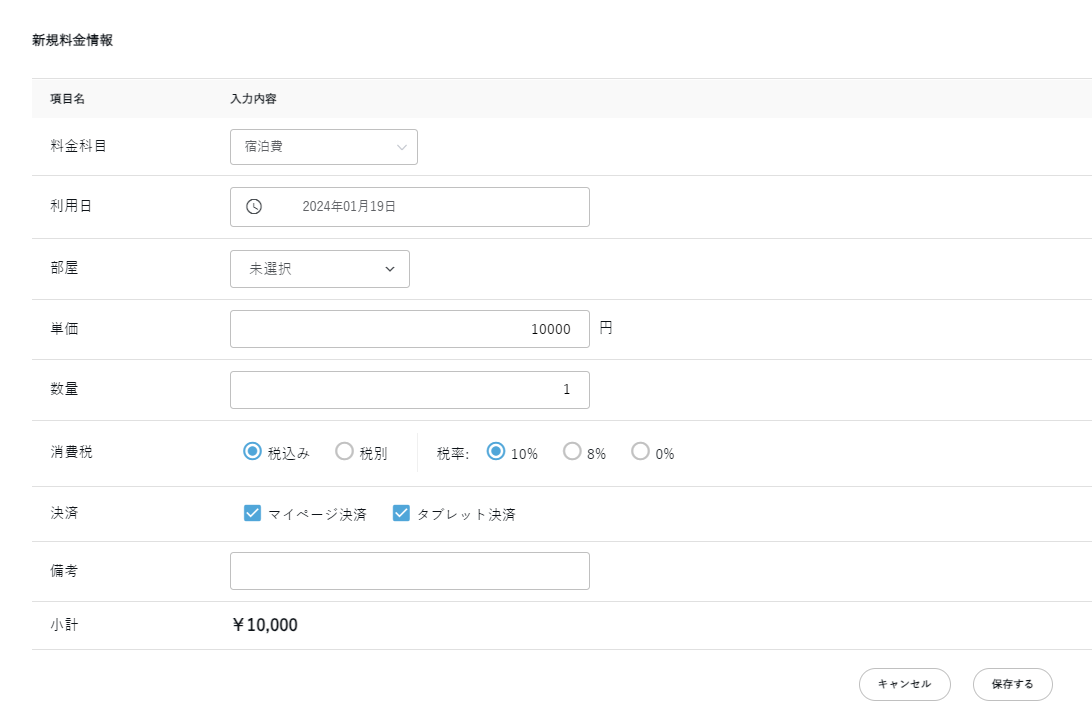
▼入力項目
・料金科目(マスターに登録されたものから選択可)
・利用日 (売上を計上する日付)
・単価 (マスターで設定された単価が自動反映)
・数量
・消費税 (マスターで設定された税額が自動反映)
・決済 (決済連携をしている場合のみ表示)
・備考 (必要であれば記入)
料金の表示について
正しく料金を登録するために、下記の条件に当てはまる場合は、赤色で表示されます。
(サイトコントローラー経由の予約を除く)
- 宿泊日だが大項目が宿泊費のデータがない場合
- 同じ部屋と利用日に大項目が宿泊費のデータが複数存在する場合
- 日付選択が無く、大項目が宿泊費のデータがある料金が存在する場合
- 部屋選択が無く、大項目が宿泊費のデータがある料金が存在する場合
※大項目の設定がないアカウントでは上記エラーは出ません。
精算情報の登録
精算は3つの方法(一括、料金選択、金額指定)で可能です。
一括精算または料金選択をして精算する方法
①全ての未収金を精算する場合は「一括精算」、料金を指定して精算する場合は該当の料金を選択して「選択精算」をクリックします
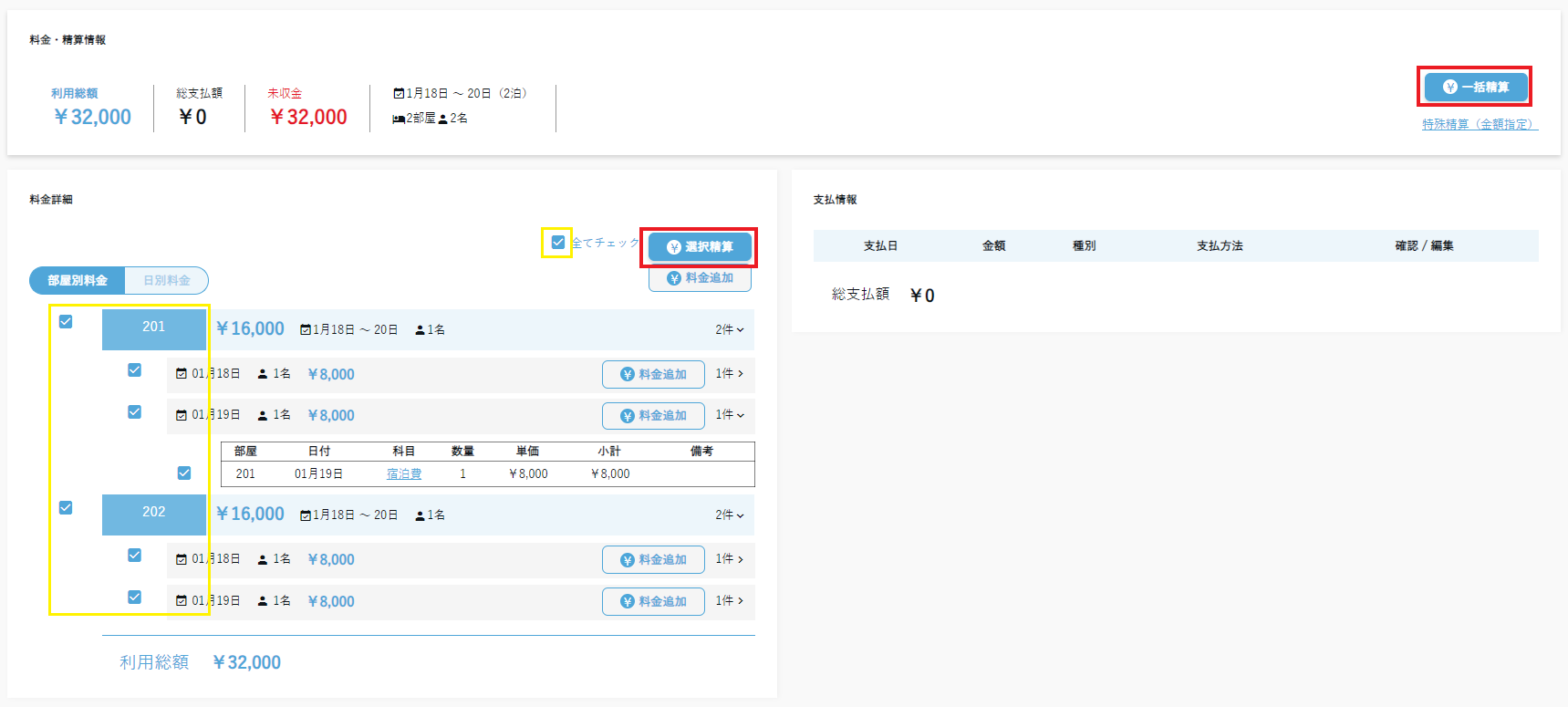
②支払い方法、種別を選択、ポイントの有無の入力、支払日の入力をして「精算する」をクリックします
※ここで対象の料金を選択することも可能です
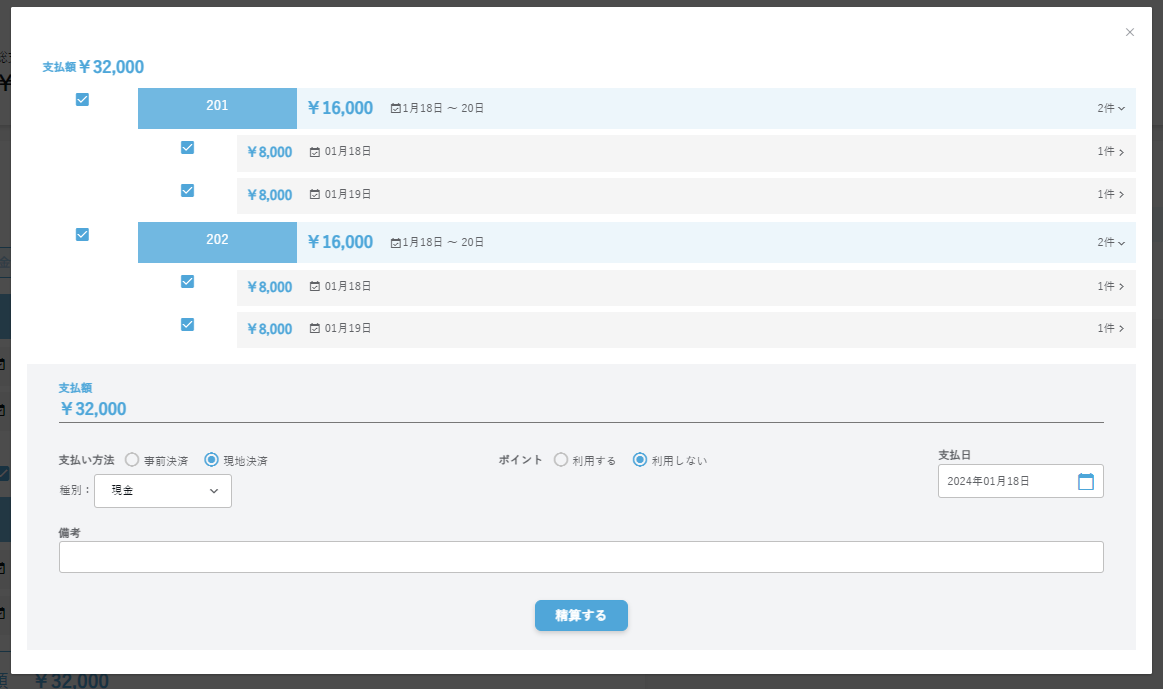
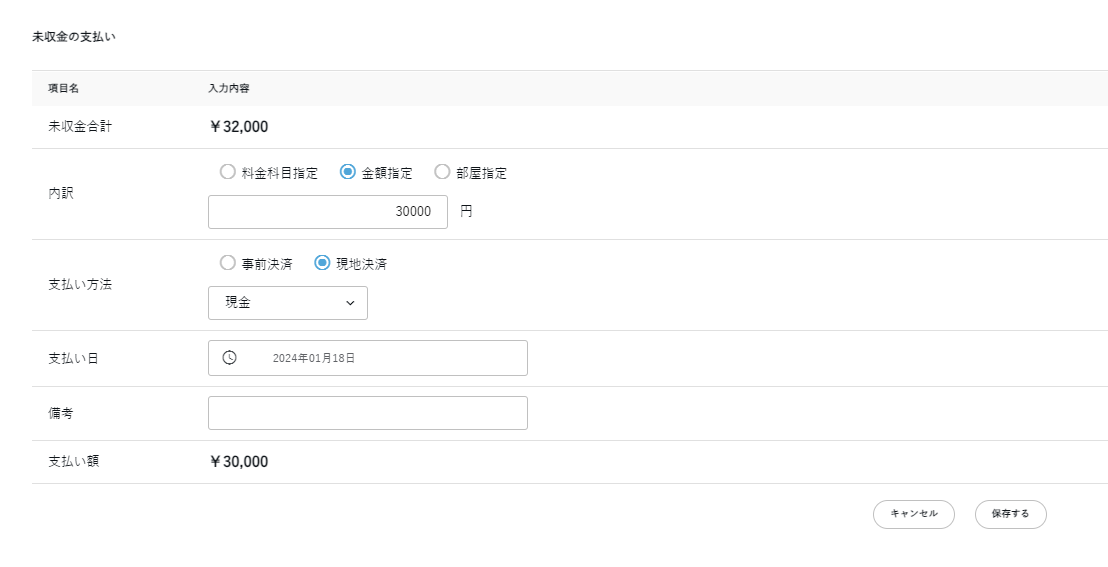
▼金額を指定して精算する方法
①「特殊精算(金額指定)」をクリック
.png)
②金額、支払い方法、支払日を入力し「保存する」をクリック
料金情報・精算情報の変更/削除方法
▼料金情報の変更・削除
精算済の料金情報は変更・削除ができないため、先に精算情報の削除を行いましょう。
①〖料金詳細〗にて、変更・削除したい料金科目名をクリック
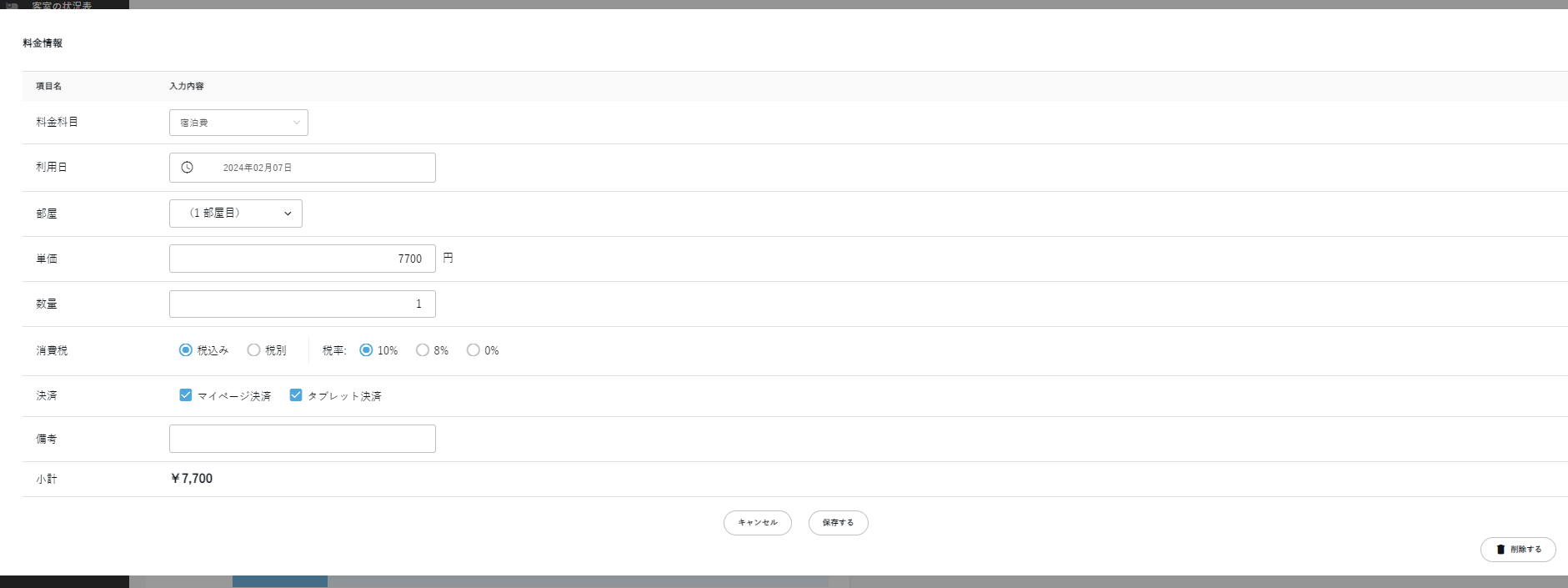
②内容を変更して「保存する」をクリック、または「削除する」をクリック
▼精算情報の削除
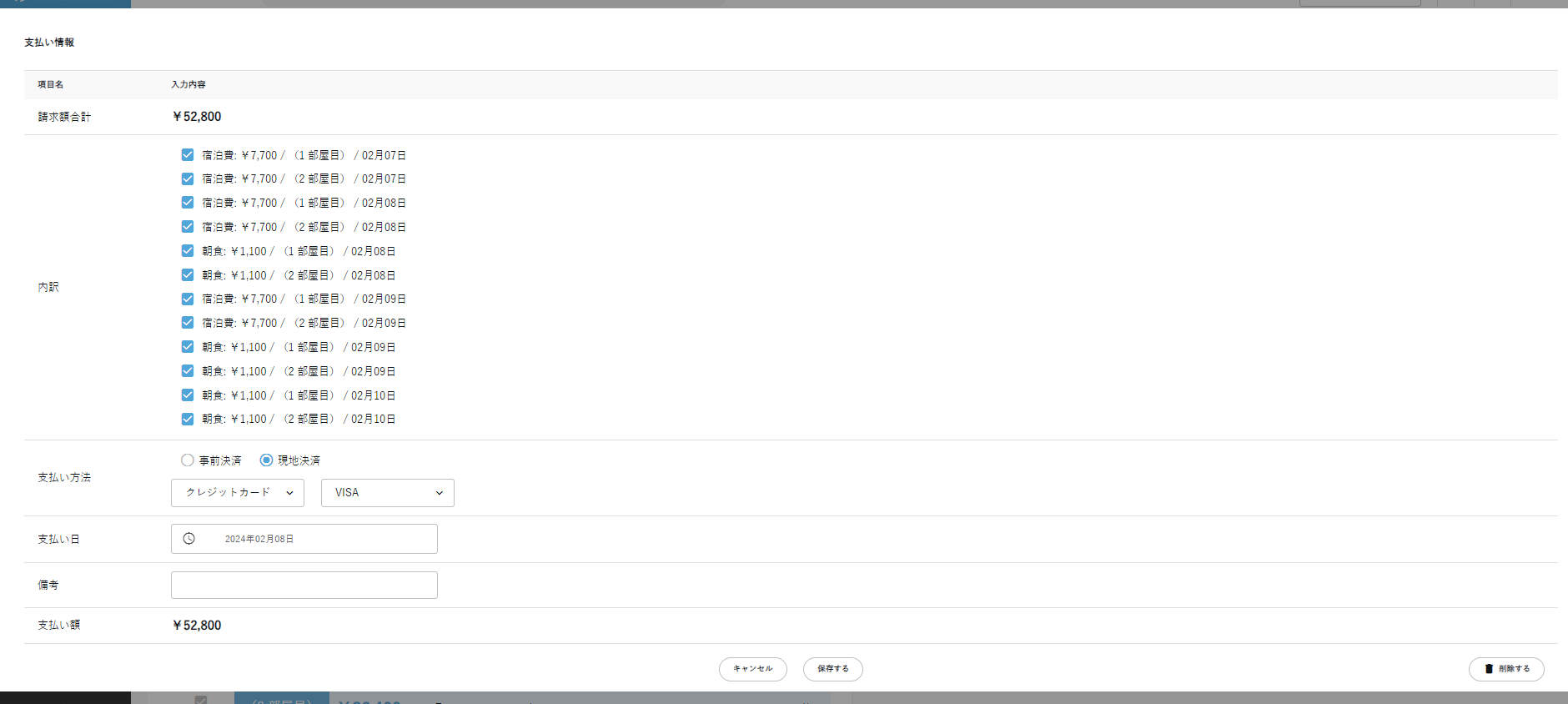
①〖支払情報〗にて、変更・削除したい精算情報の「詳細」をクリック

②内容を変更して「保存する」をクリック、または「削除する」をクリック
宿泊調整機能での料金の変更
プラン料金を参照して作られた宿泊費の変更は「宿泊変更」の「金額変更」での操作が便利です。
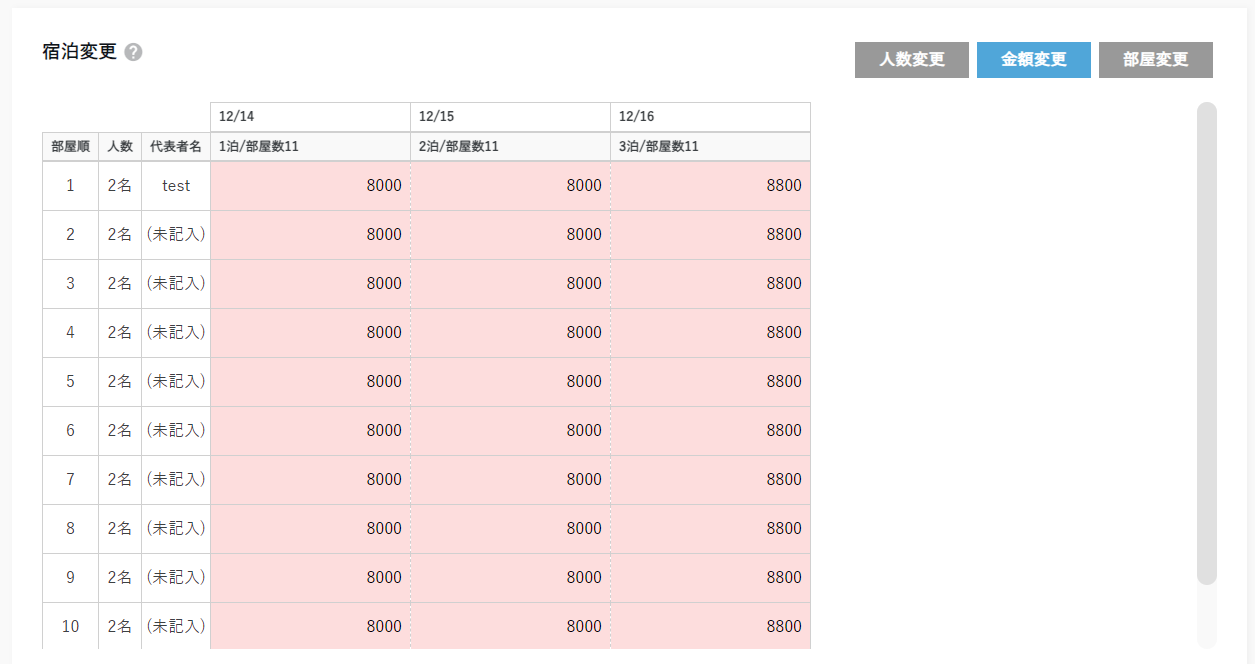
※サイトコントローラー経由で登録された料金、料金詳細より登録した料金は「金額変更」欄には反映されないのでご注意ください。
【注意】サイトコントローラーから取り込んだ情報の場合
サイトコントローラーから取り込んだ情報は変更ができません。
変更をする場合は、予約詳細画面左側の【共有事項】欄にある
サイトコントローラー自動更新「停止する」をクリックしてください。

⚠注意点
サイトコントローラーからの更新を停止すると、 予約サイト上でキャンセルや予約情報の変更が行われた場合、一切情報が取り込まれなくなります。
そのため停止中に変更がある場合は、手動で変更を行っていただけますと幸いです。
また、予約の自動更新を停止し情報を変更した後、「この予約の自動更新を再開する」をクリックするとサイトコントローラーより情報が更新されて元の情報に戻る可能性がございますのでご注意ください。
【注意】日次締めをしている場合
締め作業を行った日付に関連する料金・精算は、変更が不可能になります。
▼具体例
・利用日が日次締めされている料金
・支払日が日次締めされている精算
・起算日が日次締めされている精算(売掛)
締め処理を取り消すことはできませんので、締め処理後に料金調整が必要になった場合は、予約外料金・精算にて登録をお願いします。