


はじめに
このページでは、外部の清掃業者で清掃を管理する場合(パターンE~G*)の設定方法をご案内します。
*設定パターンについて
- 外部清掃会社が清掃を管理
- E|予定共有のみ
清掃業者/清掃員に清掃予定を共有 - F|進捗管理あり
清掃業者/清掃員から清掃中・清掃完了などの進捗共有をうける - G|証跡管理あり
清掃業者/清掃員が清掃報告(写真・詳細)を記録する
- E|予定共有のみ
1.清掃組織の登録
清掃管理>組織設定 で「⊕新規作成(Ctrl+A)」をクリックします。
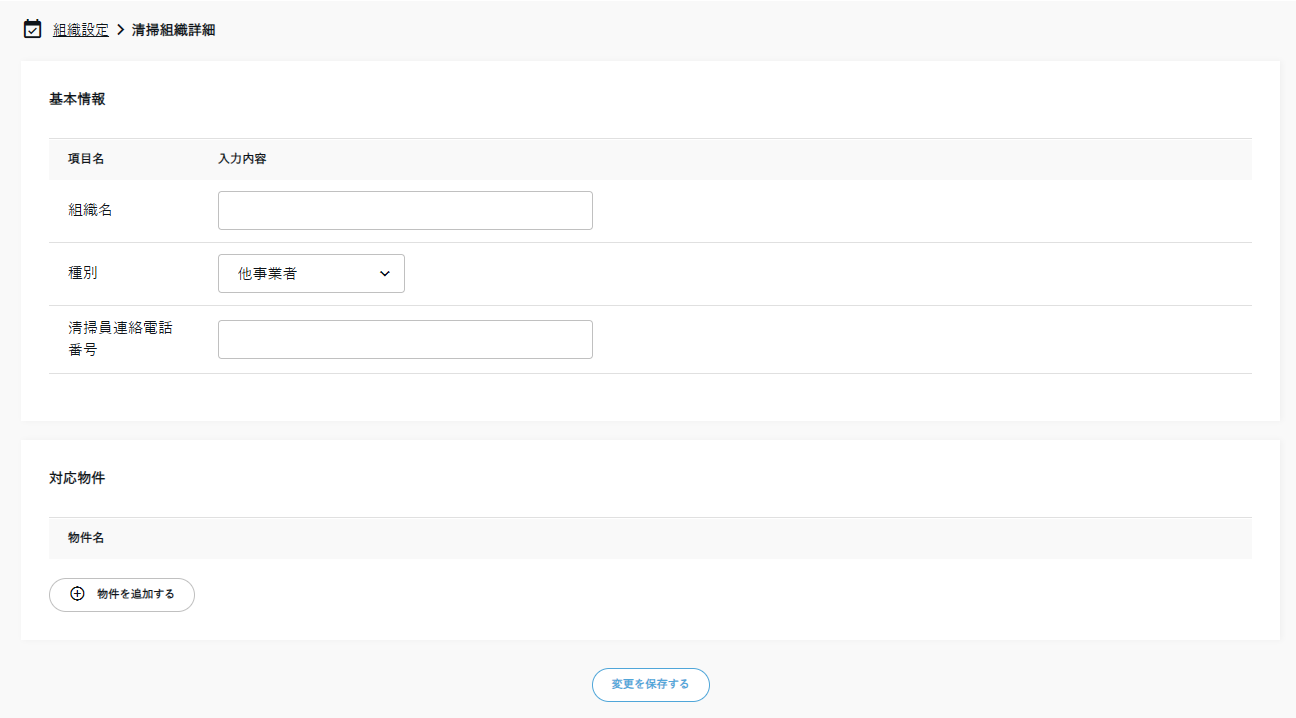
基本情報の登録
①清掃組織名を入力します
②種別で「他事業者」を選択します
③清掃員連絡電話番号を入力します(任意)
※清掃業者が連絡をする清掃管理者の電話番号を登録してください
対応物件の登録
「⊕物件を追加する」をクリックし、この清掃組織が対応する物件を登録します。
「変更を保存する」をクリックして登録完了です。
2.清掃業者アカウントの共有
清掃業者に管理用のアカウントを発行します。
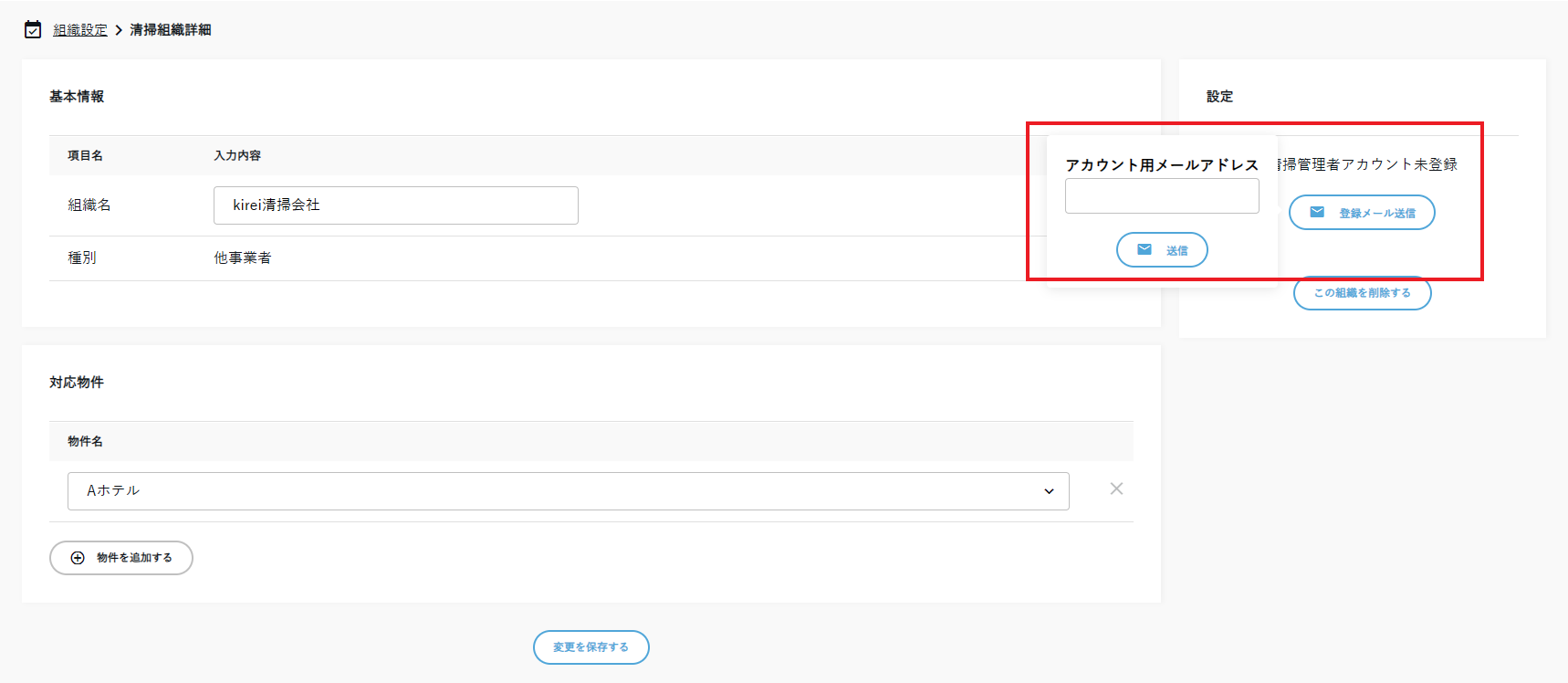
①「登録メール送信」をクリックします
②アカウント用メールアドレスの欄に清掃会社のメールアドレスを入力して「送信」をクリックします
※こちらに登録したメールアドレスでログインすることになります
メールを送信すると、アカウント登録用のメールが送信されます。URLをPCのChromeで開き、パスワードの設定を行うようにご案内ください。
※アカウント登録の有効期限はメール送信から24時間です。24時間以内に登録が無かった場合は再送を行ってください。
メール送信後の清掃業者での設定方法は下記マニュアルを清掃業者に共有して設定するようにご案内ください。
(記事準備中)
3.清掃手配設定
清掃手配設定では、清掃予定の作成方法や清掃員の手配方法を設定できます。
清掃予定の自動作成の有無や作成タイミング、清掃員の割り当て方法を設定することが可能です。
清掃手配設定(清掃管理>手配設定>詳細を見る)にて、
①[清掃予定自動作成]のタイミングを選択します(必須)
・チェックアウト時のみ:チェックアウト(退室)後に行う清掃として予定を自動で作成します
・宿泊中は毎日:1泊ごとに行う清掃として予定を自動で作成します
・作成しない
②[清掃員手配方法]で他事業者を選択し、清掃業者を選択します(必須)
③[清掃時備考]に、物件毎で清掃員に共有したい事項があれば記載します
※入力内容は、各清掃詳細ページより清掃員に共有されます
④清掃業者からシステムを介して清掃費用の請求書を受ける場合、[請求条件]を選択します
・確認が完了している物のみ
清掃報告を受けて承認まで完了した清掃予定分の請求書を発行できます
・清掃報告がされている全て
清掃報告を受けた清掃予定分の請求書を発行できます
(スクリーンショット)
4.報告フォーマットの設定(F・Dのみ)
清掃中・清掃完了などの進捗を管理したり、清掃報告(写真・チェックリスト・詳細記入)を受ける場合は、報告フォーマットの設定を行いましょう。