


電話予約やウォークインなどサイトコントローラーを経由しない予約を手動で登録する方法をご案内いたします。
※テスト予約を作成する場合もこちらに記載の手順で行ってください。
予約作成方法
1.予約作成画面を開く
新規予約は下記の3か所から登録できます。
A. 予約管理>予約情報より
「新規作成」をクリックして作成できます。

B. 予約管理>残室管理より
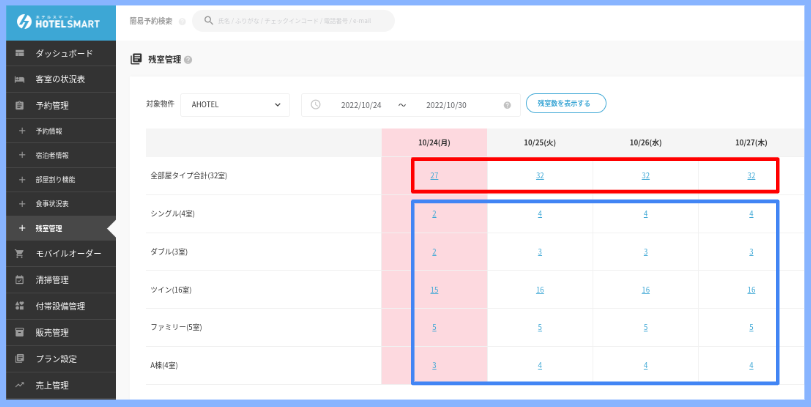
先々の予約や複数日に渡る予約を受け付ける場合は、【残室管理】からの予約作成がおすすめです。
部屋タイプごとに残室数が表示されており、残室数が1以上であれば室数をクリックしてその部屋タイプで予約を入力することができます。
部屋タイプが決まっていない場合は[全部屋タイプ合計]列の数字をクリックし予約を入力しましょう。
C. 客室の状況表より
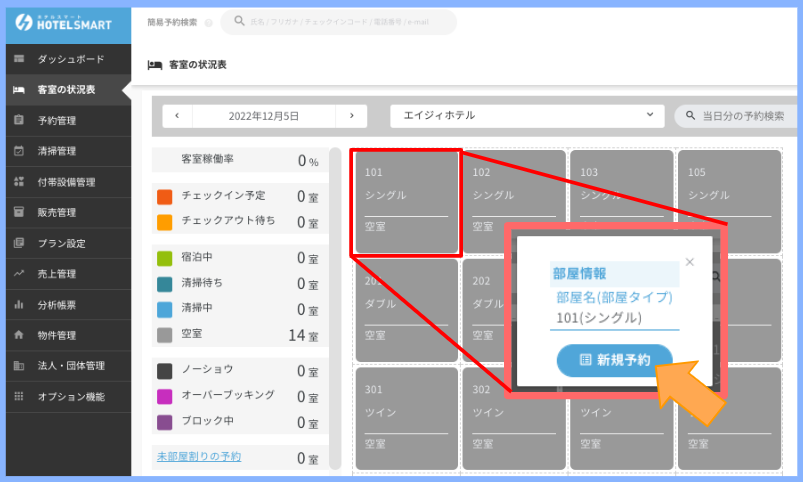
ウォークインやチェックイン開始時刻を過ぎた当日の電話予約を受け付ける場合は、現在の客室の状況を一覧で確認できる【客室の状況表】からの入力が簡単です。
「空室」表示のお部屋をクリックし、「新規予約」ボタンを押して入力します。
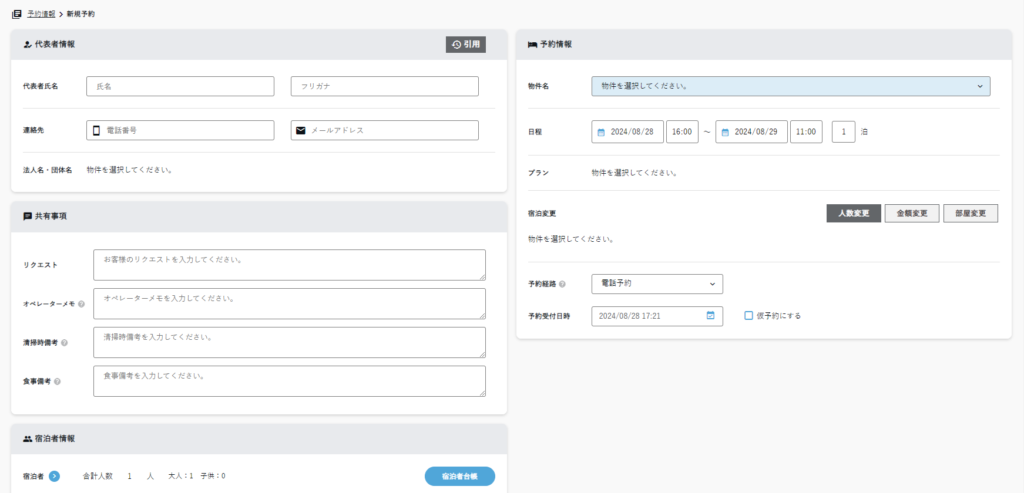
新規予約画面を開いたら、下記の手順で情報を入力し予約を作成しましょう。
2.代表者情報の入力
代表者氏名(氏名・フリガナ)、連絡先(電話番号・メールアドレス)と、必要があれば法人名・団体名を入力します。
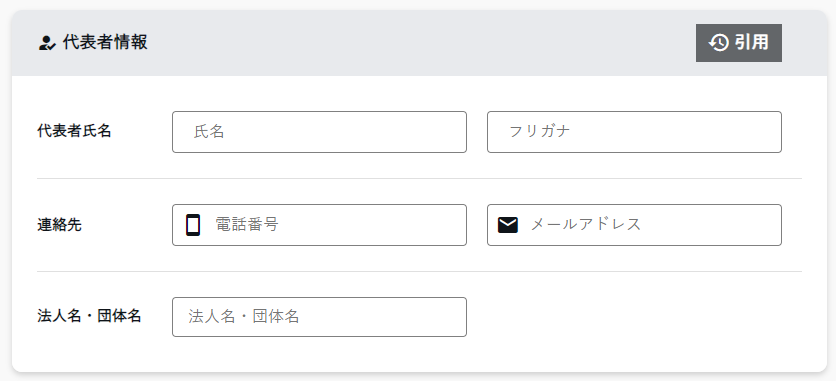
過去に登録済みの代表者であれば、「引用」より上記入力項目を含む宿泊者情報をコピー引用することが可能です。
3.予約情報の入力

物件名を選択
アカウントに紐づく物件から物件を選択します ※1物件のみのアカウントでは選択不要
日程を選択
カレンダーで選択orキーボードで入力が可能です
プランを選択
プランがある場合は選択します
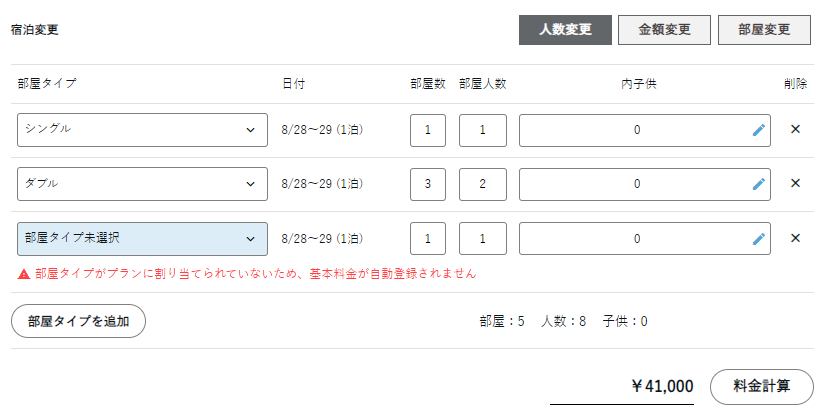
部屋タイプ・部屋数・人数の入力
[宿泊変更]欄の「人数変更」より、部屋タイプごとの部屋数と内訳人数の入力をします
同部屋タイプでも内訳人数が違う場合は、「部屋タイプを追加」より枠を追加して入力しましょう
入力をして「料金計算」ボタンをクリックすると、プラン料金が反映されます
金額の入力
プラン料金を設定していない、またはプラン料金から金額の変更があれば、
[宿泊変更]欄の「金額変更」より、日別・部屋別の宿泊費を入力します
※ここで入力した金額は宿泊費として反映されるため、オプションなどは保存後に登録してください
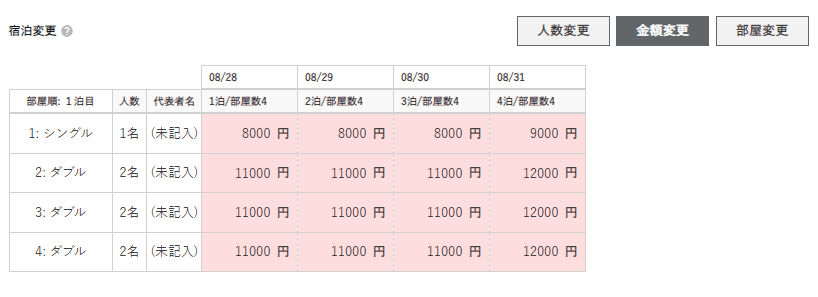
※料金表操作のショートカットはツールチップ(?マーク)よりご確認ください
※初回登録時は「前日料金のコピー」はご利用いただけません
部屋の割り当て・宿泊日数の調整
部屋変更より、部屋の割り当てや部屋ごとの宿泊日数の調整が可能です。
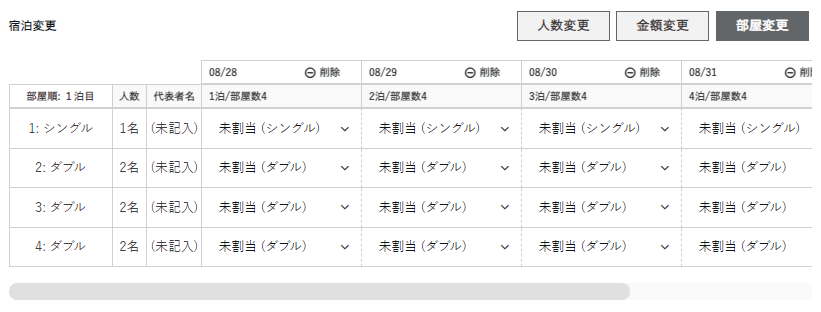
予約時点で部屋が確定している場合は、表をクリックしてプルダウンより部屋を選択しましょう。
部屋によって宿泊期間が異なる場合は下記手順で日数追加・日程削除を行いましょう。
特定のお部屋のみチェックインが遅い場合
①チェックインをする前日の部屋をクリックし、「日程削除」を選択
②「この日までの日程を削除する」を選択し「削除する」ボタンを押す
特定のお部屋のみチェックアウトが遅い場合
①チェックアウトする日の部屋をクリックし、「日程削除」を選択
②「この日以降の日程を削除する」を選択し「削除する」ボタンを押す
中抜けする場合
①中抜けする日の部屋をクリックし、「日程削除」を選択
②「この日のみを削除する」を選択し「削除するボタンを押す
※利用のない日程のお部屋はグレーで表示されます

予約経路の入力
予約経路を選択します
※マスターは、画面左下「設定」>マスターデータ設定>予約経路「編集する」より設定可能
※デフォルト値は、画面右上アイコン > ホスト名 > 契約者情報ページ > 予約経路初期設定 より設定可能
予約受付日時の入力
新規作成画面を開いた時刻がデフォルトで反映されます。変更が必要な場合は設定しましょう
また、まだ確定していない予約であれば「仮予約にする」にチェックを入れます
※仮予約にすると、自動送信メールの配信と一部帳票における集計が行われません
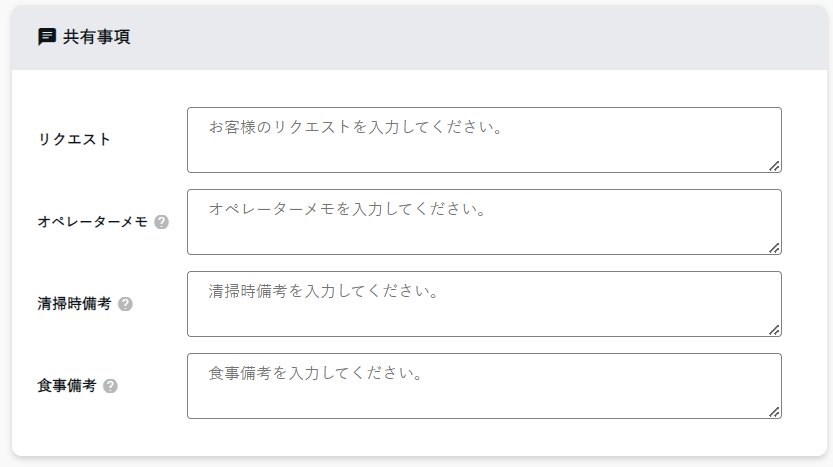
4. 共有事項の入力
必要に応じて、共有事項の入力を行います
5. 宿泊者情報の入力
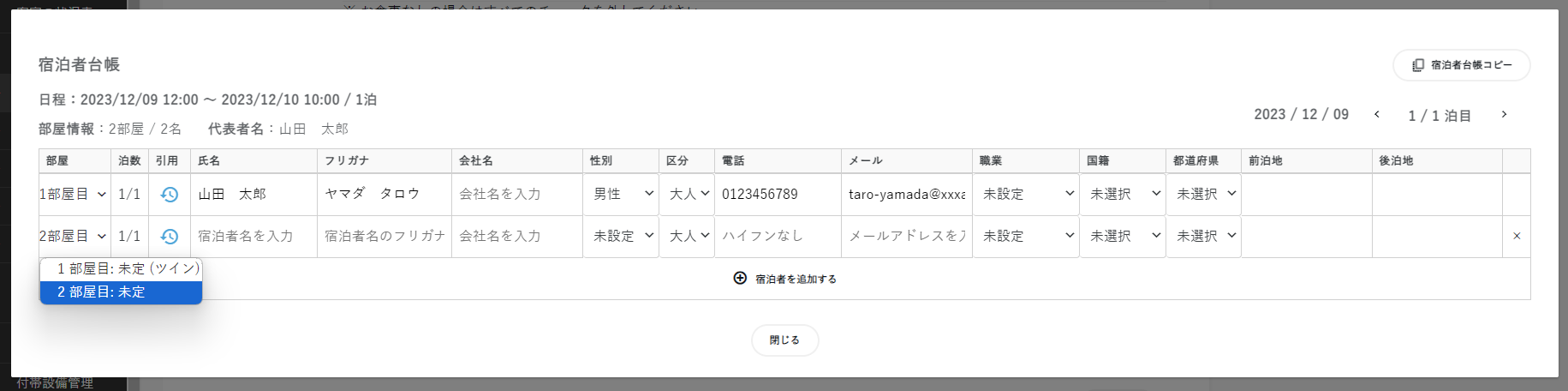
〖宿泊者情報〗欄の「宿泊者台帳」より、部屋の割り当てや予めわかっている情報の入力を行います
6. 予約の登録
ショートカットキー(Ctrl / ⌘+S) または、画面下部の「予約を登録する」ボタンをクリックで予約の登録を行い完了です。
保存後の対応
料金・精算情報の登録
料金の追加・変更、精算情報の登録が必要な場合は下記マニュアルを参考にご対応ください。
【運用】料金・精算情報の登録
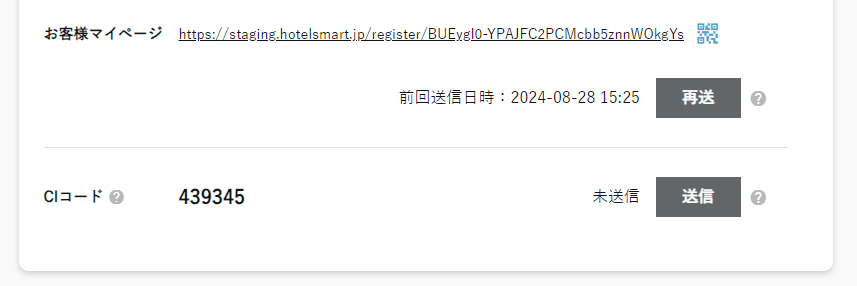
お客様マイページ・チェックインコードの確認
〖予約情報〗欄の[付帯情報]を開いて確認が可能です。
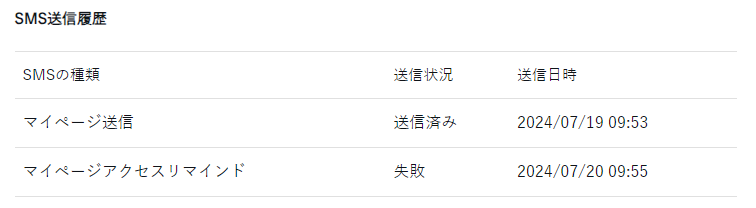
メール・SMS送信状況の確認
〖予約情報〗欄の[付帯情報]にて、最終送信日時をご確認いただけます。
▼メール
▼SMS
予約の削除
テストなどで作成した予約は下記の手順で削除できます。
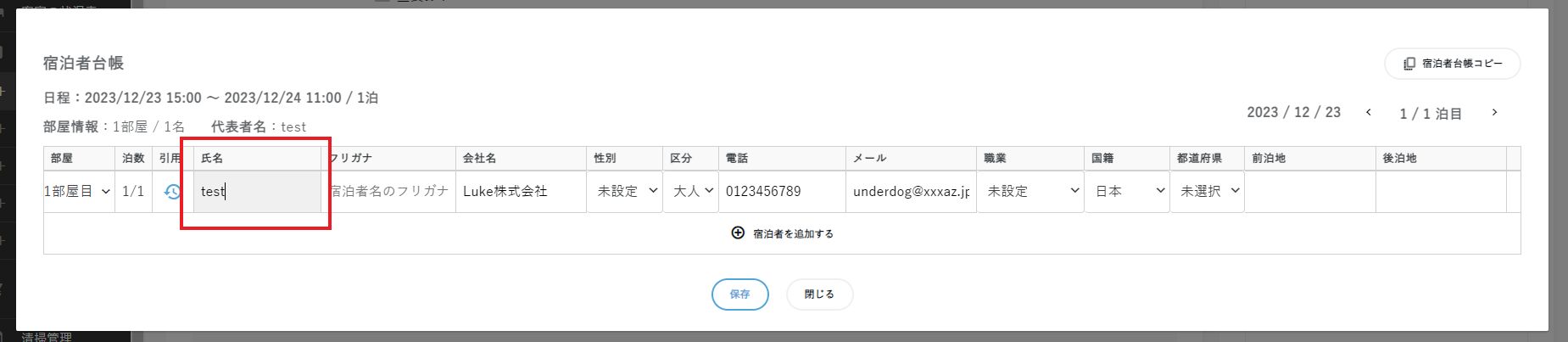
①〖宿泊者情報〗の「宿泊者台帳」を開く
②予約代表者の名前をtestに変更し「保存」をクリック
③〖代表者情報〗のステータス「未チェックイン」をクリックし、「削除する」を選択
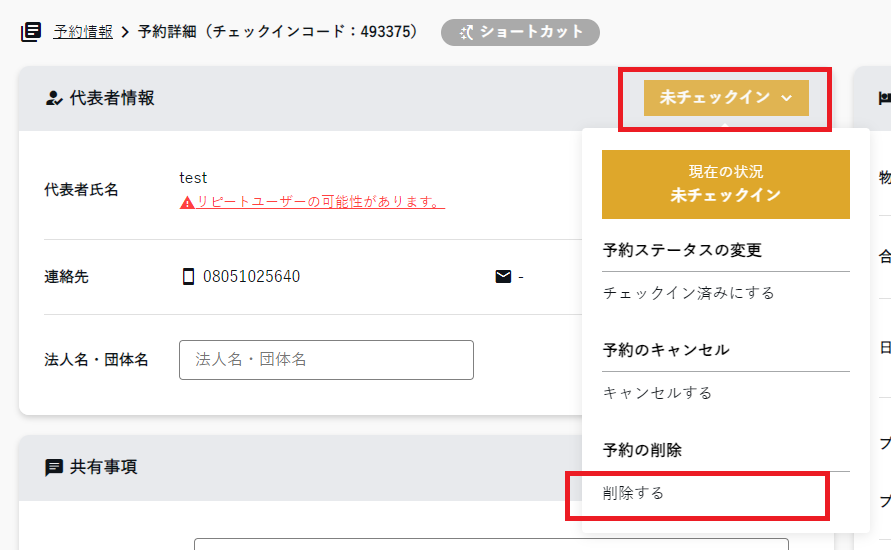
※チェックイン済みの予約は削除できないため、チェックイン取り消しを行ってください。
※宿泊期間の日次締めが完了している予約は削除できません。